O Dell Encryption Enterprise não tem o erro MSI armazenado em cache localmente durante o upgrade
Résumé: Durante um upgrade do Dell Encryption Enterprise (antigo Dell Data Protection | Enterprise Edition), você poderá receber o erro "O MSI do cache local está faltando no Dell Encryption instalado no momento" ou "O Dell Data Protection instalado no momento | A criptografia não tem o MSI armazenado em cache localmente." ...
Symptômes
Produtos afetados:
- Dell Encryption Enterprise
- Dell Data Protection | Enterprise Edition
Versões afetadas:
- v8.0.0 e versões posteriores
Cause
Não aplicável
Résolution
A resolução difere dependendo se o erro faz referência ao Dell Encryption ou ao Dell Data Protection | Criptografia. Clique no nome do produto referenciado para obter mais informações.
Para substituir o MSI:
- Entre em contato com o Dell Data Security ProSupport para solicitar o
DDPE_[bitdepth]_setup.exe
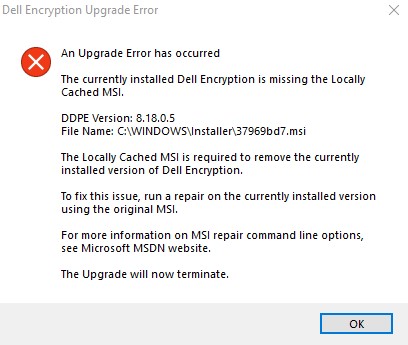
Figura 1: (Somente em inglês) Erro de upgrade do Dell Encryption
- Para obter informações de contato, consulte Números de telefone do suporte internacional do Dell Data Security.
[bitdepth]Representa o bit do processador do sistema operacional.- Nesta imagem de exemplo, o instalador do .exe é para a versão 8.18.0.
- A versão e o nome do arquivo podem ser diferentes da imagem de exemplo.
- Executar
DDPE_[bitdepth]_setup.exepara carregar a tela Bem-vindo ao Assistente de instalação , mas não pressione Avançar.
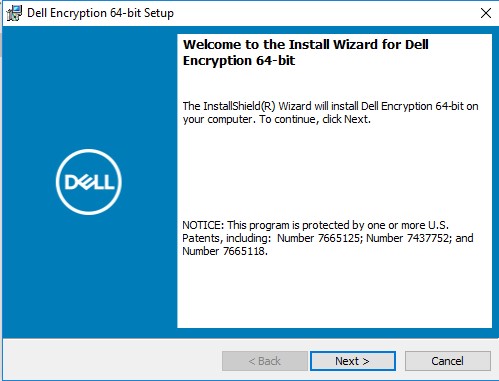
Figura 2: (Somente em inglês) Configuração do Dell Encryption de 64 bits
- Clique com o botão direito do mouse no menu Iniciar do Windows e clique em Executar.
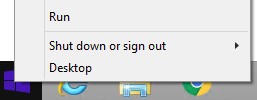
Figura 3: (Somente em inglês) Executar
- Na IU Executar, digite
%temp%e pressione OK. Isso abre o diretório temporário do usuário.

Figura 4: (Somente em inglês) %temp%
- No Windows Explorer:
- Ordenar por Data de modificação.

Figura 5: (Somente em inglês) Classificar por Data de modificação
- Identifique a data e o período em que
DDPE_[bitdepth]_setup.exe - Localize o arquivo [DELL ENCRYPTION] com um registro de data e hora próximo à etapa 2.

Figura 6: (Somente em inglês) 64-bit.msi do Dell Encryption
- [DELL ENCRYPTION] =
- x86 = Dell Encryption.msi
- x64 = Dell Encryption 64-bit.msi
- [DELL ENCRYPTION] pode estar contido em outra pasta dentro da pasta Temp.
- Copie [DELL ENCRYPTION] (etapa 5c) para C:\Windows\Installer.
- Renomeie [DELL ENCRYPTION] (etapa 5c) para corresponder ao nome do nome do .msi recebendo um erro (etapa 1).

Figura 7: (Somente em inglês) Renomear arquivo
- Feche o assistente de instalação.

Figura 8: (Somente em inglês) Configuração do Dell Encryption de 64 bits
- Repita o upgrade.
Para substituir o MSI:
- Entre em contato com o Dell Data Security ProSupport para solicitar o
DDPE_[bitdepth]_setup.exe
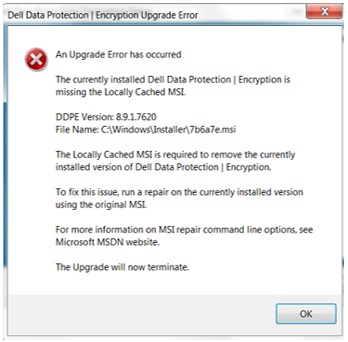
Figura 9: (Somente em inglês) Proteção de dados da Dell | Erro de upgrade de criptografia
- Para obter informações de contato, consulte Números de telefone do suporte internacional do Dell Data Security.
[bitdepth]Representa o bit do processador do sistema operacional.- Nesta imagem de exemplo, o instalador do .exe é para a versão 8.9.1.
- A versão e o nome do arquivo podem ser diferentes da imagem de exemplo.
- Executar
DDPE_[bitdepth]_setup.exepara carregar a tela Bem-vindo ao Assistente de instalação , mas não pressione Avançar.

Figura 10: (Somente em inglês) Proteção de dados da Dell | Instalação do Encryption de 64 bits
- Clique com o botão direito do mouse no menu Iniciar do Windows e clique em Executar.
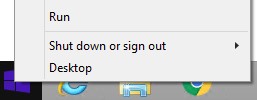
Figura 11: (Somente em inglês) Executar
- Na IU Executar, digite
%temp%e pressione OK. Isso abre o diretório temporário do usuário.
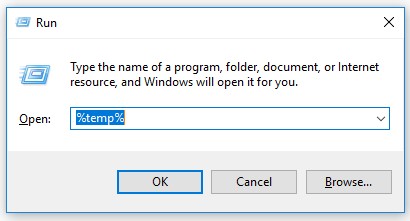
Figura 12: (Somente em inglês) %temp%
- No Windows Explorer:
- Ordenar por Data de modificação.

Figura 13: (Somente em inglês) Classificar por Data de modificação
- Identifique a data e o período em que
DDPE_[bitdepth]_setup.exe - Localize o arquivo [DELL DATA PROTECTION] com um carimbo de data/hora próximo à etapa 2.

Figura 14: (Somente em inglês) Dell Data Protection Encryption de 64 bits
- [DELL DATA PROTECTION] =
- x86 = Dell Data Protection Encryption.msi
- x64 = 64-bit.msi do Dell Data Protection Encryption
- [DELL DATA PROTECTION] pode estar contido em outra pasta dentro da pasta Temp.
- Copie [DELL DATA PROTECTION] (etapa 5c) para C:\Windows\Installer.
- Renomeie [DELL DATA PROTECTION] (etapa 5c) para corresponder ao nome do arquivo do .msi recebendo um erro (etapa 1).
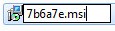
Figura 15: (Somente em inglês) Renomear arquivo
- Feche o assistente de instalação.
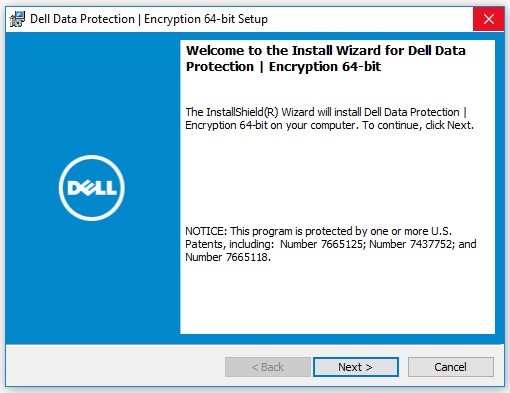
Figura 16: (Somente em inglês) Proteção de dados da Dell | Configuração de criptografia de 64 bits
- Repita o upgrade.
Para entrar em contato com o suporte, consulte Números de telefone do suporte internacional do Dell Data Security.
Acesse o TechDirect para gerar uma solicitação de suporte técnico on-line.
Para obter insights e recursos adicionais, participe do Fórum da comunidade de segurança da Dell.