Dell Encryption Enterprise відсутня Локально кешована помилка MSI виникає під час оновлення
Résumé: Під час оновлення Dell Encryption Enterprise (раніше Dell Data Protection | Enterprise Edition), ви можете отримати повідомлення про помилку «У поточному встановленому Dell Encryption відсутній локально кешований MSI» або «Наразі встановлено Dell Data Protection | Шифрування відсутнє локально кешоване MSI." ...
Symptômes
Продукти, на які впливають:
- Dell Encryption Enterprise
- Захист даних Dell | Корпоративне видання
Впливає на такі версії:
- v8.0.0 і пізніші версії
Cause
Не застосовується
Résolution
Роздільна здатність залежить від того, чи посилається помилка на Dell Encryption або Dell Data Protection | Шифрування. Натисніть посилання на назву продукту, щоб дізнатися більше.
Щоб замінити MSI:
- Зв'яжіться з Dell Data Security ProSupport, щоб запросити
DDPE_[bitdepth]_setup.exe

Малюнок 1: (Лише англійською мовою) Помилка оновлення шифрування Dell
- Для отримання контактної інформації зверніться за номерами телефонів міжнародної служби підтримки Dell Data Security.
[bitdepth]являє собою біт процесора операційної системи.- У цьому прикладі інсталятор .exe призначений для версії 8.18.0.
- Версія та ім'я файлу можуть відрізнятися від прикладу зображення.
- Бігти
DDPE_[bitdepth]_setup.exe, щоб завантажити екран Ласкаво просимо до майстра встановлення , але не натискайте кнопку Далі.
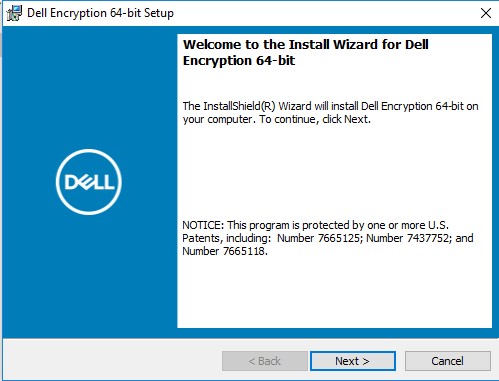
Малюнок 2: (Лише англійською мовою) Налаштування 64-розрядного шифрування Dell
- Клацніть правою кнопкою миші меню «Пуск» Windows і виберіть команду «Виконати».
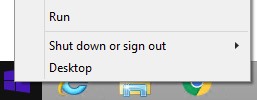
Малюнок 3: (Лише англійською мовою) Бігти
- У вікні «Інтерфейс запуску» введіть
%temp%, а потім натисніть кнопку OK. Відкриється тимчасовий каталог користувача.
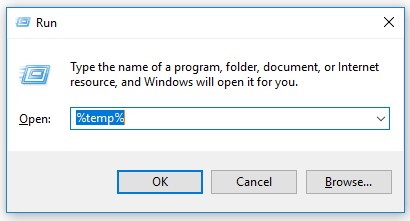
Малюнок 4: (Лише англійською мовою) %temp%
- У провіднику Windows:
- Сортувати за датою зміни.

Малюнок 5: (Лише англійською мовою) Сортувати за датою зміни
- Визначте дату та часові рамки, які
DDPE_[bitdepth]_setup.exe - Знайдіть файл [DELL ENCRYPTION] із позначкою часу, близькою до кроку 2.
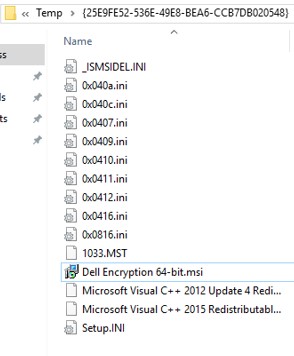
Малюнок 6: (Лише англійською мовою) Шифрування Dell 64-bit.msi
- [ШИФРУВАННЯ DELL] =
- x86 = Dell Encryption.msi
- x64 = Шифрування Dell 64-bit.msi
- [DELL ENCRYPTION] може міститися в іншій папці в папці Temp.
- Скопіюйте [DELL ENCRYPTION] (крок 5c) до C:\Windows\Installer.
- Перейменуйте [DELL ENCRYPTION] (крок 5c), щоб воно відповідало імені файлу .msi, який отримав помилку (крок 1).

Малюнок 7: (Лише англійською мовою) Перейменувати файл
- Закрийте майстер встановлення.
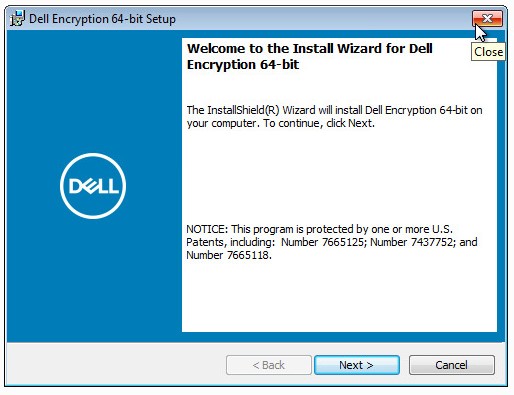
Малюнок 8: (Лише англійською мовою) Налаштування 64-розрядного шифрування Dell
- Повторіть спробу оновлення.
Щоб замінити MSI:
- Зв'яжіться з Dell Data Security ProSupport, щоб запросити
DDPE_[bitdepth]_setup.exe

Малюнок 9: (Лише англійською мовою) Захист даних Dell | Помилка оновлення шифрування
- Для отримання контактної інформації зверніться за номерами телефонів міжнародної служби підтримки Dell Data Security.
[bitdepth]являє собою біт процесора операційної системи.- У цьому прикладі інсталятор .exe призначений для версії 8.9.1.
- Версія та ім'я файлу можуть відрізнятися від прикладу зображення.
- Бігти
DDPE_[bitdepth]_setup.exe, щоб завантажити екран Ласкаво просимо до майстра встановлення , але не натискайте кнопку Далі.

Малюнок 10: (Лише англійською мовою) Захист даних Dell | Налаштування 64-розрядного шифрування
- Клацніть правою кнопкою миші меню «Пуск» Windows і виберіть команду «Виконати».
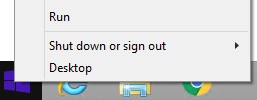
Малюнок 11: (Лише англійською мовою) Бігти
- У вікні «Інтерфейс запуску» введіть
%temp%, а потім натисніть кнопку OK. Відкриється тимчасовий каталог користувача.

Малюнок 12: (Лише англійською мовою) %temp%
- У провіднику Windows:
- Сортувати за датою зміни.

Малюнок 13: (Лише англійською мовою) Сортувати за датою зміни
- Визначте дату та часові рамки, які
DDPE_[bitdepth]_setup.exe - Знайдіть файл [DELL DATA PROTECTION] із позначкою часу, близькою до кроку 2.
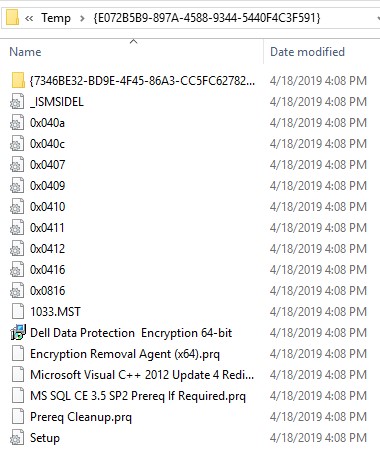
Малюнок 14: (Лише англійською мовою) Шифрування захисту даних Dell 64-розрядне
- [ЗАХИСТ ДАНИХ DELL] =
- x86 = Захист даних Dell Encryption.msi
- x64 = Шифрування захисту даних Dell 64-bit.msi
- [DELL DATA PROTECTION] може міститися в іншій папці в папці Temp.
- Скопіюйте [DELL DATA PROTECTION] (крок 5c) до C:\Windows\Installer.
- Перейменуйте [DELL DATA PROTECTION] (крок 5c) так, щоб він відповідав імені файлу .msi, який отримав помилку (крок 1).
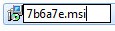
Малюнок 15: (Лише англійською мовою) перейменувати файл
- Закрийте майстер встановлення.
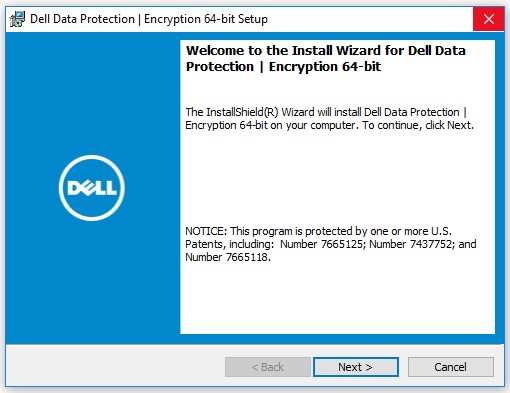
Малюнок 16: (Лише англійською мовою) Захист даних Dell | Налаштування 64-розрядного шифрування
- Повторіть спробу оновлення.
Щоб зв'язатися зі службою підтримки, зверніться за номерами телефонів міжнародної служби підтримки Dell Data Security.
Перейдіть до TechDirect , щоб згенерувати запит на технічну підтримку онлайн.
Щоб отримати додаткову інформацію та ресурси, приєднуйтесь до форуму спільноти Dell Security Community.