Création de modèles vNIC Unified Computing System Manager à l’aide de nouveaux pools MAC
Résumé: Ce document explique comment créer des modèles vNIC dans Unified Computing System (UCS) Manager qui utilisent des pools MAC nouvellement créés.
Cet article concerne
Cet article ne concerne pas
Cet article n’est associé à aucun produit spécifique.
Toutes les versions du produit ne sont pas identifiées dans cet article.
Instructions
Créez des modèles vNIC pour utiliser un nouveau pool MAC dans Unified Computing System (UCS) Manager.
Faits:
Solution de modèle
vNIC
MAC
UCSM
:
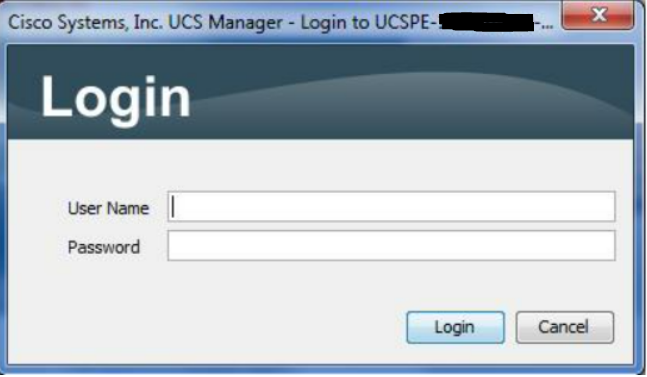
Figure 1 : Écran de connexion
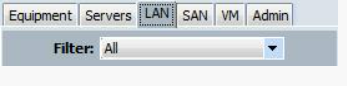
Figure 2 : Sélectionnez l’onglet LAN
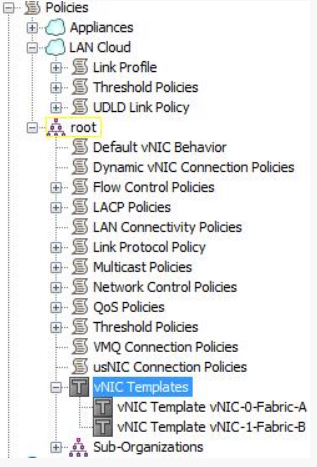
Figure 3 : Sélectionner un modèle vNIC dans l’arborescence
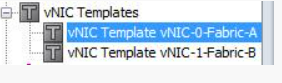
Figure 4 : Choisir un modèle vNIC
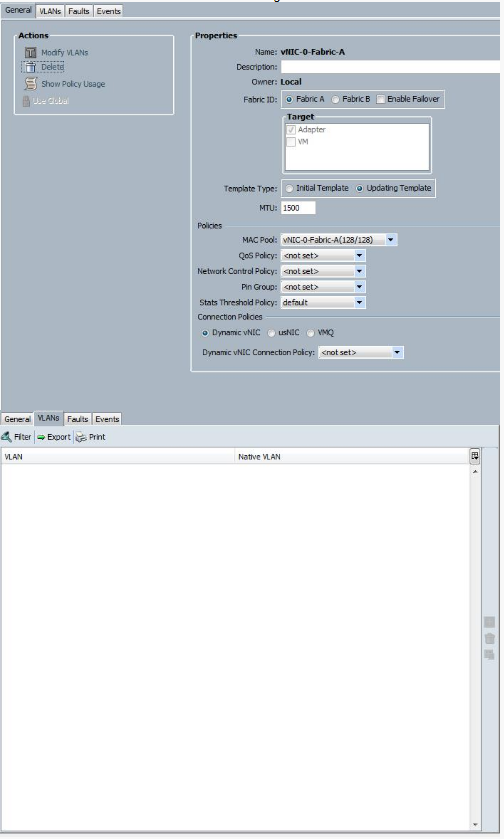
Figure 5 : Paramètres d’enregistrement dans les onglets Général et VLAN
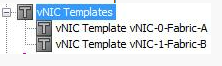
Figure 6 : Sélectionner un modèle vNIC dans l’arborescence
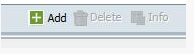
Figure 7 : Cliquez sur le bouton Ajouter pour démarrer l’Assistant.
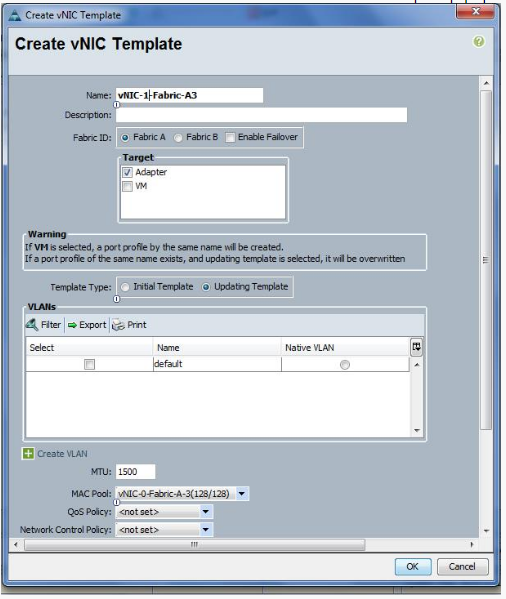
Figure 8 : Utiliser les données enregistrées pour créer un modèle vNIC
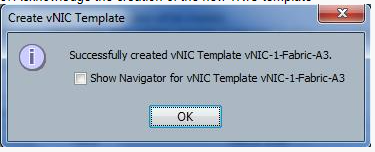
Figure 9 : Confirmation du nouveau modèle
Faits:
Solution de modèle
vNIC
MAC
UCSM
:
- Connectez-vous à UCSM.
Figure 1 : Écran de connexion
- Sélectionnez l’onglet LAN.
Figure 2 : Sélectionnez l’onglet LAN
- Sélectionnez vNIC Templates dans l’arborescence.
Figure 3 : Sélectionner un modèle vNIC dans l’arborescence
- Sélectionnez l’un des modèles vNIC existants.
Figure 4 : Choisir un modèle vNIC
- Prenez des captures d’écran ou enregistrez tous les paramètres sous les onglets Général et VLAN.
Figure 5 : Paramètres d’enregistrement dans les onglets Général et VLAN
- Sélectionnez vNIC Templates dans l’arborescence.
Figure 6 : Sélectionner un modèle vNIC dans l’arborescence
- Cliquez sur le bouton plus vert pour Ajouter en bas de l’interface utilisateur afin de démarrer l’Assistant pour créer un modèle de carte réseau virtuelle.
Figure 7 : Cliquez sur le bouton Ajouter pour démarrer l’Assistant.
- Utilisez les captures d’écran ou les données enregistrées pour remplir l’affichage Créer un modèle de carte réseau virtuelle. Remplacez le nom par le nouveau nom et le pool Mac sur le nouveau pool MAC associé à ce modèle vNIC, puis cliquez sur le bouton OK .
Figure 8 : Utiliser les données enregistrées pour créer un modèle vNIC
- Confirmez la création du nouveau modèle de carte réseau vNIC en cliquant sur OK.
Figure 9 : Confirmation du nouveau modèle
- Répétez les étapes 4 à 9 pour créer des modèles vNIC à l’aide des nouveaux pools MAC pour tous les modèles vNIC.
Produits concernés
SwitchesPropriétés de l’article
Numéro d’article: 000205560
Type d’article: How To
Dernière modification: 24 janv. 2023
Version: 4
Trouvez des réponses à vos questions auprès d’autres utilisateurs Dell
Services de support
Vérifiez si votre appareil est couvert par les services de support.