Nieuwe Unified Computing System Manager vNIC-sjablonen maken met behulp van nieuwe MAC-pools
Résumé: In dit document wordt uitgelegd hoe u vNIC-sjablonen maakt in Unified Computing System (UCS) Manager die nieuw gemaakte MAC-pools gebruiken.
Cet article concerne
Cet article ne concerne pas
Cet article n’est associé à aucun produit spécifique.
Toutes les versions du produit ne sont pas identifiées dans cet article.
Instructions
Maak vNIC-sjablonen om nieuwe MAC-pool te gebruiken in Unified Computing System (UCS) Manager.
Feiten:
MAC
UCSM
vNIC-sjabloonoplossing
:
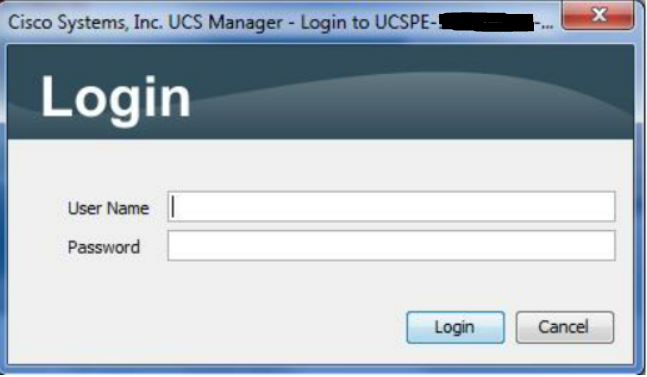
Afbeelding 1: Aanmeldingsscherm

Afbeelding 2: Tabblad LAN selecteren
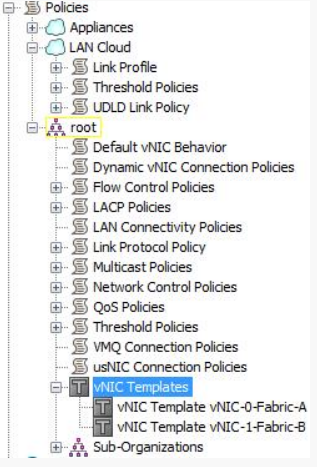
Afbeelding 3: Selecteer vNIC-sjabloon in tree

Afbeelding 4: Kies vNIC-sjabloon

Afbeelding 5: Recordinstellingen op de tabbladen General en VLAN's

Afbeelding 6: Selecteer vNIC-sjabloon in tree
Afbeelding 7: Klik op knop Toevoegen om de wizard Start te starten
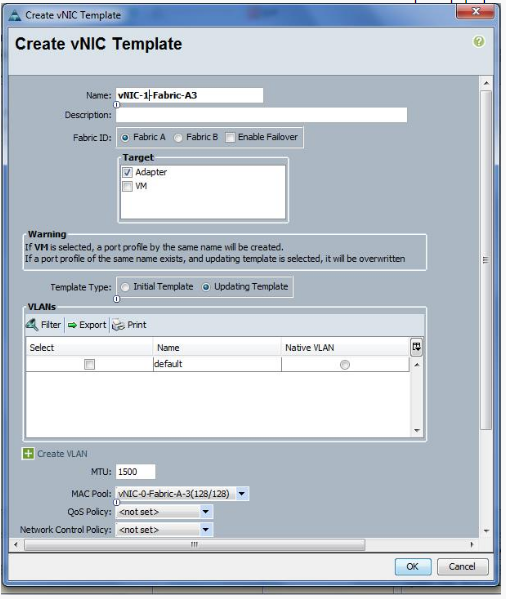
Afbeelding 8: Opgenomen data gebruiken om een vNIC-sjabloon te maken
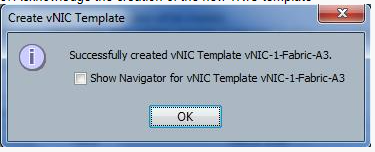
Afbeelding 9: Bevestiging van nieuwe sjabloon
Feiten:
MAC
UCSM
vNIC-sjabloonoplossing
:
- Meld u aan bij UCSM.
Afbeelding 1: Aanmeldingsscherm
- Selecteer het tabblad LAN.
Afbeelding 2: Tabblad LAN selecteren
- Selecteer vNIC-sjablonen in de boomstructuur.
Afbeelding 3: Selecteer vNIC-sjabloon in tree
- Selecteer een van de bestaande vNIC-sjablonen.
Afbeelding 4: Kies vNIC-sjabloon
- Maak screenshots van alle instellingen op de tabbladen General en VLAN's of leg deze vast.
Afbeelding 5: Recordinstellingen op de tabbladen General en VLAN's
- Selecteer vNIC-sjablonen in de boomstructuur.
Afbeelding 6: Selecteer vNIC-sjabloon in tree
- Klik op de groene plusknop voor Toevoegen aan de onderkant van de gebruikersinterface om de wizard te starten om een vNIC-sjabloon te maken.
Afbeelding 7: Klik op knop Toevoegen om de wizard Start te starten
- Gebruik de schermafbeeldingen of opgenomen data om de weergave van de Create vNIC Template in te vullen. Wijzig de naam in de nieuwe naam en de Mac-pool in de nieuwe MAC-pool die is gekoppeld aan deze vNIC-sjabloon en klik op de knop OK .
Afbeelding 8: Opgenomen data gebruiken om een vNIC-sjabloon te maken
- Bevestig het maken van de nieuwe vNIC-sjabloon door op OK te klikken.
Afbeelding 9: Bevestiging van nieuwe sjabloon
- Herhaal stap 4-9 om vNIC-sjablonen te maken met behulp van de nieuwe MAC-pools voor alle vNIC-sjablonen.
Produits concernés
SwitchesPropriétés de l’article
Numéro d’article: 000205560
Type d’article: How To
Dernière modification: 24 janv. 2023
Version: 4
Trouvez des réponses à vos questions auprès d’autres utilisateurs Dell
Services de support
Vérifiez si votre appareil est couvert par les services de support.