Premier-myyntitarjoukset
Résumé: Tämä artikkeli sisältää ohjeita Dellin myyntitarjouksen hakemisesta ja helposta tilaamisesta Dellin myyntitarjouksen avulla.
Cet article concerne
Cet article ne concerne pas
Cet article n’est associé à aucun produit spécifique.
Toutes les versions du produit ne sont pas identifiées dans cet article.
Instructions
Dell Premier -sivulla organisaatiosi voi käyttää hankintoihin, raportointiin ja tuotetukeen tarkoitettuja mukautettuja, suojattuja verkkotyökaluja. Niiden takana on sitoutunut asiakastiimi, joka voi muuttaa asetuksia ja lisätä tai poistaa organisaatiollesi sopivia ominaisuuksia ja vaihtoehtoja.
Dellin myyntitarjouksen saaminen henkilökohtaisesta sähköpostiosoitteesta
Dell-myyntitarjouksen hakeminen Premier-aloitussivulta
Siirtyminen Tarjoukset-aloitussivulla
Myyntitarjousten avulla käyttäjät voivat käsitellä tilauksen Dellin yhteystiimin toimittaman tarjouksen perusteella. Voit noutaa ja ostaa ne Dell Premierin kautta, ja voit tehdä myös joitakin muutoksia, kuten osoitteenmuutoksen. Muut muutokset edellyttävät Dellin myyntitukea.
Dellin tilitiimi määrittää myyntitarjoukset pyytäjän antamien tietojen perusteella. Tarjoukset koskevat tiettyä Dellin asiakasnumeroa, ja niiden lopussa voi olla versionumero.
Dell-myyntitarjouksen avaaminen mukautetusta sähköpostiviestistä
Helmikuusta 2024 alkaen Dellin myyntitiimiltä saamissasi tarjouksissa on hyperlinkki Dell Premier -kassalle, jonka kautta voit ladata tarjouksen haluamassasi tulostusmuodossa (PDF, HTML, XML tai XLXS) verkosta.
Avaa tarjous napsauttamalla Tee tilaus -painiketta (kuva 1) (Premier-kirjautuminen vaaditaan):
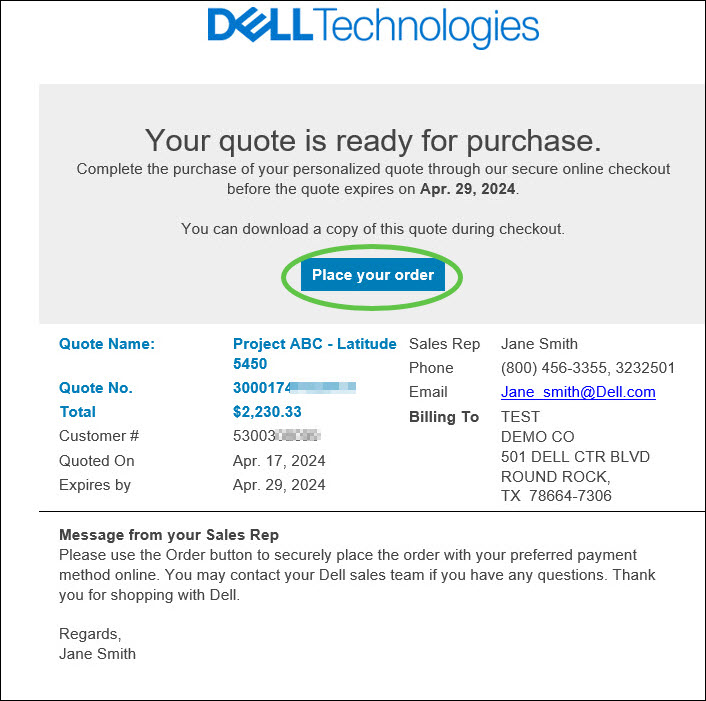
Kuva 1. Avaa tarjouksesi valitsemalla Place your Order
Tarkista tilaustiedot ja lataa tarvittaessa tarjousdokumentaatio (PDF, HTML, XLXS, XML). Voit lisätä enintään kymmenen (10) tarjousta yhteen kassalle (verkkotoiminnot voivat vaihdella maan tai alueen mukaan).
Valitse haluamasi maksutapa ja valitse Lähetä tilaus (kuva 2), kun olet valmis ostamaan (lisää ostotilaukseen ostotilausnumerosi). Tämän jälkeen avautuu vielä Dell-ostotunnusnumerolla varustettu kiitosviesti, joka vahvistaa, että tilaus on lähetetty.
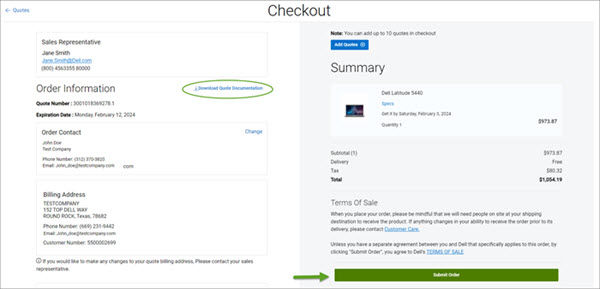 Kuva 2. Tarkista tilaustiedot, lataa tarjousdokumentaatio ja lähetä tilaus, kun olet valmis ostamaan.
Jos sinun on ostettava tietty tarjous uudelleen, pyydä Dellin myyntiedustajaa määrittämään vakiokokoonpano toistuvia ostoksia varten.
Palaa sivun alkuun
Myyntitarjousten hakeminen Premier-aloitussivulta
Vaihtoehtoisesti voit hakea myyntitarjouksen Premier-aloitussivultasi milloin tahansa.
- Kirjaudu Premier-sivullesi
- Etsi Tarjoukset-moduuli . Napsauta Näytä kaikki - painiketta (kuva 3) nähdäksesi kaikki saatavilla olevat tarjoukset.
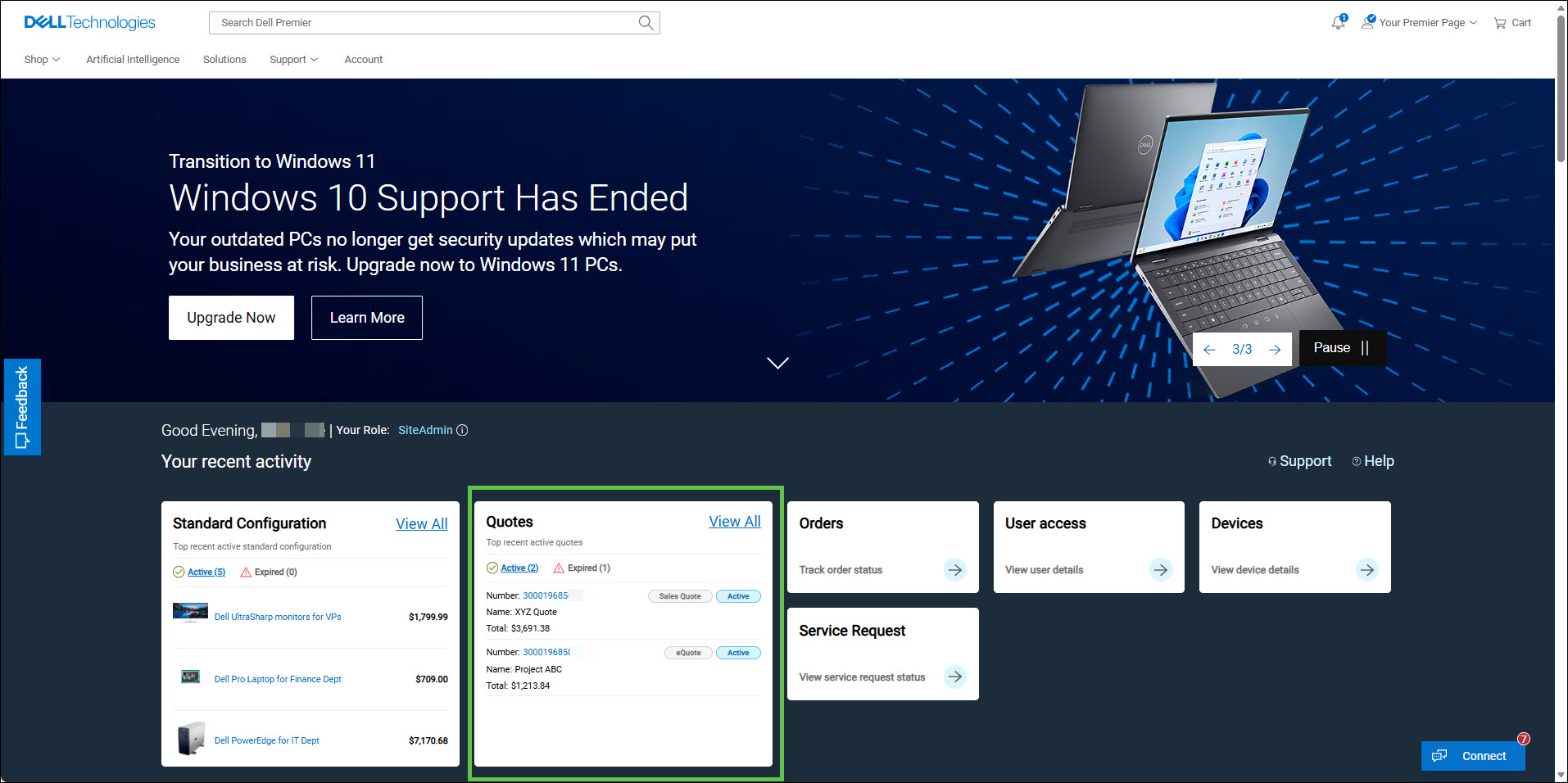
Kuva 3. Tarjousten avaaminen Premier-aloitussivulla
Siirtyminen Tarjoukset-aloitussivulla
Tarjousten aloitussivulla näkyvät myyntiedustajan jakamat sähköiset tarjouspyynnöt ja tarjoukset, jotka on määritetty tyypin mukaan ja lajiteltu luontipäivämäärän mukaan. Kuva 4 - Quotes-sivuJos tarjoukset eivät näy, pyydä Dell-yhteystiimiäsi julkaisemaan tarjoukset sivullasi. (Jos saatavilla maassasi tai alueellasi. Yleisten portaalikauppojen käyttäjät noutavat myynnin luomat tarjoukset myyntitarjousluettelosta.)
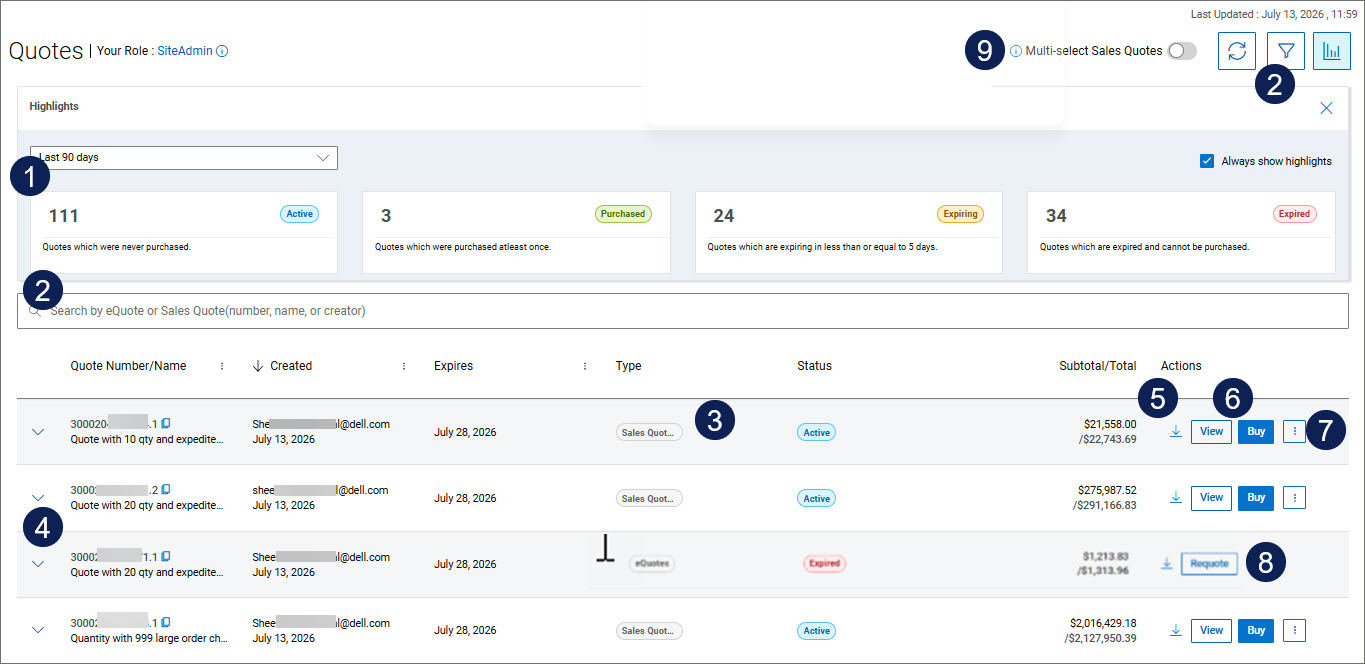 Kuva 4. Quotes-sivu
- Toiminnan koontinäyttö näyttää tilannekatsauksen tarjouksistasi, mukaan lukien aktiivisten, ostettujen, vanhentumassa olevien ja vanhentuneiden tarjousten määrä. Napsauta mitä tahansa luokkaa suodattaaksesi tarjoukset tilan mukaan, jotta niiden hallinta on helpompaa.
- Käytä tehokasta hakutoimintoa löytääksesi tietyt tarjoukset nopeasti. Voit lajitella ne tarjousnumeron, tekijän tai vanhentumispäivän mukaan säästääksesi arvokasta aikaa ja vaivaa. Löydät tarvitsemasi tarjoukset myös suodatusvaihtoehdoistamme. Olitpa sitten etsimässä sähköisiä tarjouksia tai myyntitarjouksia, voit rajata luetteloa suodattamalla tyypin, tilan, luontipäivän tai ratkaisun tunnuksen mukaan. Jos olet Dellin valtuuttama kumppani, näet lisäsuodattimia, joilla voit hakea tarjouksia kaupan tunnuksen, ratkaisutunnuksen, loppuasiakkaan ja/tai jälleenmyyjän nimen tai numeron mukaan.
- Tarkastele tarjousten tyyppiä ja niiden reaaliaikaista tilaa varmistaaksesi, että olet aina ajan tasalla.
- Laajenna jokainen tarjous, jotta näet yksityiskohtaiset tiedot, kuten laskutus- ja toimitusosoitteet, tuotetiedot, määrän ja hintatiedot.
- Lataa tarjouksen dokumentaatio suoraan tarjouksen aloitussivulta.
- Näytä-painikkeella voit muokata tarjousta tarvittaessa (voit muuttaa toimitus- ja laskutusosoitetta). Voit siirtyä kassalle Osta-painikkeen avulla. Kun tilaus on tehty, tarjouksen tilaksi päivittyy Ostettu.
- Käytä lisäominaisuuksia. Voit esimerkiksi lähettää sähköisen tarjouspyynnön valituille työtovereille kätevästi sähköpostitse käyttämällä Jaa tarjous -linkkiä ja antamalla tarvittavat tiedot.
- Osta sähköistä tarjousta toistuvasti, kunhan se on aktiivinen. Jos haluat luoda uuden samansisältöisen tarjouksen, valitse milloin tahansa Tee uusi tarjous.
- Säästä aikaa valitsemalla jopa kymmenen (10) tarjousta yhdelle kassalle. Ota käyttöön Monivalintaiset myyntitarjoukset -ominaisuus, jos haluat siirtää aktiiviset myyntitarjoukset luettelon alkuun ja näyttää valintaruudut. (Online-ominaisuudet voivat vaihdella maittain tai alueittain.)
Myyntitarjousten muokkaaminen
Kun valitset myyntitarjouksen Näytä-painikkeen Tarjoukset-sivulla, voit muokata tarjousta tarvittaessa. Voit nyt muuttaa toimitus- ja laskutusosoitetta valitsemalla tililläsi käytettävissä olevista osoitteista. Laskutusosoitteiden lisäämistä tai muokkaamista ei tueta.
Tarjouksesta luodaan uusi versio muokkausten tallentamisen jälkeen. Näin voit helposti pitää kirjaa muutoksista ajan myötä. Tarjousta muokannut Premier-käyttäjä nähdään luojana. Kaikki alkuperäiseen myyntitarjoukseen käytetyt alennukset siirretään uuteen versioon.
Pois lukien kanavakumppanit, maailmanlaajuinen portaali, Yhdysvaltain liittovaltio
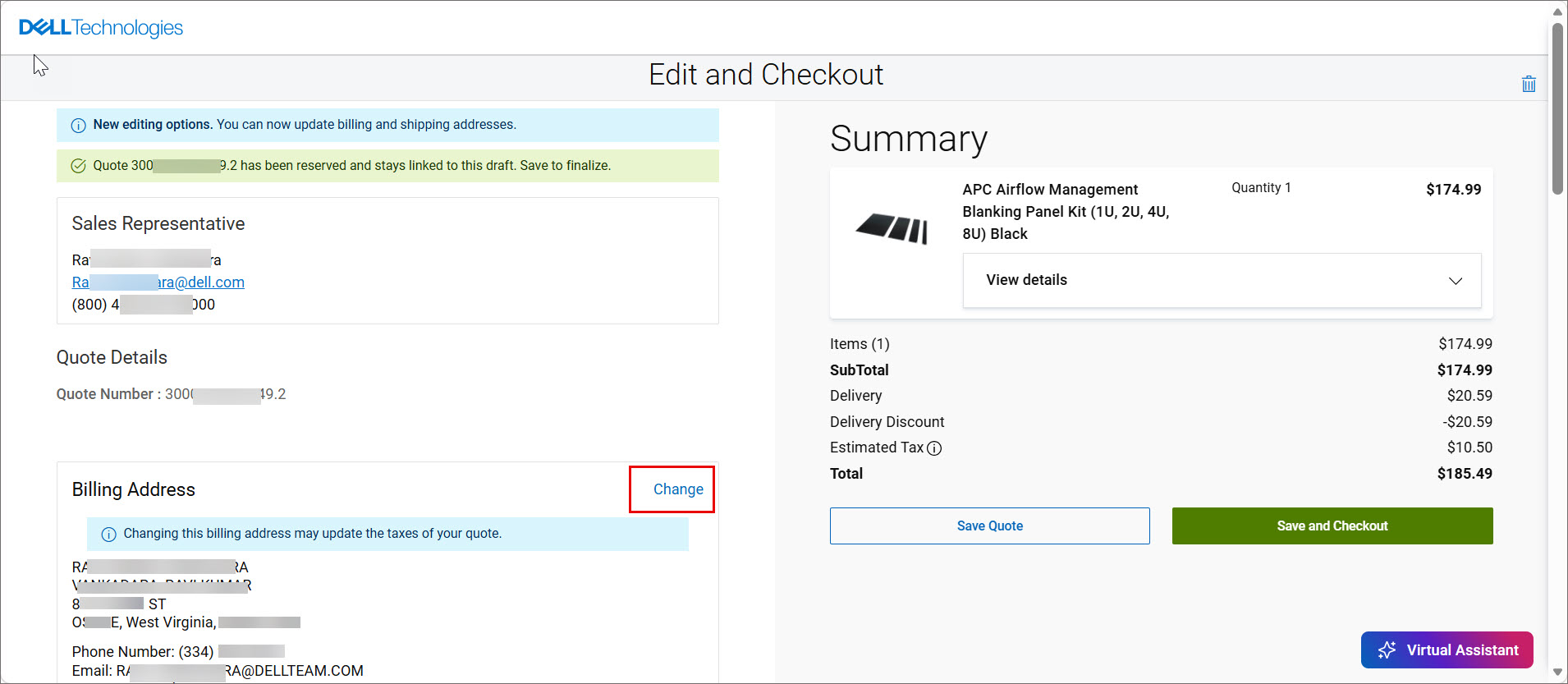
Kuva 5. Muuta myyntitarjouksen osoitetta
Palaa sivun
alkuunMuistiinpanoja
- Verkkotoiminnot voivat vaihdella maittain tai alueittain.
- Tämän tarjouksen saatavuus voi vaihdella maan tai alueen mukaan. Suunnitelmat ja aikataulut voivat muuttua. Kysy lisätietoja yhteystiimiltäsi
- - Jos kyse on liittämättömästi mukautetusta palvelusopimuksesta, keskustele palvelu- ja myyntiedustajasi kanssa
Jos sinulla on kysyttävää tai tarvitset apua, ota yhteyttä Premier-tukitiimeihin.
Propriétés de l’article
Numéro d’article: 000122240
Type d’article: How To
Dernière modification: 27 juil. 2026
Version: 20
Trouvez des réponses à vos questions auprès d’autres utilisateurs Dell
Services de support
Vérifiez si votre appareil est couvert par les services de support.