Salgstilbud for Premier
Résumé: Denne artikkelen inneholder instruksjoner for å hente et salgstilbud fra Dell og enkelt legge inn en bestilling ved hjelp av salgstilbudet fra Dell.
Cet article concerne
Cet article ne concerne pas
Cet article n’est associé à aucun produit spécifique.
Toutes les versions du produit ne sont pas identifiées dans cet article.
Instructions
Dell Premier-siden gir organisasjonen din et tilpasset og sikkert verktøysett på nett for innkjøp, rapportering og produktstøtte. Alt dette støttes av et dedikert kundeteam som kan justere innstillingene og legge til eller fjerne funksjoner og alternativer etter organisasjonens behov.
Få tilgang til et salgstilbud fra Dell fra din personlige e-postadresse
Hente salgstilbudet fra Dell fra Premier-startsiden
Navigere på startsiden for tilbud
Salgstilbud gir brukerne mulighet til å behandle en bestilling ved hjelp av et tilbud som Dell-kundeteamet har oppgitt. De kan hentes og kjøpes via Dell Premier, og enkelte modifikasjoner, som adresseendring, kan gjøres av deg. Andre endringer krever salgsstøtte hos Dell.
Dells kundeteam konfigurerer salgstilbud i henhold til informasjonen som forespørreren oppgir. Disse tilbudene er knyttet spesifikt til et Dell-kundenummer og kan inneholde et versjonsnummer på slutten.
Få tilgang til et salgstilbud fra Dell fra din personlige e-postadresse
Fra og med februar 2024 vil tilbud du mottar fra Dells salgsavdeling, bli hyperkoblet til Dell Premier-kassen, hvor du kan laste ned det foretrukne formatet for tilbudsutdata (PDF, HTML, XML og XLXS) på nett.
Klikk på knappen Legg inn bestillingen (figur 1) for å få tilgang til tilbudet ditt (Premier-pålogging kreves):
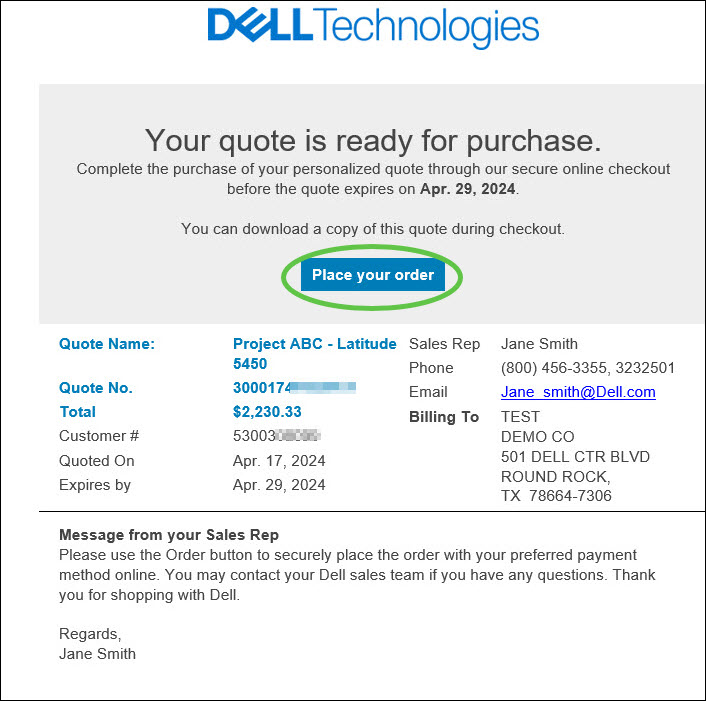
Figur 1. Klikk på Legg inn bestillingen for å se tilbudet ditt
Se gjennom bestillingsinformasjonen, og last ned tilbudsdokumentasjonen (PDF, HTML, XLXS, XML) om nødvendig. Du kan legge til opptil ti (10) tilbud i én enkelt utsjekking (onlinefunksjoner kan variere etter land eller område).
Velg foretrukket betalingsalternativ og klikk på Send bestilling (figur 2) når du er klar til å kjøpe (inkluder innkjøpsordrenummeret ditt for innkjøpsordre). På takkeskjermen ser du en takkemelding med kjøps-ID-nummeret ditt fra Dell som bekrefter at bestillingen er sendt.
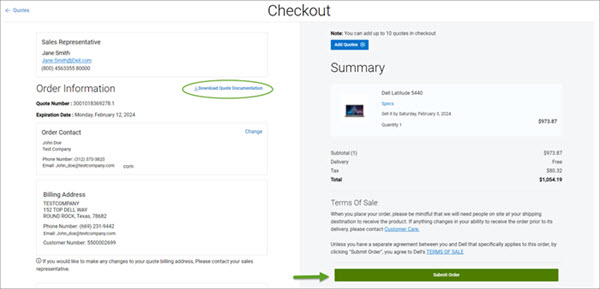 Figur 2. Se gjennom bestillingsinformasjonen, last ned tilbudsdokumentasjonen, og send inn bestillingen når du er klar til å kjøpe.
Hvis du må kjøpe et bestemt tilbud på nytt, kan du be kundekontakten din hos Dell om å sette opp en standardkonfigurasjon for gjentatte kjøp.
Gå tilbake til toppen av siden
Hente salgstilbudene fra Premier-startsiden
Alternativt kan du få tilgang til salgstilbudet fra Premier-startsiden når som helst.
- Logg på Premier-siden
- Finn tilbudsmodulen . Klikk på Vis alle-knappen (figur 3) for å se alle tilgjengelige tilbud.
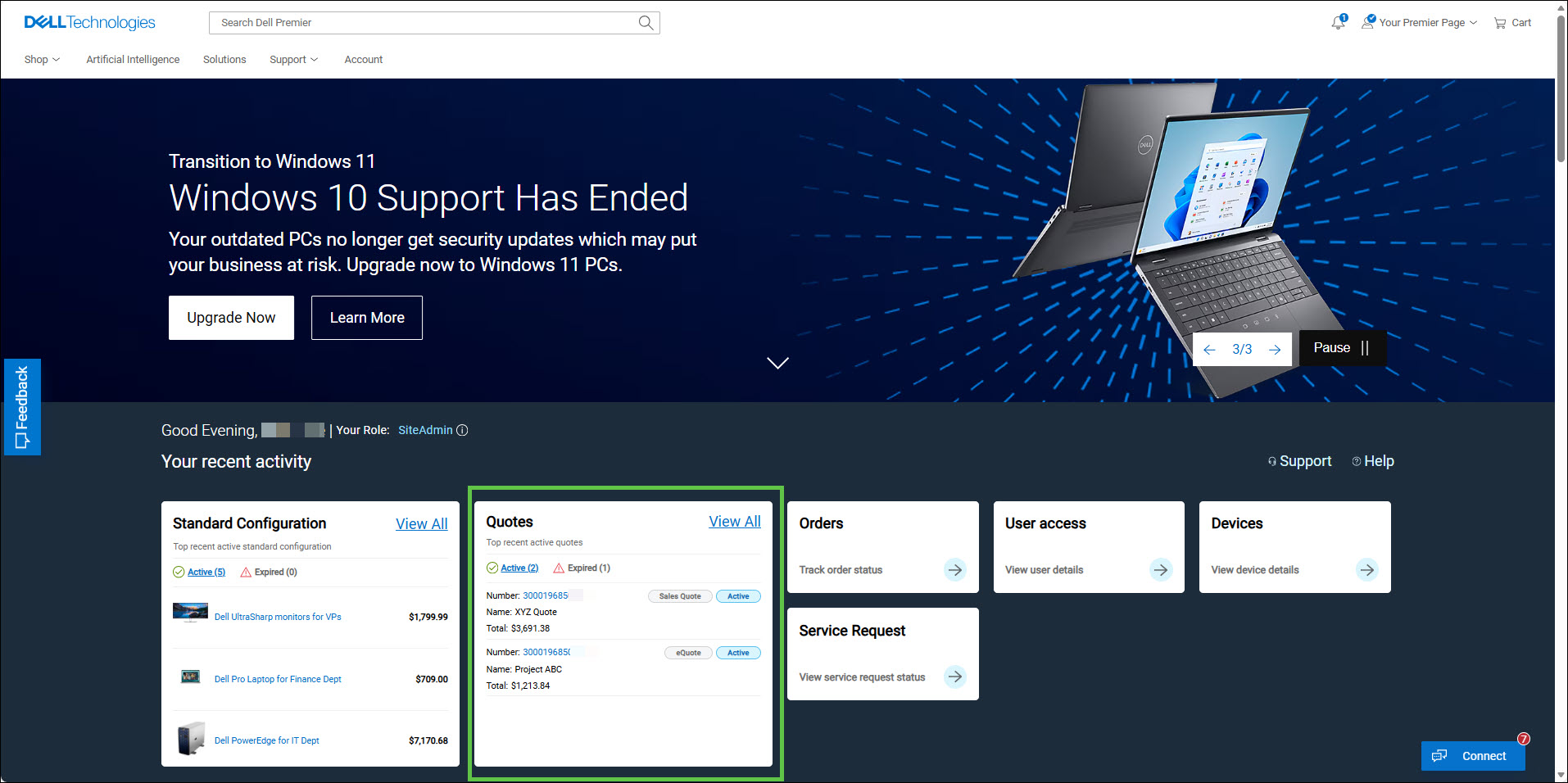
Figur 3. Få tilgang til tilbudene dine fra Premier-startsiden
Navigere på startsiden for tilbud
Startsiden for tilbud viser brukeropprettede e-tilbud og tilbud delt av salgsrepresentanten din, identifisert etter type og sortert etter opprettelsesdato. Figur 4 – TilbudssideHvis dette ikke er synlig, kontakter du Dells kundeteam for å få pristilbudene publisert på siden din. (Hvis tilgjengelig for ditt land eller område. Brukere av globale portallagre henter de salgsopprettede tilbudene fra listen over salgstilbud .)
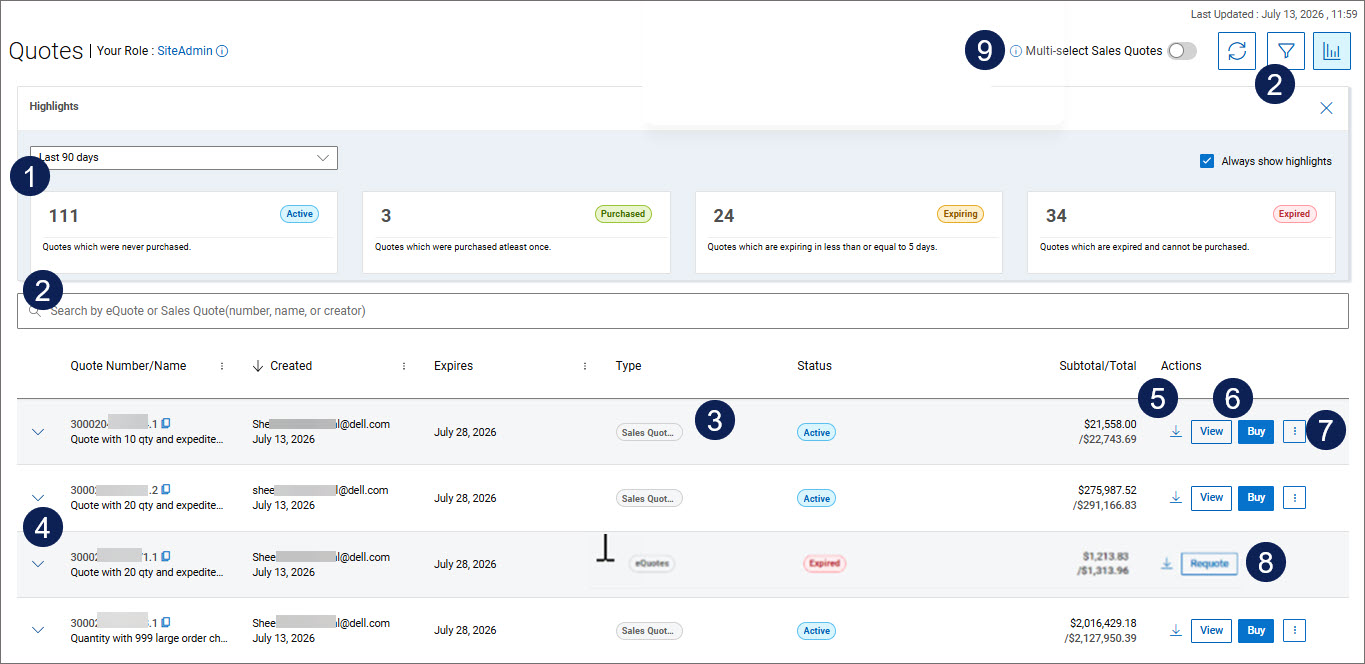 Figur 4. Tilbudsside
- Aktivitetsdashbordet gir et øyeblikksbilde av tilbudene dine, inkludert antall aktive, kjøpte, som nærmer seg utløpsdatoen og utløpte tilbud. Klikk på en kategori for å filtrere tilbud etter status for å gjøre det enklere å administrere dem.
- Bruk den kraftige søkefunksjonen til å finne spesifikke tilbud raskt. Du kan sortere dem etter tilbudsnummer, oppretter eller utløpsdato for å spare verdifull tid og krefter. Du kan også finne tilbudene du trenger med filtreringsalternativene våre. Enten du søker etter e-tilbud eller tilbud, kan du filtrere etter type, status, opprettelsesdato eller løsnings-ID for å begrense listen. Hvis du er en Dell-autorisert partner, ser du flere filtre for å søke etter tilbud etter avtale-ID, løsnings-ID, sluttkunde og/eller forhandlernavn eller -nummer.
- Vis tilbudstypen og sanntidsstatusen for å sikre at du alltid er oppdatert.
- Utvid hvert tilbud for å få tilgang til detaljert informasjon, inkludert fakturerings- og leveringsadresse, produktinformasjon, antall og prisdetaljer.
- Last ned tilbudsdokumentasjon direkte fra startsiden for tilbudet.
- Vis-knappen lar deg endre tilbudet om nødvendig (du kan endre leverings- og faktureringsadressen). Kjøp-knappen lar deg gå til kassen. Når bestillingen er lagt inn, oppdateres tilbudsstatusen til Kjøpt.
- Få tilgang til avanserte funksjoner. Du kan for eksempel enkelt sende et e-tilbud via e-post til valgte kolleger ved å bruke koblingen Del tilbud og angi den nødvendige informasjonen.
- Kjøp et e-tilbud flere ganger så lenge det er aktivt. Hvis du vil generere et nytt tilbud med samme innhold, klikker du på Bruk tilbud på nytt når som helst.
- Spar tid ved å velge opptil ti (10) tilbud for én enkelt betaling. Aktiver funksjonen Flere salgstilbud for å flytte aktive salgstilbud til toppen av listen og vise avmerkingsbokser for valg. (Online-funksjoner kan variere etter land eller region.)
Endre salgstilbud
Ved å velge Vis-knappen for et salgstilbud på tilbudssiden, kan du endre tilbudet om nødvendig. Nå kan du endre leverings- og faktureringsadressen ved å velge fra eksisterende adresser som er tilgjengelige i kontoen din. Å legge til eller redigere faktureringsadresser støttes ikke.
En ny versjon av tilbudet opprettes etter at endringene er lagret. Dette gjør at du enkelt kan holde oversikt over endringer over tid. Premier-brukeren som redigerte tilbudet, blir registrert som oppretteren. Eventuelle rabatter som gjelder for det opprinnelige salgstilbudet, overføres til den nye versjonen.
Unntatt kanalpartnere, Global Portal, US Federal
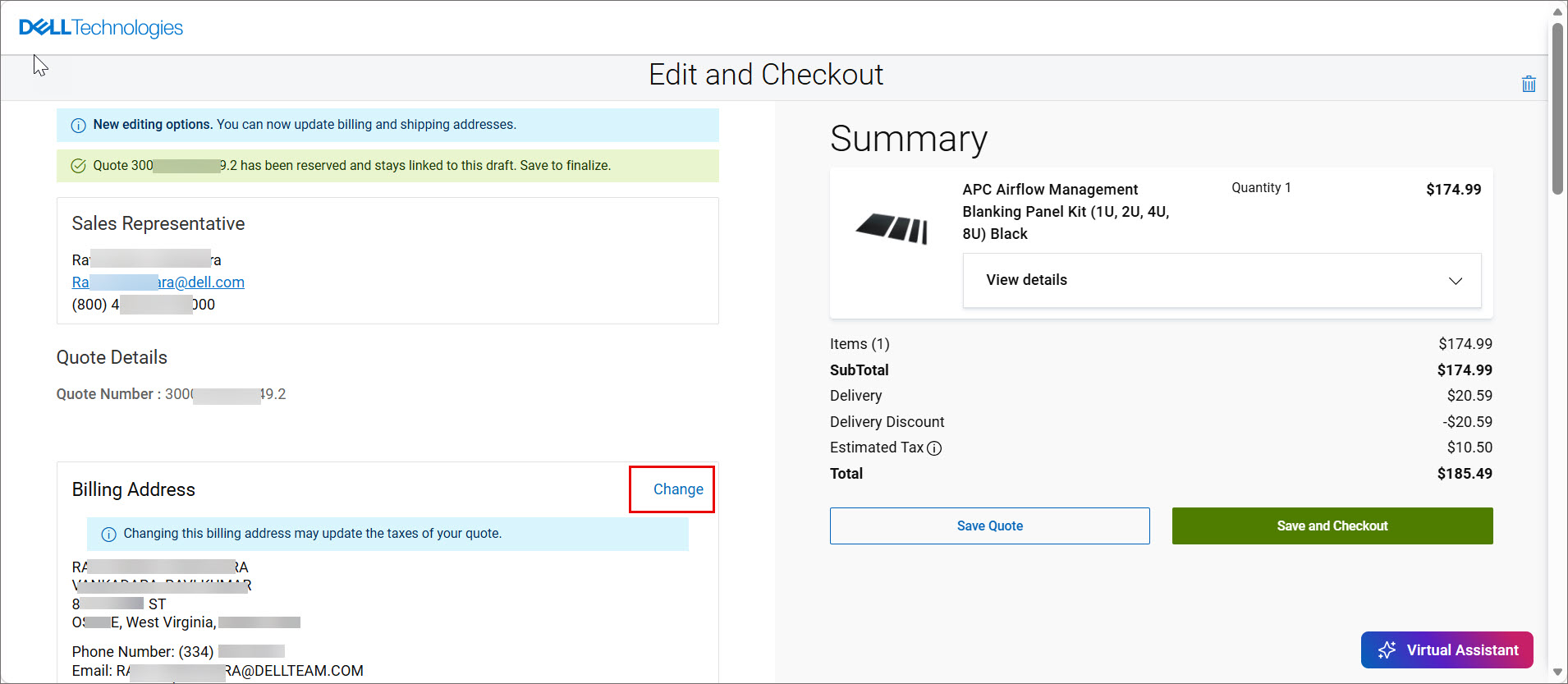
Figur 5. Endre adresse for salgstilbud
Gå tilbake til toppen av siden
Notater
- Online-funksjoner kan variere etter land eller region.
- Tilgjengeligheten av dette tilbudet kan variere fra land til land og region til region. Veikart og tidslinjer kan endres. Kontakt kundeteamet ditt hvis du vil ha mer informasjon
- – For tilpassede serviceavtaler som ikke er bundet, kan du samarbeide med din servicesalgsrepresentant
Hvis du har spørsmål eller trenger hjelp, kan du ta kontakt med Premier-støtteteamene.
Propriétés de l’article
Numéro d’article: 000122240
Type d’article: How To
Dernière modification: 27 juil. 2026
Version: 20
Trouvez des réponses à vos questions auprès d’autres utilisateurs Dell
Services de support
Vérifiez si votre appareil est couvert par les services de support.