Premier-försäljningsofferter
Résumé: Den här artikeln har instruktioner om hur du hämtar Dell-säljofferter och gör beställningar med hjälp av en Dell-säljoffert.
Cet article concerne
Cet article ne concerne pas
Cet article n’est associé à aucun produit spécifique.
Toutes les versions du produit ne sont pas identifiées dans cet article.
Instructions
På Dell Premier-webbsidan får du tillgång till ett anpassat säkert onlineverktyg för inköp, rapportering och produktsupport. Du har ett dedikerat kontoteam som kan justera inställningarna och lägga till eller ta bort funktioner och alternativ som passar din organisation.
Öppna en Dell-försäljningsoffert från din personliga e-post
Hämta din Dell-säljoffert från Premier-startsidan
Navigera på startsidan för offerter
Försäljningsofferter ger användare möjlighet att bearbeta en beställning med hjälp av en offert som Dells kontoteam har tillhandahållit. De kan hämtas och köpas via Dell Premier, och du kan göra vissa ändringar, till exempel adressändring. Alla andra ändringar kräver Dells säljsupport.
Dells kontoteam konfigurerar säljofferter enligt den information som beställaren tillhandahåller. Dessa offerter är specifika för Dell-kundnummer och kan innehålla versionsnummer i slutet.
Exempel: 1234567890122.1
Öppna en Dell-försäljningsoffert från din personliga e-post
Offerter från Dells försäljningsavdelning är hyperlänkade till Dell Premier Checkout där du kan ladda ner önskat format för utdata för offerter (PDF, HTML, XML och XLXS) online.
Klicka på knappen Gör din beställning (bild 1) för att komma åt din offert (Premier-inloggning krävs):
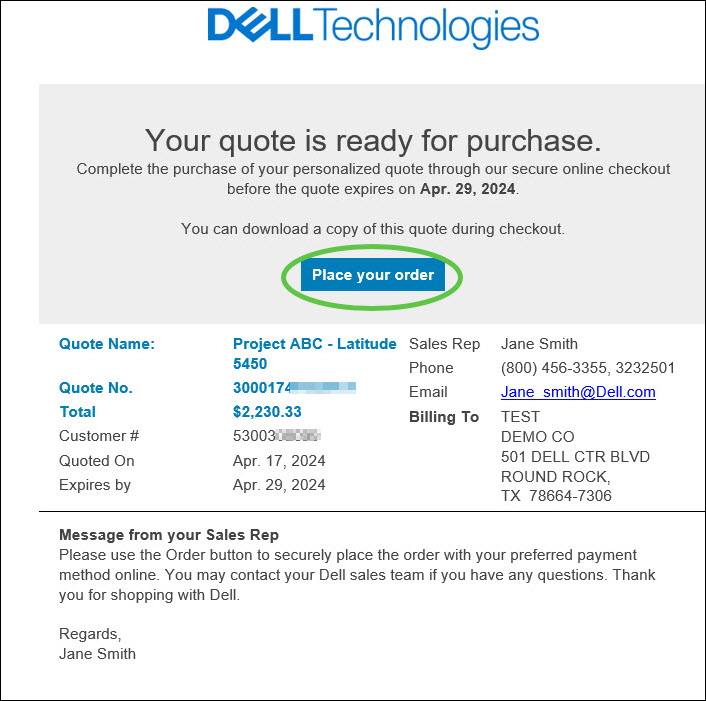
Bild 1. Klicka på Gör din beställning för att komma åt din offert
Granska beställningsinformationen och ladda ner offertdokumentationen (PDF, HTML, XLXS, XML) om det behövs. Du kan lägga till upp till tio (10) offerter i en enda betalning (onlinefunktionerna kan variera beroende på land eller region).
Välj önskat betalningsalternativ och klicka på Skicka beställning (bild 2) när du är redo att köpa (för inköpsorder anger du ditt inköpsordernummer). På Tack-skärmen visas ett tackmeddelande med ditt inköps-ID-nummer från Dell som bekräftar att beställningen har skickats.
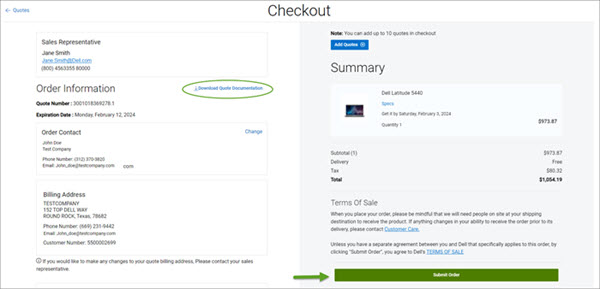 Bild 2. Granska beställningsinformationen, ladda ner offertdokumentationen och skicka din beställning när du är redo att köpa.
Om du måste köpa om en viss offert kan du be din Dell-säljare att konfigurera en standardkonfiguration för dina återkommande köp.
Gå tillbaka till början av sidan
Hämta dina säljofferter från Premier-startsidan
Du kan även när som helst komma åt din försäljningsoffert från Premier-startsidan .
- Logga in på din Premier-sida.
- Leta reda på modulen Offerter . Klicka på knappen Visa alla (bild 3) för att visa alla tillgängliga offerter.
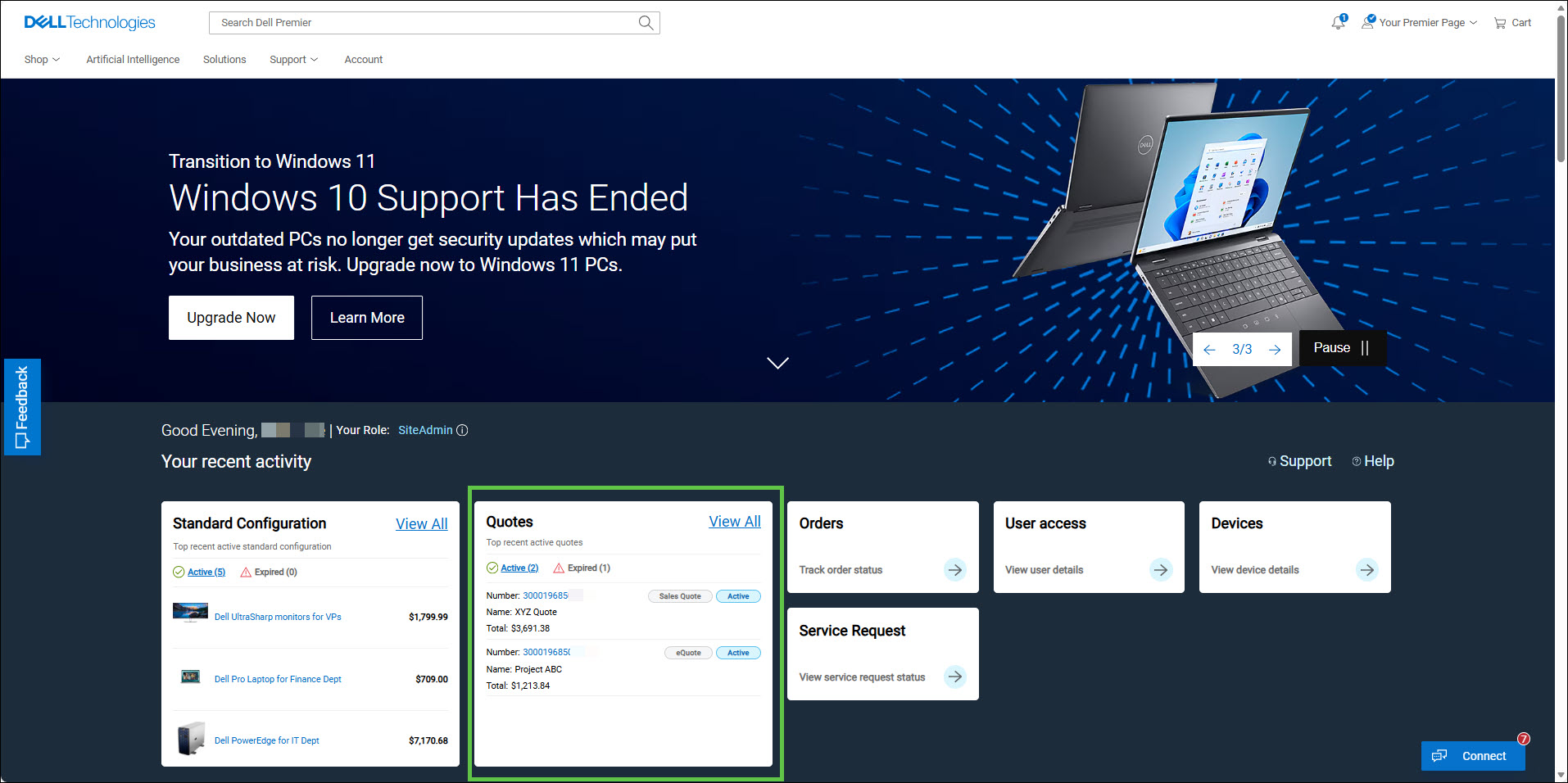
Bild 3. Se dina offerter på Premiers startsida
Navigera på startsidan för offerter
På startsidan för offerter visas e-offerter som skapats av användare och offerter som har delats av din säljare, identifierade efter typ och sorterade efter skapandedatum. Om dessa inte visas kontaktar du ditt Dell-kontoteam för att få offerterna publicerade på din sida. (Om det är tillgängligt för ditt land eller din region. Användare av globala portalbutiker hämtar de försäljningsskapade offerterna från listan Försäljningsoffert .)
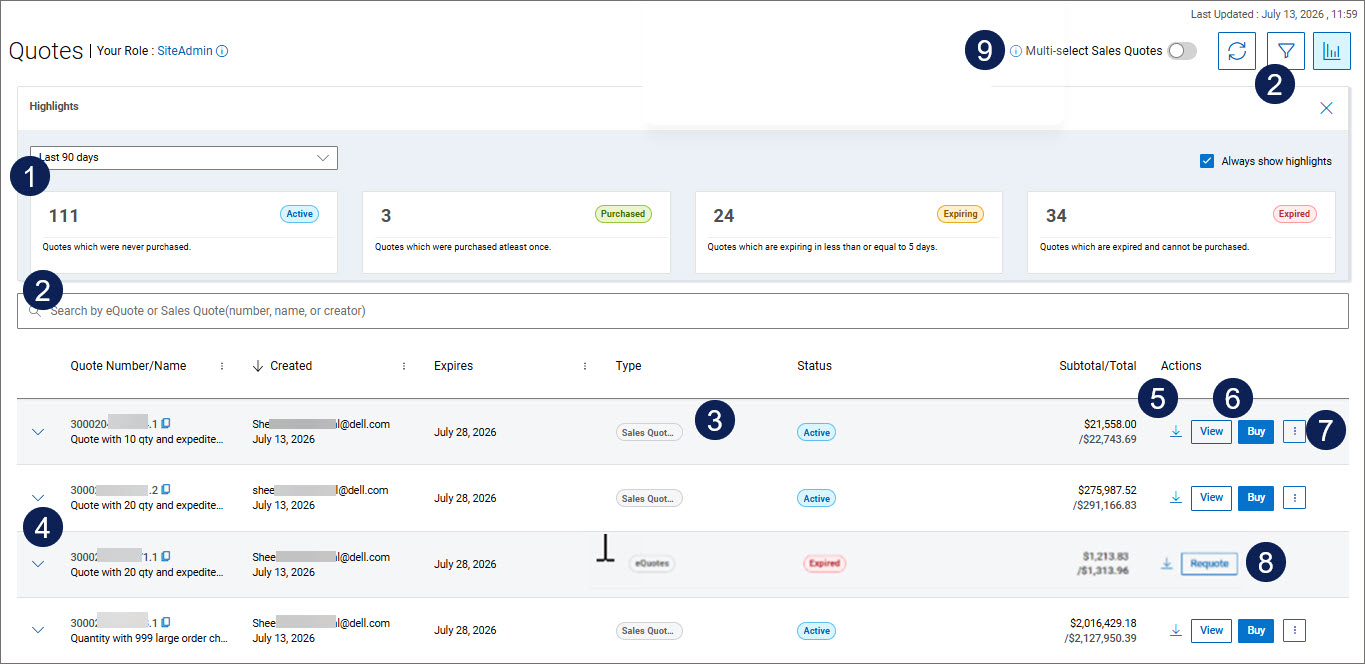 Bild 4. Sidan Offerter
- Aktivitetspanelen ger en ögonblicksbild av dina offerter, inklusive antalet aktiva, köpta, snart utgångna och utgångna offerter. Klicka på valfri kategori för att filtrera offerter efter status och göra det enklare att hantera dem.
- Använd den kraftfulla sökfunktionen för att snabbt hitta specifika offerter. Du kan sortera dem efter offertnummer, skapare eller utgångsdatum för att spara värdefull tid och ansträngning. Du kan också hitta de offerter du behöver med våra filtreringsalternativ. Oavsett om du söker efter e-offerter eller säljofferter kan du filtrera efter typ, status, skapandedatum eller lösnings-ID för att begränsa din lista. Om du är en auktoriserad Dell-partner visas ytterligare filter där du kan söka efter offerter efter avtals-ID, lösnings-ID, slutkund och/eller återförsäljarens namn eller nummer.
- Visa typ av offerter och deras status i realtid för att säkerställa att du alltid är uppdaterad.
- Utöka varje offert för att få tillgång till detaljerad information, inklusive fakturerings- och leveransadresser, produktinformation, kvantitet och prisinformation.
- Ladda ner dokumentation för offerten direkt från startsidan för offerten.
- Med knappen Visa kan du ändra offerten om det behövs (du kan ändra leverans- och faktureringsadress). Köp-knappen gör att du kan gå till kassan. När beställningen är gjord uppdateras offertstatusen till Köpt.
- Få åtkomst till avancerade funktioner. Du kan till exempel enkelt mejla en e-offert till utvalda kollegor genom att använda länken Dela offert och ange nödvändig information.
- Köp en e-offert upprepade gånger så länge den är aktiv. Om du vill skapa en ny offert med samma innehåll klickar du på Ändra offert när som helst.
- Spara tid genom att välja upp till tio (10) offerter för en enda betalning. Aktivera funktionen Välj flera försäljningsofferter för att flytta aktiva försäljningsofferter högst upp i listan och visa kryssrutor för val. (Onlinefunktionerna kan variera beroende på land eller region.)
Ändra säljofferter
Genom att välja knappen Visa för en försäljningsoffert på sidan Offerter kan du ändra offerten om det behövs. Du kan nu ändra leverans- och faktureringsadressen genom att välja bland befintliga adresser som är tillgängliga i ditt konto. Det går inte att lägga till eller redigera faktureringsadresser.
En ny version av offerten skapas när du har sparat ändringarna. Detta gör att du enkelt kan hålla ett register över ändringar över tid. Den Premier-användare som redigerade offerten registreras som skapare. Eventuella rabatter som tillämpats på den ursprungliga säljofferten kommer att föras över till den nya versionen.
Exklusive kanalpartner, global portal, federala USA
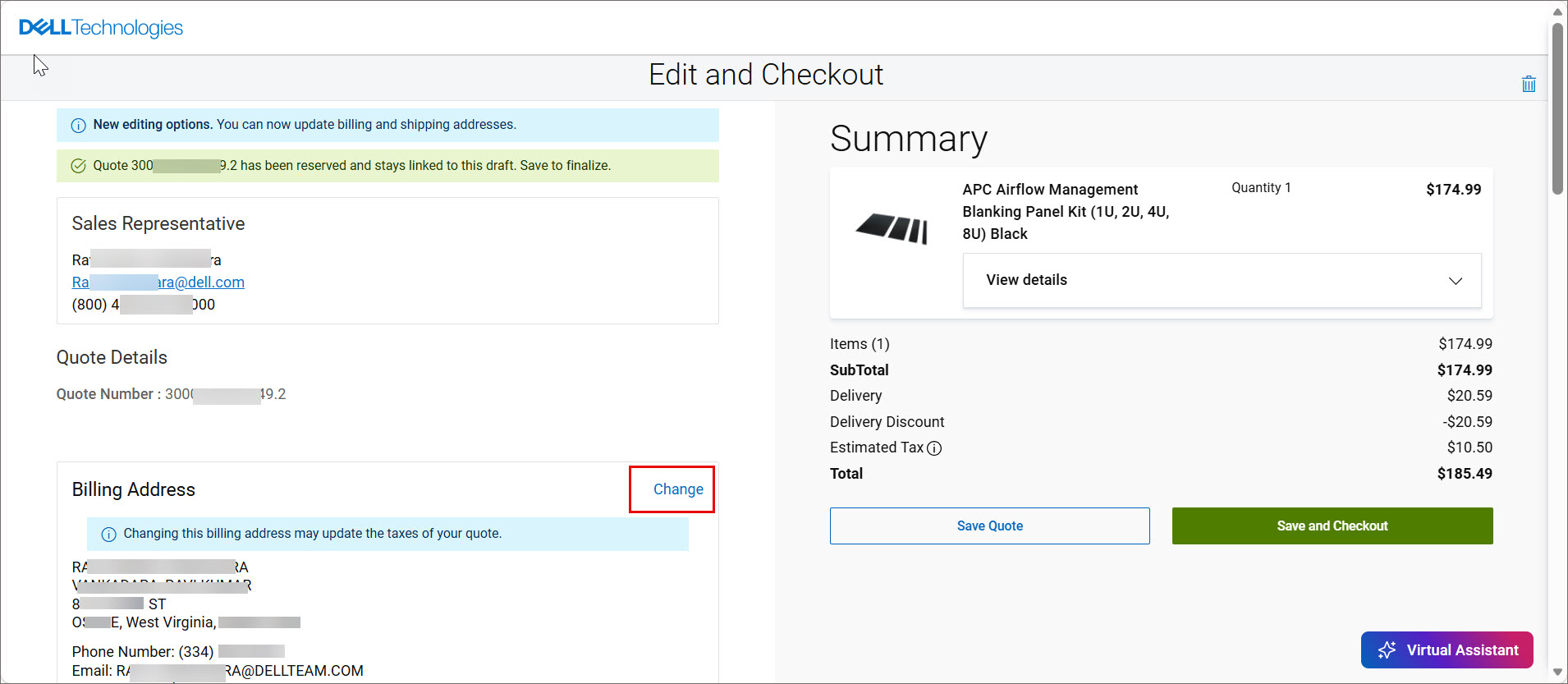
Bild 5. Ändra adress till säljofferten
Gå tillbaka till början av sidan
Anteckningar
- Onlinefunktionerna kan variera beroende på land eller region.
- Erbjudandets tillgänglighet kan variera beroende på land eller region. Handlingsplaner och tidslinjer kan komma att ändras.Webbplatsadministratör: Kontakta ditt kontoteam om du vill ha mer information
- För ej bundna anpassade serviceavtal arbetar du med din servicesäljare.
Om du har frågor eller behöver hjälp kan du kontakta Premier Support-teamen.
Propriétés de l’article
Numéro d’article: 000122240
Type d’article: How To
Dernière modification: 27 juil. 2026
Version: 20
Trouvez des réponses à vos questions auprès d’autres utilisateurs Dell
Services de support
Vérifiez si votre appareil est couvert par les services de support.