Premier Satış Teklifleri
Résumé: Bu makalede, Dell Satış Tekliflerini alma ve Dell Satış Teklifi kullanarak sipariş verme hakkında talimatlar yer almaktadır.
Cet article concerne
Cet article ne concerne pas
Cet article n’est associé à aucun produit spécifique.
Toutes les versions du produit ne sont pas identifiées dans cet article.
Instructions
Dell Premier Web Sayfanız, kuruluşunuza satın alma, raporlama ve ürün desteği için özelleştirilmiş, güvenli bir çevrimiçi araç seti sağlar. Bunlar, ayarları değiştirebilen ve kuruluşunuza uyan özellikler ve seçenekler ekleyip kaldırabilen özel bir hesap ekibi tarafından desteklenir.
Kişiselleştirilmiş e-postanızdan bir Dell Satış Teklifine Erişme
Dell Satış Teklifinizi Premier ana sayfasından alma
Teklifler giriş sayfasında gezinme
Satış Teklifleri, kullanıcılara Dell Hesap Ekibinin sağladığı bir fiyat teklifini kullanarak siparişleri işleme olanağı sağlar. Bunlar Dell Premier üzerinden alınıp satın alınabilir ve adres değişikliği gibi bazı değişiklikleri sizin tarafınızdan yapabilirsiniz. Diğer tüm değişiklikler için Dell Satış Desteği'nin yardımına ihtiyacınız vardır.
Dell Hesap Ekibi, talep sahibinin sağladığı bilgilere göre Satış Tekliflerini yapılandırır. Bu teklifler Dell Müşteri Numaralarına özeldir ve sonunda sürüm numaraları içerebilir.
Örnek: 1234567890122.1
Kişiselleştirilmiş e-postanızdan
bir Dell Satış Teklifine ErişmeDell Satış ekibinden alınan teklifler, tercih ettiğiniz teklif çıktı biçimini (PDF, HTML, XML ve XLXS) çevrimiçi olarak indirebileceğiniz Dell Premier Checkout a hiper bağlantılıdır.
Teklifinize erişmek için Sipariş ver düğmesine (Şekil 1) tıklayın (Premier için Oturum Açma gereklidir):
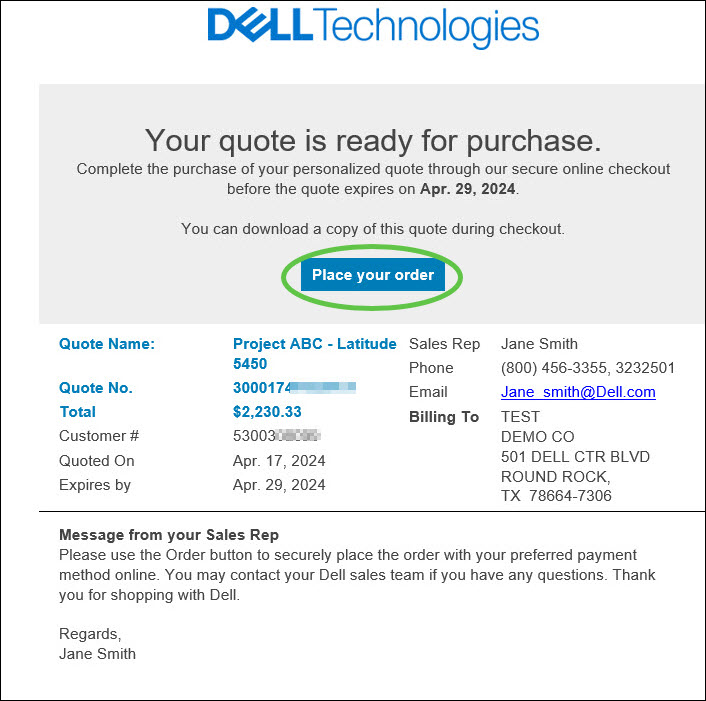
Şekil 1. Fiyat teklifinize erişmek için Sipariş Ver öğesine tıklayın
Sipariş bilgilerini gözden geçirin ve gerekirse teklif belgelerini (PDF, HTML, XLXS, XML) indirin. Tek bir ödeme sayfasına en fazla on (10) teklif ekleyebilirsiniz (Çevrimiçi özellikler ülkeye veya bölgeye göre değişebilir).
Tercih ettiğiniz ödeme seçeneğini belirleyin ve satın almaya hazır olduğunuzda Siparişi Gönder'e (Şekil 2) tıklayın (Satın Alma Emri için PO numaranızı ekleyin). Teşekkürler ekranında, Dell Satın Alma Kimliği numaranızla birlikte siparişinizin gönderildiğini onaylayan bir Teşekkür mesajı görürsünüz.
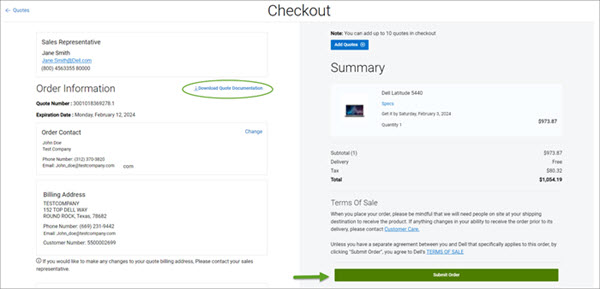 Şekil 2. Sipariş bilgilerini inceleyin, teklif belgelerini indirin ve satın almaya hazır olduğunuzda siparişinizi gönderin.
Belirli bir fiyat teklifini yeniden satın almanız gerekiyorsa Dell Satış Temsilcinizden tekrar satın alımlarınız için bir Standart Yapılandırma ayarlamasını isteyin.
Sayfa Başına Dön
Premier ana sayfasından
satış tekliflerinizi almaAlternatif olarak, Premier ana sayfanızdan istediğiniz zaman satış teklifinize erişebilirsiniz.
- Premier Sayfanızda oturum açın.
- Teklifler modülünü bulun. Mevcut tüm teklifleri görüntülemek için Tümünü Görüntüle düğmesine (Şekil 3) tıklayın.
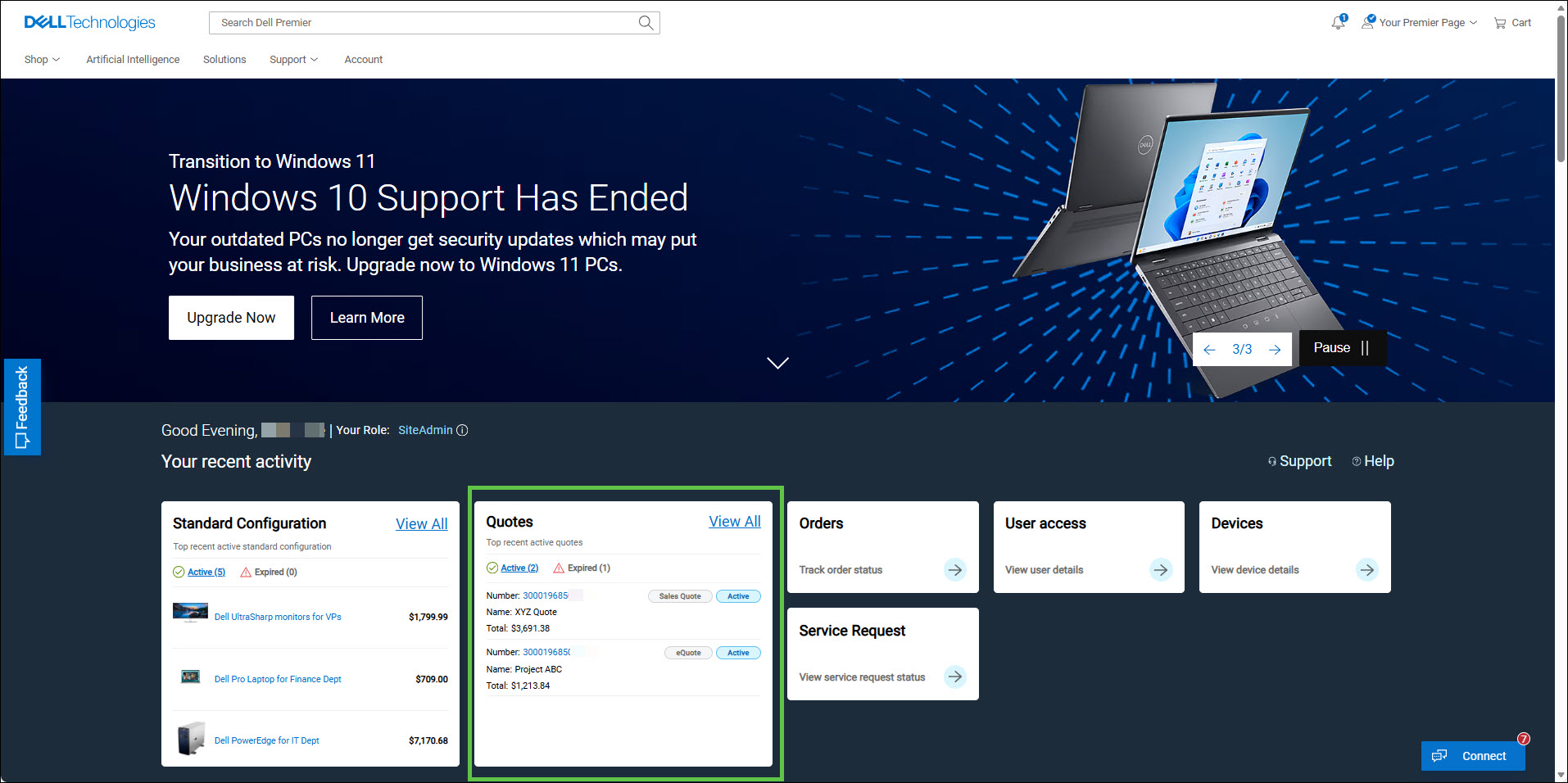
Şekil 3. Premier ana sayfasından tekliflerinize erişin
Teklifler giriş sayfasında gezinme
Teklifler giriş sayfasında, kullanıcı tarafından oluşturulan e-Teklifler ve Satış temsilciniz tarafından paylaşılan teklifler, türe göre tanımlanıp oluşturma tarihine göre sıralanmış olarak görüntülenir. Bunlar görünmüyorsa sayfanızda yayınlanan teklifleri almak için Dell Hesap Ekibinizle iletişime geçin. (Ülkeniz veya bölgeniz için kullanılabiliyorsa. Global Portal mağazalarının kullanıcıları, satış tarafından oluşturulan teklifleri Satış Teklifi listesinden alır.)
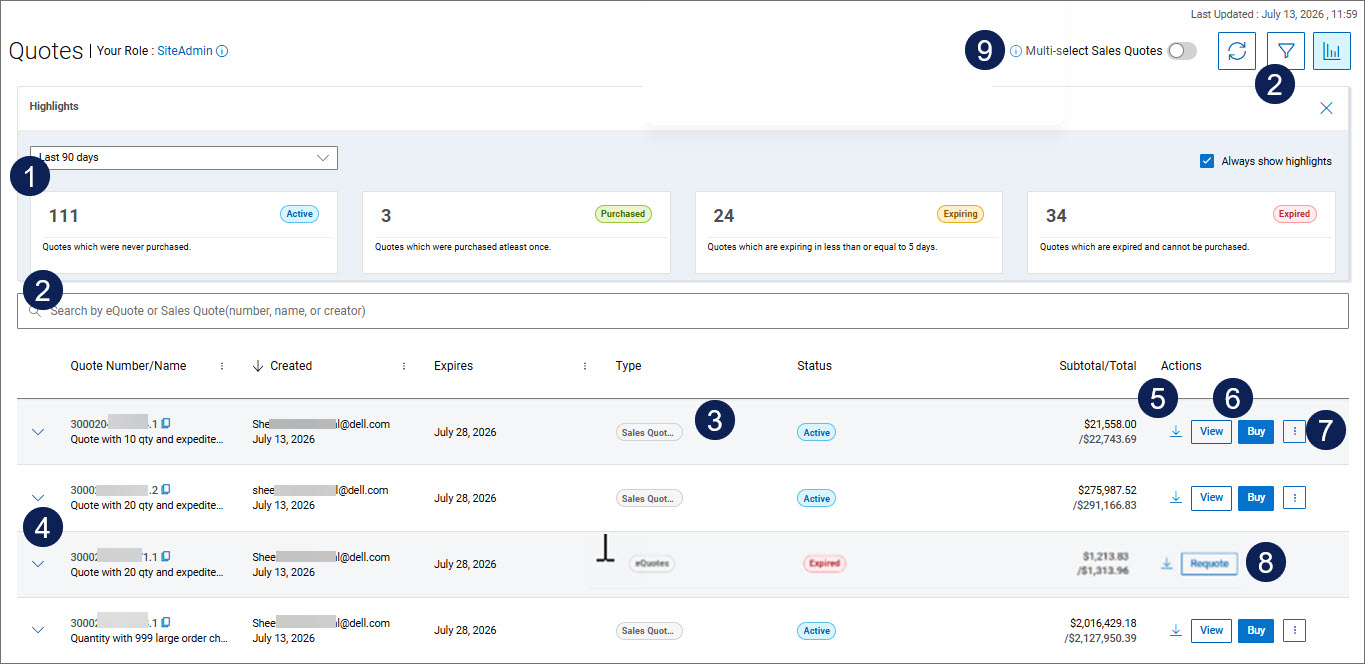 Şekil 4. Teklifler sayfası
- Etkinlik Panosu aktif, satın alınan, sona yaklaşmak üzere olan ve süresi dolan tekliflerin sayısı dahil olmak üzere tekliflerinizin anlık görüntüsünü sağlar. Teklifleri yönetmeyi kolaylaştırmak için teklifleri duruma göre filtrelemek üzere herhangi bir kategoriye tıklayın.
- Belirli teklifleri hızlı bir şekilde bulmak için güçlü arama özelliğini kullanın. Değerli zaman ve emekten tasarruf etmek için bunları teklif numarasına, oluşturucuya veya son kullanma tarihine göre sıralayabilirsiniz. Filtreleme seçeneklerimiz ile ihtiyacınız olan teklifleri de bulabilirsiniz. İster e-Teklifleri ister satış tekliflerini arıyor olun, listenizi daraltmak için türe, duruma, oluşturma tarihine veya çözüm kimliğine göre filtreleyebilirsiniz. Dell yetkili iş ortağıysanız, teklifleri Proje Kimliği, Çözüm Kimliği, Son Müşteri ve/veya Bayi adı veya numarasına göre aramak için ek filtreler görürsünüz.
- Her zaman güncel olduğunuzdan emin olmak için teklif türlerini ve gerçek zamanlı durumlarını görüntüleyin.
- Fatura ve teslimat adresleri, ürün bilgileri, miktar ve fiyatlandırma ayrıntıları dahil olmak üzere ayrıntılı bilgilere erişmek için her bir teklifi genişletin.
- Teklif belgelerini doğrudan teklif ana sayfasından indirin.
- Görüntüle düğmesi, gerekirse teklifi değiştirmenize olanak tanır (teslimat ve fatura adresini değiştirebilirsiniz). Satın Al düğmesi, Ödeme sayfasına gitmenizi sağlar. Sipariş verildikten sonra teklif durumu Satın Alındı olarak güncellenir.
- Gelişmiş özelliklere erişme. Örnek olarak, Teklifi Paylaş bağlantısını kullanarak ve gerekli bilgileri girerek seçilen iş arkadaşlarınıza kolayca bir e-Teklif gönderebilirsiniz.
- Aktif olduğu sürece tekrar tekrar bir e-Teklif satın alın. Aynı içerikle yeni bir teklif oluşturmak için istediğiniz zaman Yeniden Teklif Ver seçeneğine tıklayın.
- Tek bir ödeme için on (10) adede kadar teklif seçerek zamandan tasarruf edin. Etkin Satış tekliflerini listenin en üstüne taşımak ve seçim onay kutularını görüntülemek için Çoklu Seçim Satış Teklifleri özelliğini etkinleştirin. (Çevrimiçi özellikler ülkeye veya bölgeye göre değişebilir.)
Satış Tekliflerini
DeğiştirmeTeklifler sayfasında bir Satış Teklifi için Görüntüle düğmesini seçerek, gerekirse teklifi değiştirebilirsiniz. Artık hesabınızda bulunan mevcut adresler arasından seçim yaparak gönderim ve fatura adresini değiştirebilirsiniz . Fatura adreslerinin eklenmesi veya düzenlenmesi desteklenmez.
Düzenlemeler kaydedildikten sonra teklifin yeni bir sürümü oluşturulur. Bu, zaman içindeki değişikliklerin kaydını kolayca tutmanıza olanak tanır. Teklifi düzenleyen Premier kullanıcısı, oluşturan olarak yakalanır. Orijinal Satış Teklifine uygulanan tüm indirimler yeni sürüme aktarılacaktır.
Kanal Ortakları Hariç, Global Portal, ABD Federal
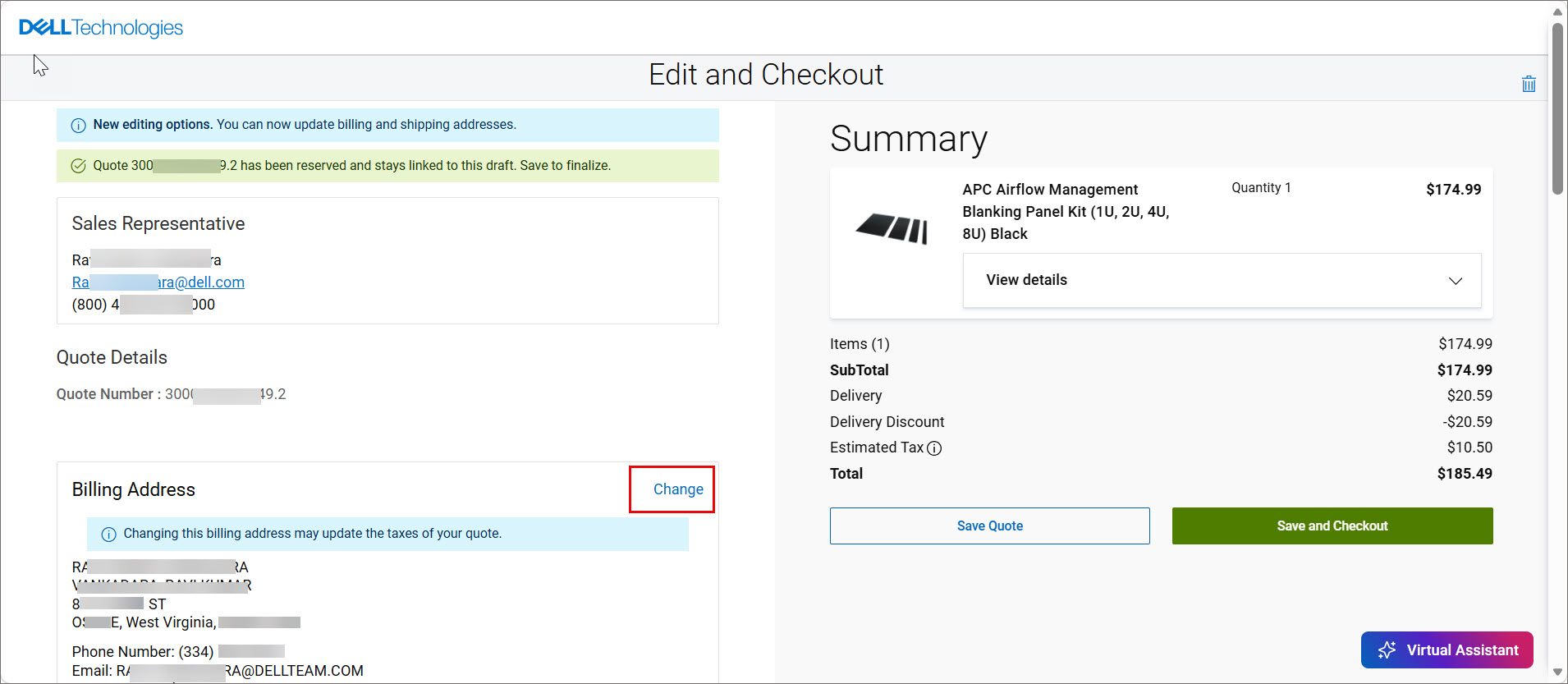
Şekil 5. Satış Teklifi Adresini Değiştir
Sayfa Başına
DönNotlar
- Çevrimiçi özellikler ülkeye veya bölgeye göre değişebilir.
- Bu teklifin kullanılabilirliği ülkeye veya bölgeye göre değişebilir. Yol haritaları ve zaman çizelgeleri değişebilir. Daha fazla bilgi için Hesap Ekibiniz ile iletişime geçin.
- Bağlı olmayan özel hizmet anlaşmaları için Servis Satış temsilcinizle birlikte çalışın.
Sorularınız veya yardıma ihtiyacınız varsa Premier Destek Ekipleri ile iletişime geçin.
Propriétés de l’article
Numéro d’article: 000122240
Type d’article: How To
Dernière modification: 27 juil. 2026
Version: 20
Trouvez des réponses à vos questions auprès d’autres utilisateurs Dell
Services de support
Vérifiez si votre appareil est couvert par les services de support.