Dell Data Protection Secure Lifecyclen asennuksen poistaminen
Résumé: Katso, miten voit poistaa Dell Data Protection Secure Lifecyclen asennuksen Windows- tai Mac-tietokoneesta näiden vaiheittaisten ohjeiden mukaisesti.
Cet article concerne
Cet article ne concerne pas
Cet article n’est associé à aucun produit spécifique.
Toutes les versions du produit ne sont pas identifiées dans cet article.
Instructions
Huomautus:
- Dell Data Protection Secure Lifecycle on päättynyt marraskuussa 2018. Dell ei enää päivitä tätä tuotetta ja sitä käsitteleviä artikkeleja. Lisätietoja on Dell Data Security -tuotteen elinkaari (tuen päättyminen ja käytöstä poistuminen) -käytännössä. Jos sinulla on kysyttävää vaihtoehtoisista artikkeleista, ota yhteyttä myyntitiimiisi tai endpointsecurity@dell.com.
- Lisätietoja nykyisistä tuotteista on sivulla Endpoint Security.
Dell Data Protection Secure Lifecyclen voi poistaa päätepisteestä seuraaviin kohteisiin:
- käyttöoikeusongelmien korjaaminen
- tuotteen vianmääritys
- käyttöjärjestelmän yhteensopimattomuuden selvittäminen
Tuotteet, joita asia koskee:
- Dell-tietosuojan suojattu elinkaari
Versiot, joita asia koskee:
- 1.0
Käyttöjärjestelmät, joita asia koskee:
- Windows
- Mac
Asennuksen poistoprosessi vaihtelee Windowsin ja Macin välillä. Katso Dell Data Protection Secure Lifecyclen asennuksen ohjeet valitsemalla asianmukainen käyttöjärjestelmä.
Windows
Huomautus: Dell Data Protection Secure Lifecycle -asennusohjelma on ladattava ennen näiden vaiheiden suorittamista.
- Napsauta Windowsin käynnistysvalikkoa hiiren kakkospainikkeella ja valitse sitten Suorita
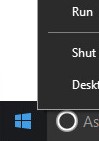 .
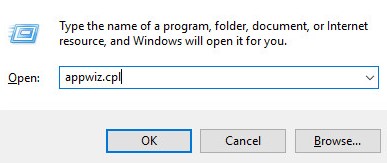
. - Kirjoita Suorita-käyttöliittymään
appwiz.cplja paina sitten OK. Tämä avaa Ohjelmat ja toiminnot.
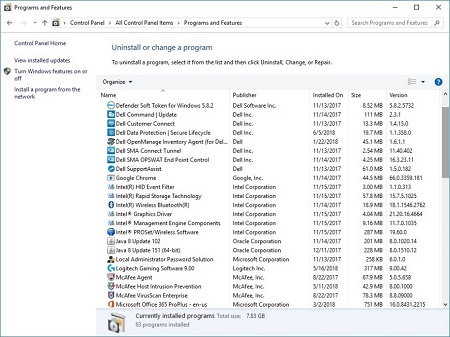
- Kaksoisnapsauta kohtaa Dell Data Protection | Turvallinen elinkaari.
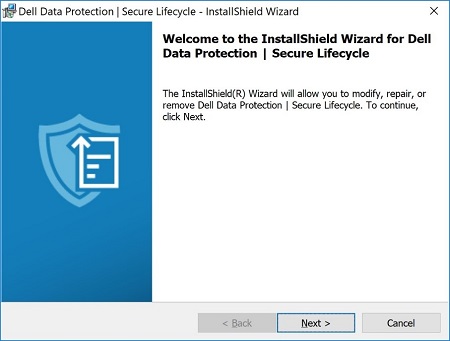
- Jatka valitsemalla Next.
- Hyväksy käyttöoikeussopimuksen ehdot ja valitse Next.
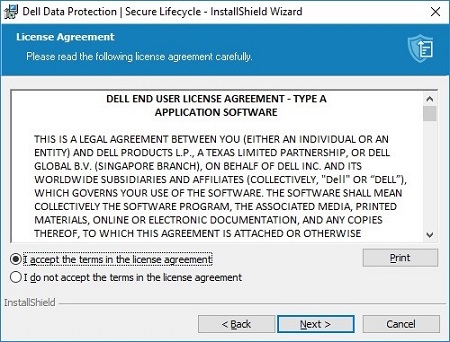
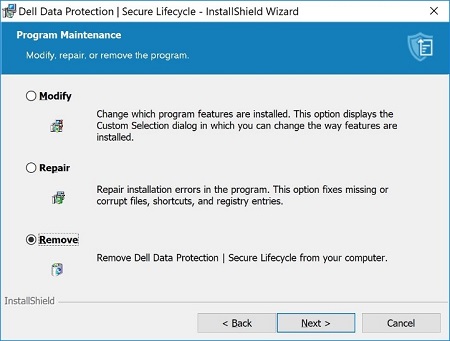
- Valitse Poista ja valitse sitten Seuraava.
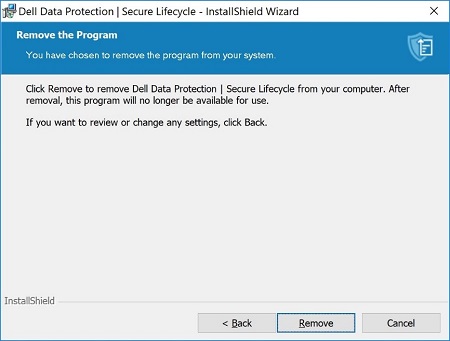
- Valitse Poista.
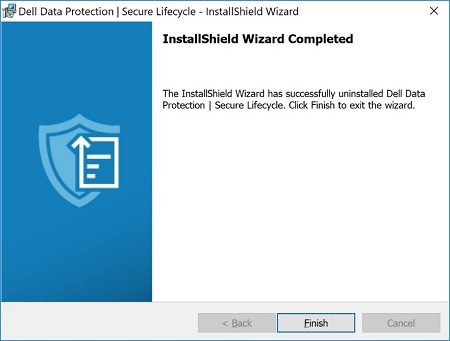
- Kun tuote poistetaan, sulje käyttöliittymä valitsemalla Valmis .
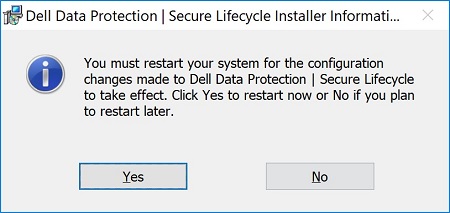
- Käynnistä tietokone uudelleen valitsemalla Yes.
Mac
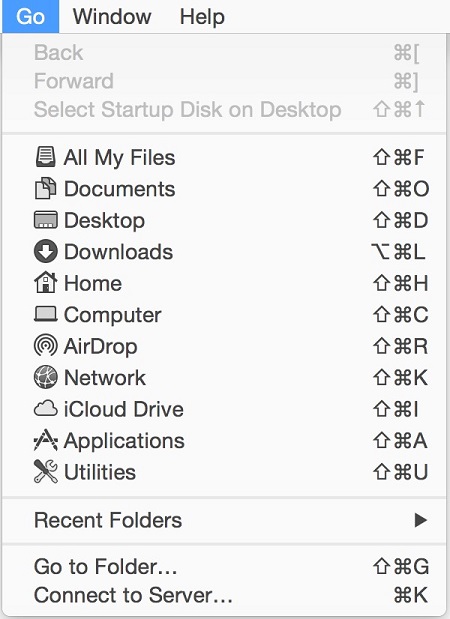
- Valitse omenavalikosta Siirry ja sitten Ohjelmat.
- Etsi Secure Lifecycle -kuvake Applications (Sovellukset) -luettelosta.
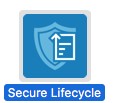
- Vedä Suojattu elinkaari -kuvake roskakorikuvakkeen päälle.

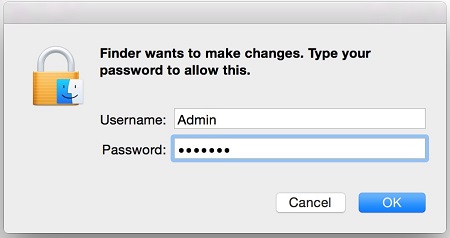
- Anna järjestelmänvalvojatilin tunnistetiedot ja paina sitten OK.
Jos haluat ottaa yhteyttä tukeen, katso luettelo Dell Data Securityn kansainvälisen tuen puhelinnumeroista.
TechDirectissä voit luoda teknisen tukipyynnön verkossa.
Lisätietoja ja resursseja on Dell Security Community Forum -keskustelufoorumilla.
Informations supplémentaires
Vidéos
Produits concernés
Dell Data GuardianPropriétés de l’article
Numéro d’article: 000123295
Type d’article: How To
Dernière modification: 30 avr. 2026
Version: 15
Trouvez des réponses à vos questions auprès d’autres utilisateurs Dell
Services de support
Vérifiez si votre appareil est couvert par les services de support.