Options d’authentification Dell Encryption Enterprise
Résumé: Plusieurs workflows d’activation sont pris en charge pour authentifier Dell Encryption Enterprise auprès du serveur Dell Data Security.
Cet article concerne
Cet article ne concerne pas
Cet article n’est associé à aucun produit spécifique.
Toutes les versions du produit ne sont pas identifiées dans cet article.
Instructions
Cet article définit les workflows d’activation pris en charge pour Dell Encryption Enterprise (anciennement Dell Data Protection | Enterprise Edition) et Dell Encryption External Media (anciennement Dell Data Protection | External Media Edition).
Produits concernés :
- Dell Encryption Enterprise
- Dell Data Protection | Enterprise Edition
- Dell Encryption External Media
- Dell Data Protection | External Media Edition
Systèmes d’exploitation concernés :
- Windows
Dell Encryption Enterprise peut s’authentifier auprès d’un serveur Dell Data Security par activation basée sur Active Directory, activation par consentement (différée) ou activation de chiffrement du serveur (mode KIOSK). Pour plus d’informations, sélectionnez le workflow approprié.
Activation basée sur Active Directory
L’activation basée sur Active Directory est la méthode par défaut de Dell Encryption Enterprise qui consiste à valider les comptes d’utilisateur pour le chiffrement basé sur des règles. Le filtre de fournisseur de réseau Dell Encryption capture les informations d’authentification lors de la connexion. Elles sont envoyées de manière sécurisée au serveur Dell Data Security (anciennement Dell Data Protection). Le serveur valide les informations d’identification par rapport aux domaines Active Directory configurés.
dans les environnements utilisant un service LDAP distant (Azure Active Directory, Okta, Duo), le serveur Dell Data Security nécessite un contrôleur de domaine local pour assurer une authentification appropriée auprès d’Active Directory. Le contrôleur de domaine local doit être spécifié dans les paramètres de domaine de cet environnement sur le serveur Dell Data Security. Pour plus d’informations, consultez la section Accès au domaine correspondant à la version de votre serveur de l’article Configuration de la console d’administration de Dell Data Security/Dell Data Protection Server (en anglais).
Activation de l’abonnement (activation différée)
L’activation de l’abonnement (activation différée) permet au compte d’utilisateur Active Directory utilisé lors de l’activation d’être indépendant du compte utilisé pour se connecter au point de terminaison. Au lieu que le fournisseur de réseau capture les informations d’authentification, l’utilisateur spécifie manuellement le compte basé sur Active Directory lorsqu’il y est invité. Une fois les informations d’identification saisies, les informations d’authentification sont envoyées de manière sécurisée au serveur Dell Security Management. Le serveur les valide ensuite par rapport aux domaines Active Directory configurés.
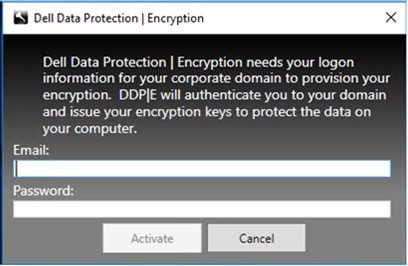
Ce workflow peut être activé pendant l’installation ou après l’installation, y compris après l’activation de l’appareil pour un nouvel utilisateur. Pour plus d’informations, sélectionnez la méthode appropriée.
Lors de l’installation
Le programme d’installation enfant peut être exécuté avec la commande OPTIN=1 Pour activer l’activation de l’abonnement :
Dell Encryption Enterprise doit être téléchargé et extrait depuis le programme d’installation principal.
- Pour plus d’informations sur le téléchargement de Dell Encryption Enterprise, consultez l’article Téléchargement de Dell Encryption Enterprise ou Dell Encryption Personal.
- Pour plus d’informations sur le processus d’extraction, consultez l’article Comment extraire des programmes d’installation enfants du programme d’installation principal Dell Data Security.
- Pour plus d’informations sur l’ajout de paramètres, consultez la section CLI de l’article Comment installer Dell Encryption Enterprise/Dell Data Protection Enterprise Edition.
Après l’installation
- Cliquez avec le bouton droit de la souris sur le menu Démarrer de Windows, puis cliquez sur Exécuter.

- Dans l’interface d’exécution, saisissez
regeditpuis appuyez sur OK. Cette opération ouvre l’Éditeur du Registre.
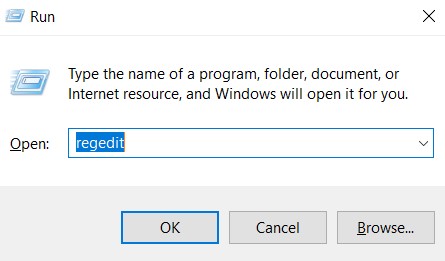
- Dans Registry Editor, accédez à
HKEY_LOCAL_MACHINE\Software\Dell\Dell Data Protection\Encryption.

- Cliquez avec le bouton droit de la souris sur le dossier Chiffrement, sélectionnez Nouveau, puis cliquez sur Valeur DWORD (32 bits).
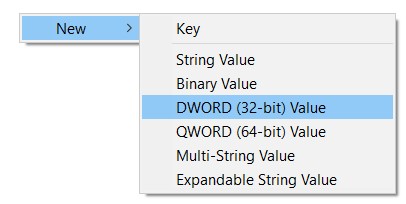
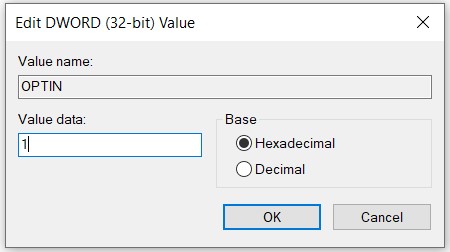
- Nommez la valeur DWORD OPTIN.
OPTIN.

- Double clic
OPTIN.
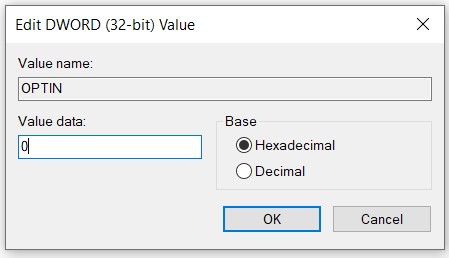
- Dans Value data, supprimez le
0, remplissez le champ avec1puis cliquez sur OK.
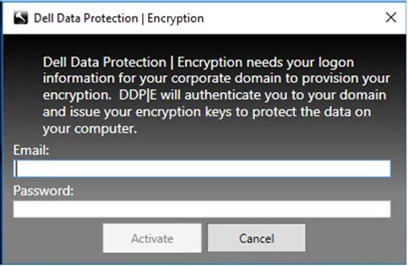
- Redémarrez l’appareil. L’invite d’abonnement s’affiche au redémarrage.
Activation du chiffrement du serveur (mode KIOSK)
L’activation du chiffrement du serveur permet de définir un seul compte d’utilisateur Active Directory pour le point de terminaison, ce qui est comparable au workflow d’activation de l’abonnement. Une fois que l’utilisateur est défini avec l’activation basée sur un certificat, Dell Encryption génère un compte d’utilisateur synthétique. Le compte synthétique est lié au nom d’utilisateur et au mot de passe fournis à valider avec Active Directory. Ce compte synthétique est utilisé pour tous les déverrouillages de clés. Les déverrouillages de clés sont ensuite effectués par une validation de certificat sur le serveur back-end à l’aide de TLS avec l’authentification mutuelle.
Ce workflow peut être activé pendant l’installation ou après l’installation avant l’activation de l’appareil. Pour plus d’informations, sélectionnez la méthode appropriée.
ce mode peut être activé pendant ou après l’installation de l’application, mais avant l’activation.
Remarque :
- L’activation du chiffrement du serveur nécessite une communication directe avec le serveur back-end pour valider le certificat attribué à l’utilisateur synthétique. Ces processus de validation de certificat ne peuvent pas être traités en proxy via un serveur front-end.
- Par défaut, l’utilisateur Active Directory unique doit également être un administrateur de domaine. Vous pouvez modifier la configuration de ce paramètre.
Lors de l’installation
Le programme d’installation enfant peut être exécuté avec la commande SERVERMODE=1 Pour activer le mode de chiffrement du serveur :
Dell Encryption Enterprise doit être téléchargé et extrait depuis le programme d’installation principal.
- Pour plus d’informations sur le téléchargement de Dell Encryption Enterprise, consultez l’article Téléchargement de Dell Encryption Enterprise ou Dell Encryption Personal.
- Pour plus d’informations sur le processus d’extraction, consultez l’article Comment extraire des programmes d’installation enfants du programme d’installation principal Dell Data Security.
- Pour plus d’informations sur l’ajout de paramètres, consultez la section CLI de l’article Comment installer Dell Encryption Enterprise/Dell Data Protection Enterprise Edition.
Après l’installation
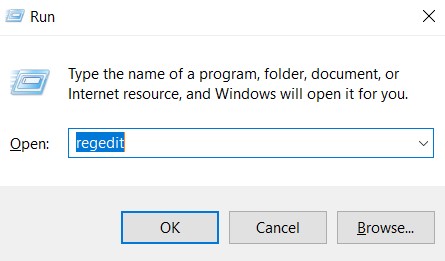
- Cliquez avec le bouton droit de la souris sur le menu Démarrer de Windows, puis cliquez sur Exécuter.

- Dans l’interface d’exécution, saisissez
regeditpuis appuyez sur OK. Cette opération ouvre l’Éditeur du Registre.
- Dans Registry Editor, accédez à
HKEY_LOCAL_MACHINE\Software\Credant\CMGShield.

- Cliquez avec le bouton droit de la souris sur le dossier Chiffrement, sélectionnez Nouveau, puis cliquez sur Valeur DWORD (32 bits).

- Nommez la valeur DWORD OPTIN.
SM.

- Double clic
SM.
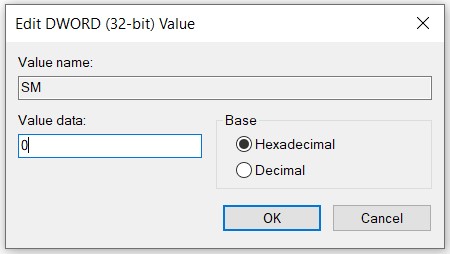
- Dans Value data, supprimez le
0, remplissez le champ avec1puis cliquez sur OK.
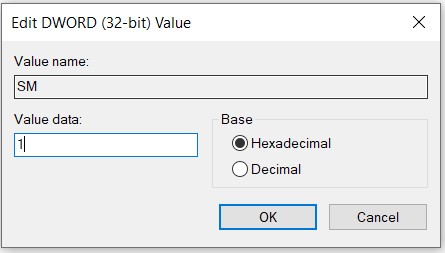
- Redémarrez l’appareil.
Informations supplémentaires
Vidéos
Produits concernés
Dell EncryptionPropriétés de l’article
Numéro d’article: 000124736
Type d’article: How To
Dernière modification: 10 août 2026
Version: 15
Trouvez des réponses à vos questions auprès d’autres utilisateurs Dell
Services de support
Vérifiez si votre appareil est couvert par les services de support.