Další informace najdete v článku Povolení SSH v nástroji Dell Security Management Server Virtual.
Résumé: Přečtěte si podrobné pokyny k vytvoření uživatele Secure Shell (SSH) v nástroji Dell Security Management Server Virtual.
Cet article concerne
Cet article ne concerne pas
Cet article n’est associé à aucun produit spécifique.
Toutes les versions du produit ne sont pas identifiées dans cet article.
Instructions
Tento článek popisuje, jak povolit uživatele Secure Shell (SSH) v nástroji Dell Security Management Server Virtual (dříve Dell Data Protection | Virtual Edition).
Dotčené produkty:
- Dell Security Management Server Virtual
- Dell Data Protection | Virtual Edition
Dotčené verze:
- v8.2.0 a novější
Dotčené operační systémy:
- Systém Linux
Postup povolení uživatele SSH pro nástroj Dell Security Management Server Virtual se liší mezi verzemi 9.11.0 a novějšími a 8.2.0 až 9.10.1. Další informace získáte po kliknutí na příslušnou verzi. Informace o verzích naleznete v článku Jak zjistit verzi nástroje Dell Data Security Server.
v9.11.0 a novější
- Přihlaste se k virtuálnímu zařízení pomocí výchozích přihlašovacích údajů správce (ddguser).
delluserPřihlašovací údaje
 Poznámka:
- Výchozí přihlašovací údaje pro virtuální zařízení jsou:
- Username:
delluser - Password:
delluser
- Username:
- Správce může změnit výchozí heslo v nabídce virtuálního zařízení produktu.
- Výchozí přihlašovací údaje pro virtuální zařízení jsou:
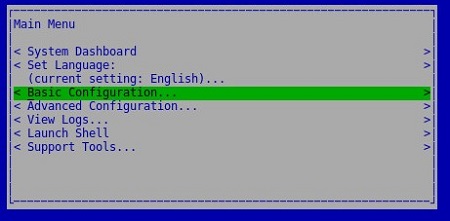
- V hlavní nabídce vyberte možnost Basic Configuration a stiskněte klávesu Enter.
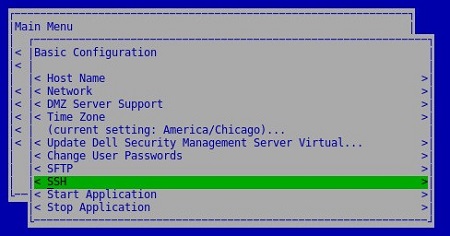
- Vyberte možnost SSH a stiskněte Enter.
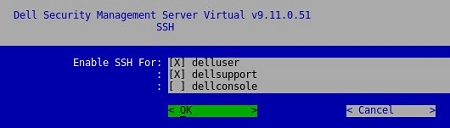
- Stisknutím mezerníku povolte
delluser,dellsupportnebodellconsole. Po zaškrtnutí všech požadovaných účtů vyberte možnost OK a stiskněte Enter.
v8.2.0 až 9.10.1
- Přihlaste se k virtuálnímu zařízení pomocí výchozích přihlašovacích údajů správce (ddguser).
ddpuserPřihlašovací údaje
 Poznámka:
- Výchozí přihlašovací údaje pro virtuální zařízení jsou:
- Username:
ddpuser - Password:
ddpuser
- Username:
- Správce může změnit výchozí heslo v nabídce virtuálního zařízení produktu.
- Výchozí přihlašovací údaje pro virtuální zařízení jsou:
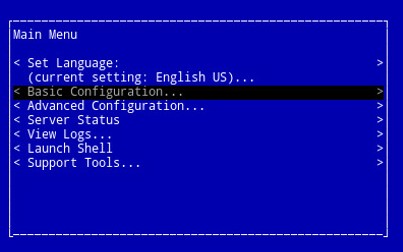
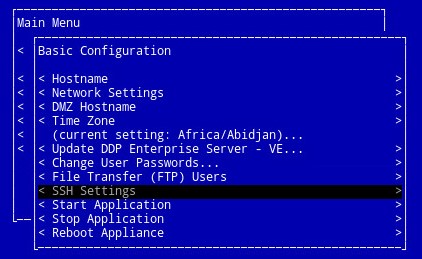
- V hlavní nabídce vyberte možnost Basic Configuration a stiskněte klávesu Enter.
- Vyberte možnost SSH Settings a stiskněte Enter.
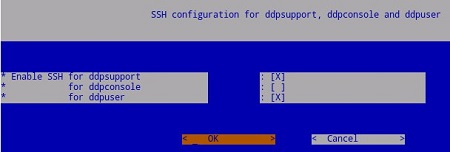
- Stisknutím mezerníku povolte
ddpuser,ddpsupportneboddpconsole. Po zaškrtnutí všech požadovaných účtů vyberte možnost OK a stiskněte Enter.
Informations supplémentaires
Vidéos
Produits concernés
Dell EncryptionPropriétés de l’article
Numéro d’article: 000124760
Type d’article: How To
Dernière modification: 10 août 2026
Version: 15
Trouvez des réponses à vos questions auprès d’autres utilisateurs Dell
Services de support
Vérifiez si votre appareil est couvert par les services de support.