Как настроить сервер SQL для Dell Security Management Server?
Résumé: Из этих инструкций вы узнаете, как настроить сервер SQL для использования с Dell Security Management Server (ранее Dell Data Protection Enterprise Edition).
Cet article concerne
Cet article ne concerne pas
Cet article n’est associé à aucun produit spécifique.
Toutes les versions du produit ne sont pas identifiées dans cet article.
Instructions
В этой статье описывается настройка сервера SQL при использовании с Dell Security Management Server (ранее Dell Data Protection | Enterprise Edition).
Затронутые продукты:
- Dell Security Management Server
- Dell Data Protection | Enterprise Edition
Выберите SQL Server 2012 — SQL Server 2019 или SQL Server 2005 — SQL Server 2008 R2 для получения необходимых конфигураций Dell Security Management Server.
Dell Security Management Server не поддерживает ни одну версию SQL Server Express в производственной среде.
SQL Server 2012 — SQL Server 2019
Чтобы выполнить следующие действия, может потребоваться настройка SQL Server.
- Назначить роль sysadmin.
- Назначить роль базы данных.
- Создать базу данных SQL.
- Включить смешанную проверку подлинности.
- Добавить возможность полнотекстового поиска.
Выберите нужную процедуру, чтобы ознакомиться с дополнительными сведениями.
- Нажмите правой кнопкой мыши меню Windows «Пуск», затем нажмите Выполнить.
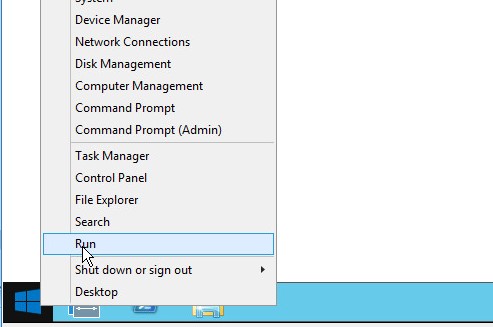
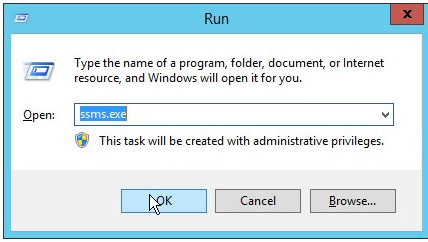
- В пользовательском интерфейсе «Выполнить» введите
ssms.exeи нажмите OK.
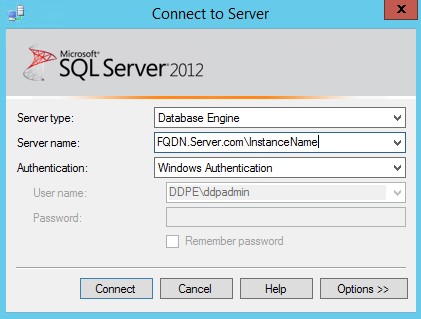
- В меню «Connect to Server»:
- Выберите Database Engine в качестве типа сервера.
- Заполните имя сервера.
- Выберите метод аутентификации.
- При использовании проверки подлинности SQL Server заполните учетные данные для sysadmin.
- Нажмите Connect.
 Примечание.
- Имя сервера = полное доменное имя (FQDN) базы данных.
- Если используется экземпляр SQL,
\InstanceNameдолжно соответствовать имени сервера.InstanceNameInstanceName представляет имя экземпляра базы данных в вашей среде.
- При использовании проверки подлинности Windows файл smss.exe должен быть запущен в качестве учетной записи с учетными данными sysadmin.
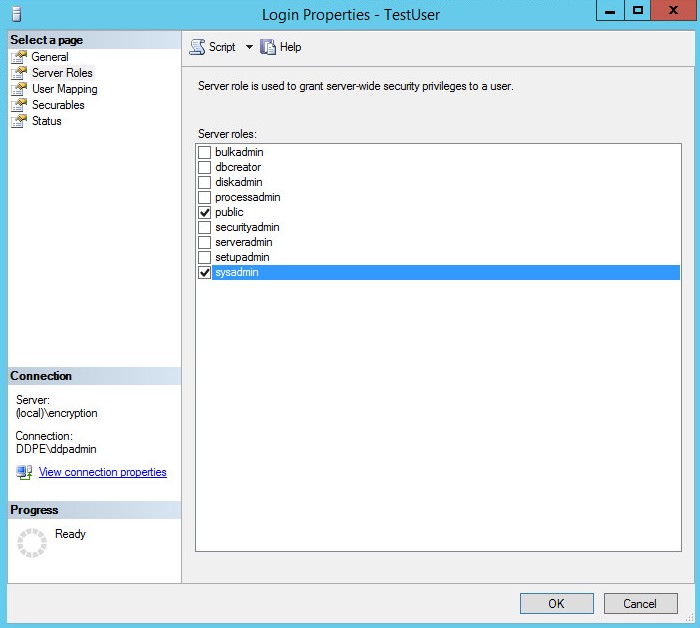
- Разверните Безопасность, а затем — Учетные записи.

- Нажмите правой кнопкой мыши на учетную запись пользователя и выберите Свойства.
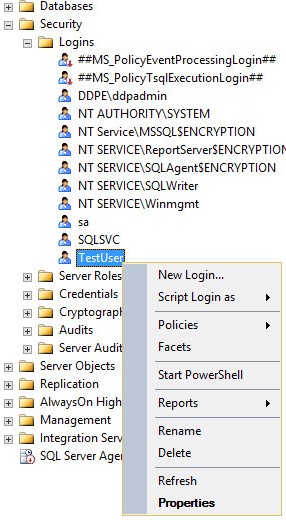
- В окне «Свойства учетной записи»:
- Нажмите Роли сервера.
- Выберите роль sysadmin.
- Нажмите на кнопку OK.
Чтобы управлять доступом SQL для сервера Dell Security Management Server, требуется роль db_owner. db_owner роли.
- Нажмите правой кнопкой мыши меню Windows «Пуск», затем нажмите Выполнить.
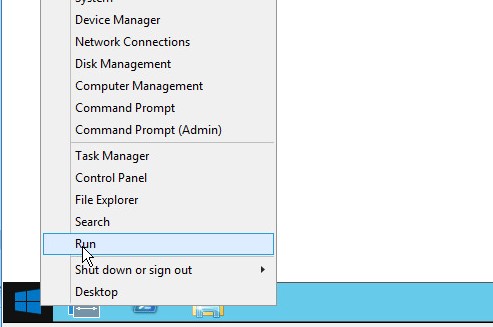
- В пользовательском интерфейсе «Выполнить» введите
ssms.exeи нажмите OK.
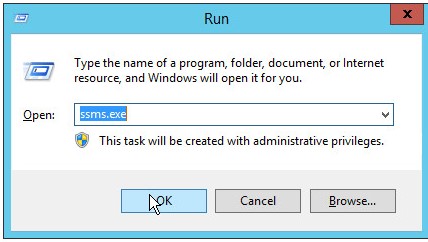
- В меню «Connect to Server»:
- Выберите Database Engine в качестве типа сервера.
- Заполните имя сервера.
- Выберите метод аутентификации.
- При использовании проверки подлинности SQL Server заполните учетные данные для sysadmin.
- Нажмите Connect.
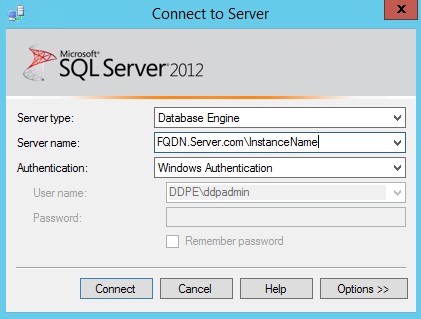 Примечание.
- Имя сервера = полное доменное имя (FQDN) базы данных.
- Если используется экземпляр SQL,
\InstanceNameдолжно соответствовать имени сервера.\InstanceNameInstanceName представляет имя экземпляра базы данных в вашей среде.
- При использовании проверки подлинности Windows файл smss.exe должен быть запущен в качестве учетной записи с учетными данными sysadmin.
- Перейти к
Databases\TestDB\Security\Users.
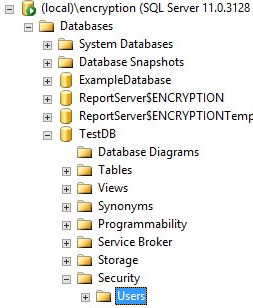 Примечание. Например,
TestDBНазвание «TestDB» используется в качестве примера — в вашей инфраструктуре оно будет другим. - Нажмите правой кнопкой мыши на имя пользователя и выберите Свойства.

- В окне «Пользователь базы данных»:
- Нажмите Собственные схемы и выберите db_owner.
db_owner. - Нажмите на кнопку OK.
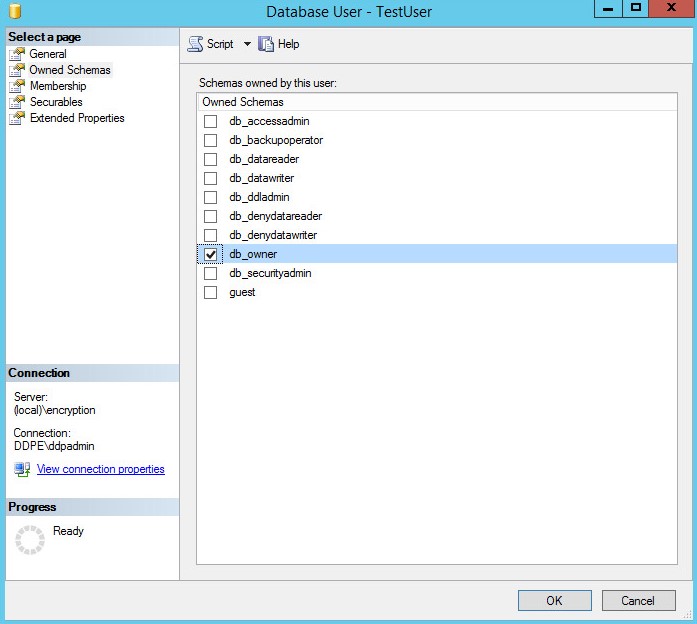
- Нажмите Собственные схемы и выберите db_owner.
- В окне «Пользователь базы данных»:
- Нажмите Участие и выберите Сохранить.
db_owner. - Нажмите на кнопку OK.
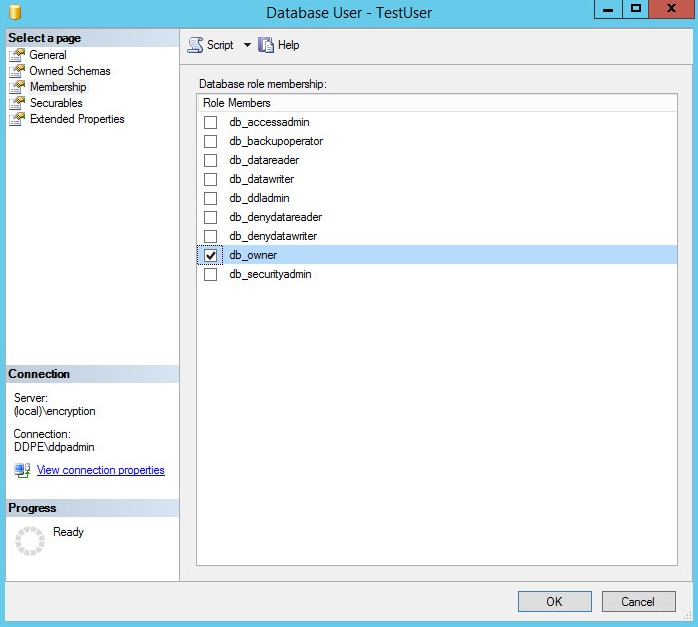
- Нажмите Участие и выберите Сохранить.
Dell Security Management Server позволяет создавать базу данных SQL перед установкой серверного программного обеспечения. Кроме того, установщик Dell Security Management Server может создать его во время установки.
Для работы Dell Security Management Server версии 8.5.1 и более ранних версий базу данных необходимо создавать перед установкой.
- Нажмите правой кнопкой мыши меню Windows «Пуск», затем нажмите Выполнить.
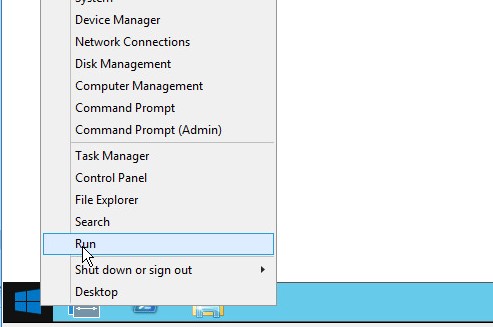
- В пользовательском интерфейсе «Выполнить» введите
ssms.exeи нажмите OK.
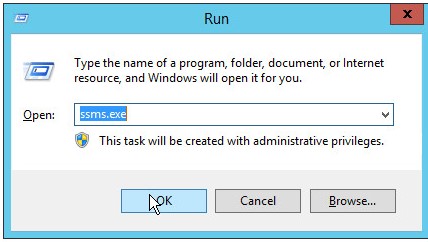
- В меню «Connect to Server»:
- Выберите Database Engine в качестве типа сервера.
- Укажите имя сервера.
- Выберите метод аутентификации.
- При использовании проверки подлинности SQL Server заполните учетные данные для sysadmin.
- Нажмите Connect.
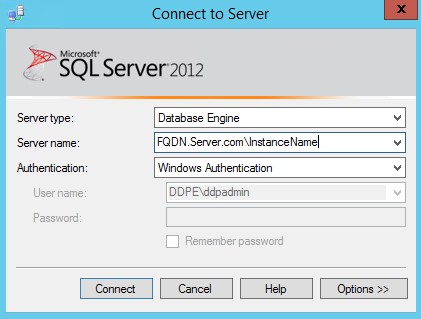 Примечание.
- Имя сервера = полное доменное имя (FQDN) базы данных.
- Если используется экземпляр SQL,
\InstanceNameдолжно соответствовать имени сервера.InstanceNameInstanceName представляет имя экземпляра базы данных в вашей среде.
- При использовании проверки подлинности Windows файл smss.exe должен быть запущен в качестве учетной записи с учетными данными sysadmin.
- Нажмите правой кнопкой на пункт Базы данных и выберите Новая база данных.
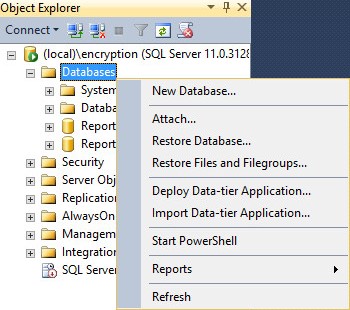
- В меню «Новая база данных»:
- Укажите название базы данных.
- Укажите владельца: введите данные учетной записи либо Windows, либо сервера SQL.
- Нажмите на кнопку OK.
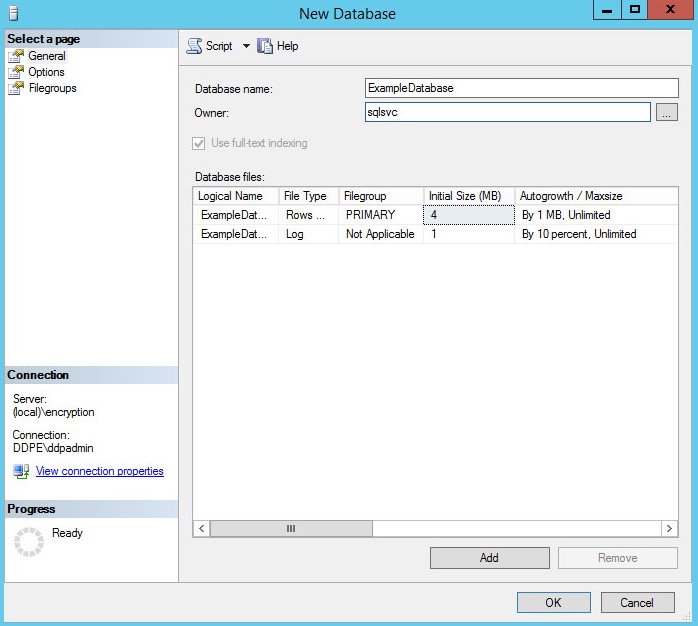 Учетная запись, назначенная в качестве владельца, указывается как служебная учетная запись во время установки Dell Security Management Server при использовании проверки подлинности Windows для сервера SQL Server.
Для использования обоих методов аутентификации с сервера Dell Security Management Server в SQL Server должны быть включены параметры смешанной аутентификации.
Примечание. Для изменения настроек проверки подлинности сервера требуется роль sysadmin.
- Нажмите правой кнопкой мыши меню Windows «Пуск», затем нажмите Выполнить.

- В пользовательском интерфейсе «Выполнить» введите
ssms.exeи нажмите OK.
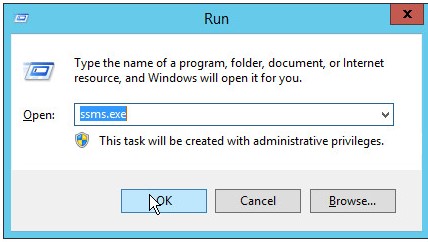
- В меню «Connect to Server»:
- Выберите Database Engine в качестве типа сервера.
- Заполните имя сервера.
- Выберите Проверка подлинности Windows.
- Нажмите Connect.
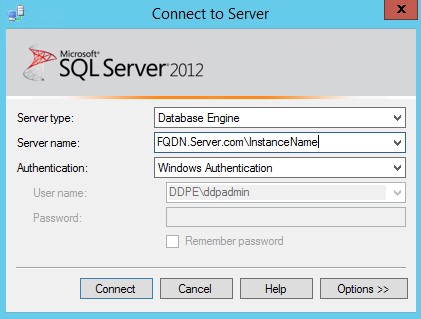 Примечание.
- Имя сервера = полное доменное имя (FQDN) базы данных.
- Если используется экземпляр SQL,
\InstanceNameдолжно соответствовать имени сервера.\InstanceNameInstanceName представляет имя экземпляра базы данных в вашей среде.
- При использовании проверки подлинности Windows файл smss.exe должен быть запущен в качестве учетной записи с учетными данными sysadmin.
- Нажмите правой кнопкой мыши на экземпляр SQL и выберите пункт Свойства.
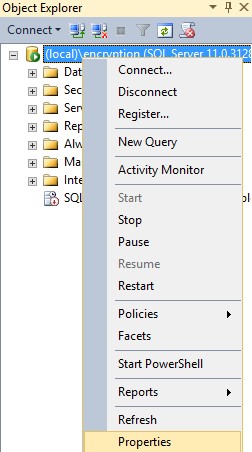
- В окне свойств учетной сервера:
- Нажмите Безопасность.
- Выберите SQL Server и режим проверки подлинности Windows.
- Нажмите на кнопку OK.
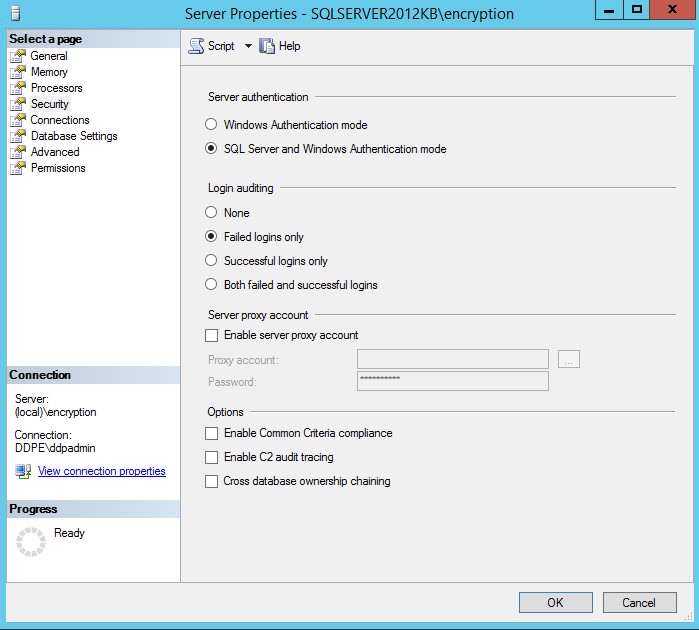
- Нажмите на кнопку OK.
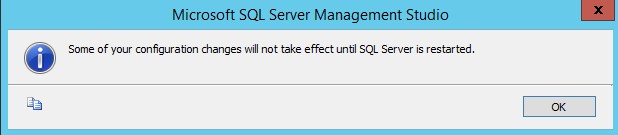
- Перезапустите сервер с установленным SQL Server.
Сервер можно перезапустить в момент простоя, однако изменения вступят в силу только после перезапуска.
При установке Dell Security Management Server версии 9.9.2 и более поздних версий требуется включить полнотекстовый поиск.
- Дважды нажмите на установочный носитель SQL.

- Дважды нажмите на файл setup.exe.
 Для запуска setup.exe требуются права администратора.
 - Нажмите Install.

- Нажмите New SQL Server stand-alone installation or add features to an existing installation.

- Нажмите на кнопку OK.
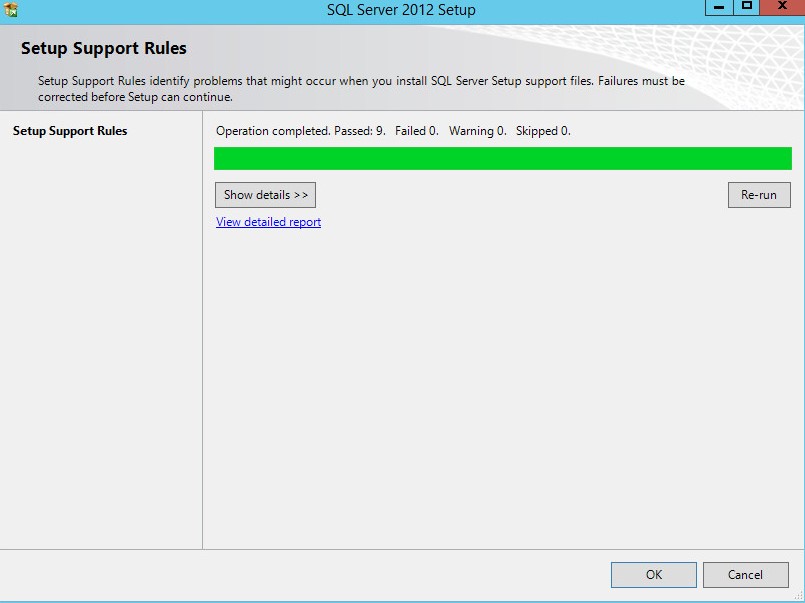
- При необходимости выберите Include SQL Server Updates и нажмите кнопку Next.
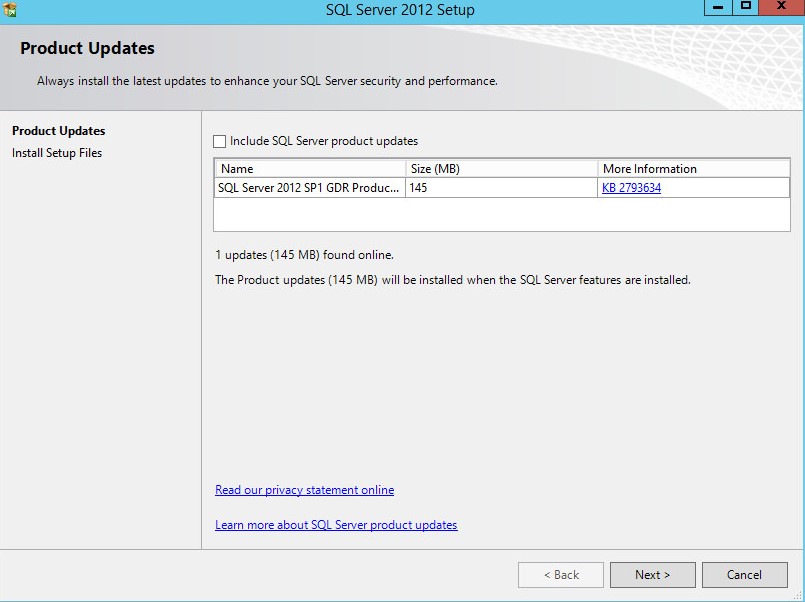
- Нажмите Далее.
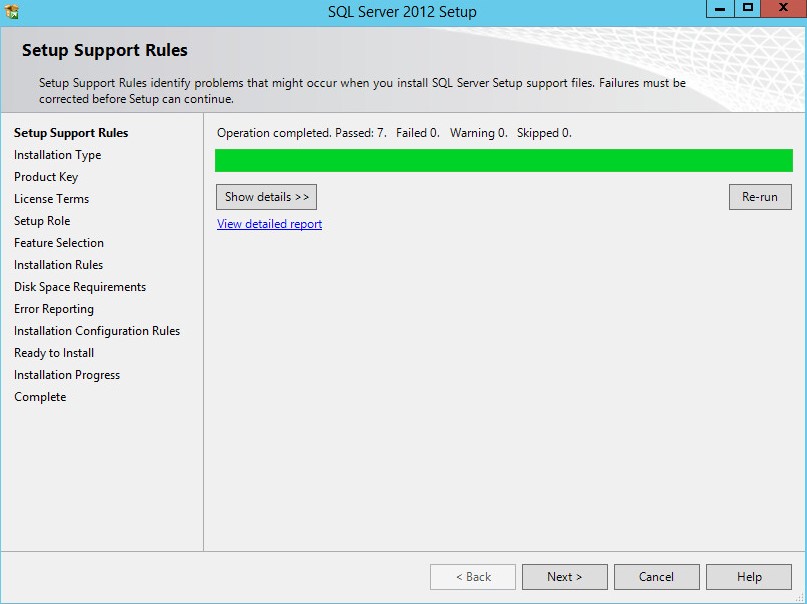
- В меню «Installation Type»:
- Выберите Add Features to an existing instance of SQL Server.
- Выберите название экземпляра базы данных в раскрывающемся списке.
- Нажмите Далее.
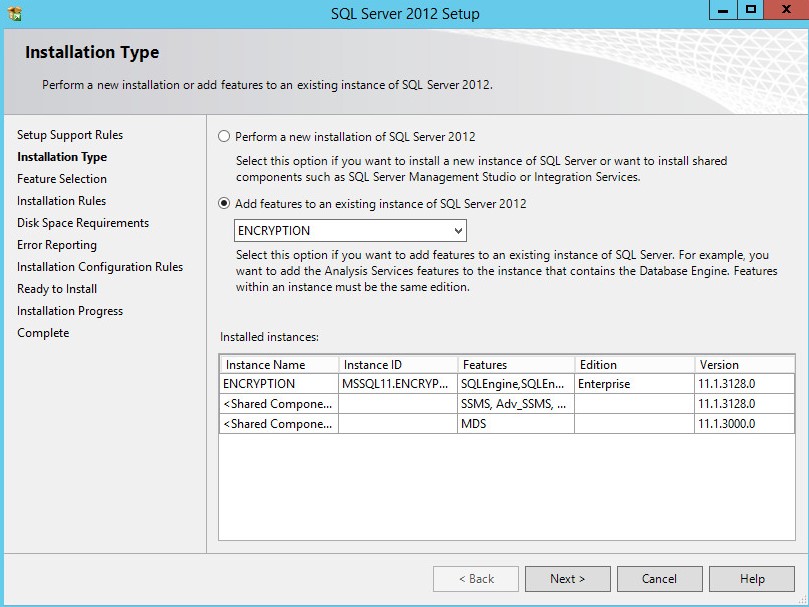 Выпуск продукта SQL Server будет отличаться от указанного в примере, если используется другая версия SQL Server.
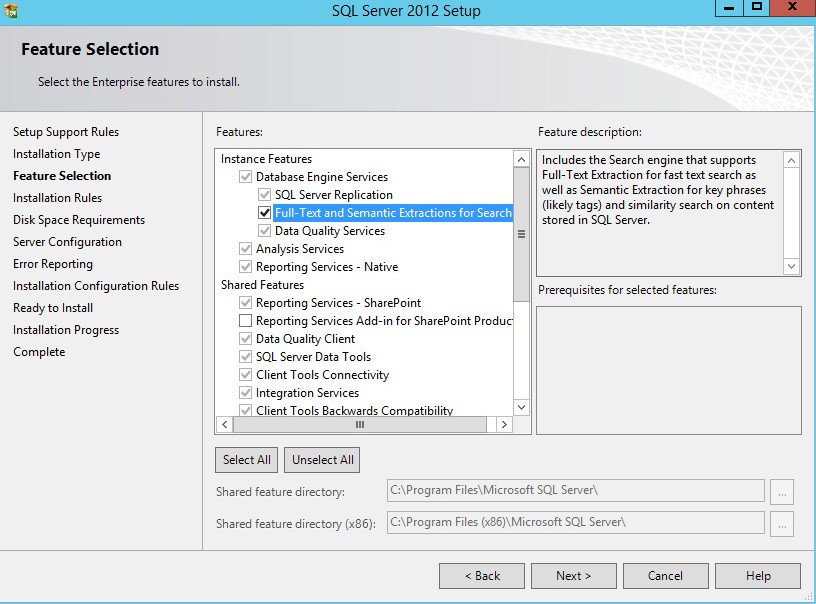
 - Выберите Full-Text and Semantic Extractions for Search и нажмите Next.
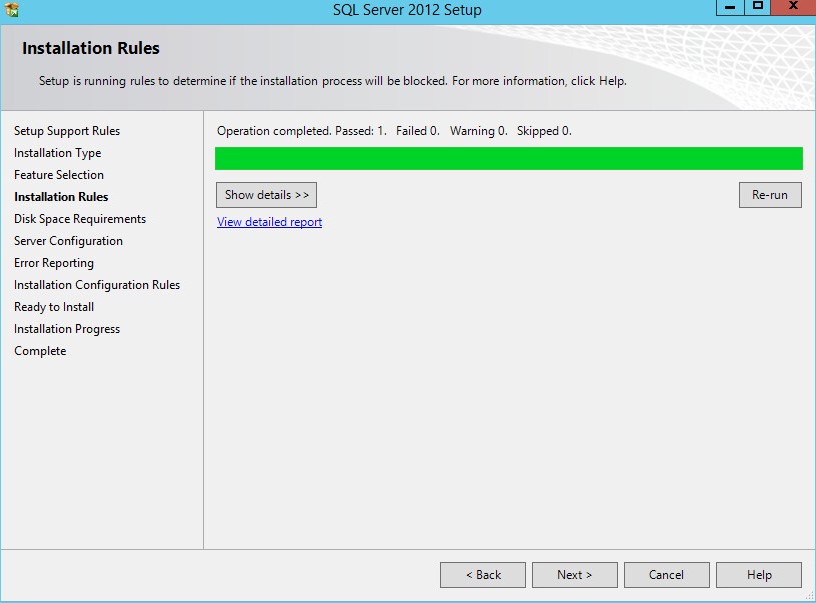
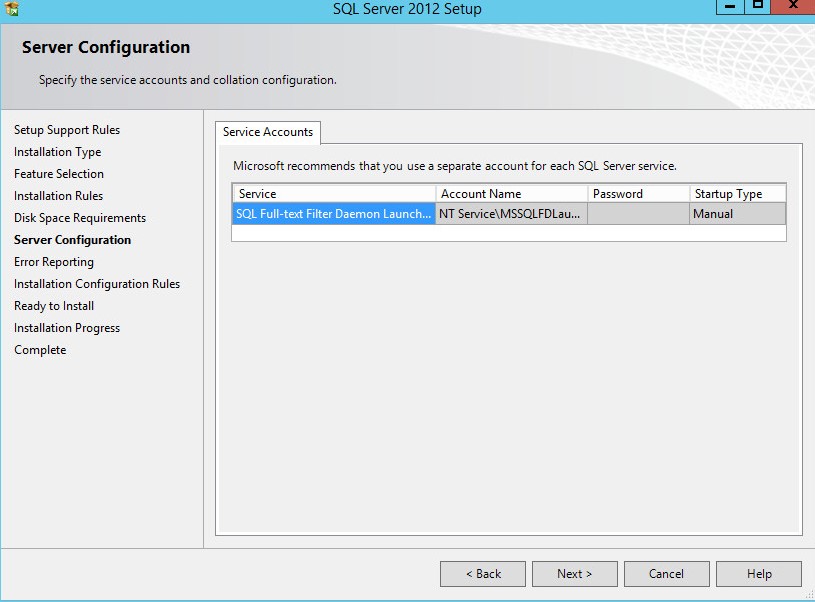
- Нажмите Далее.
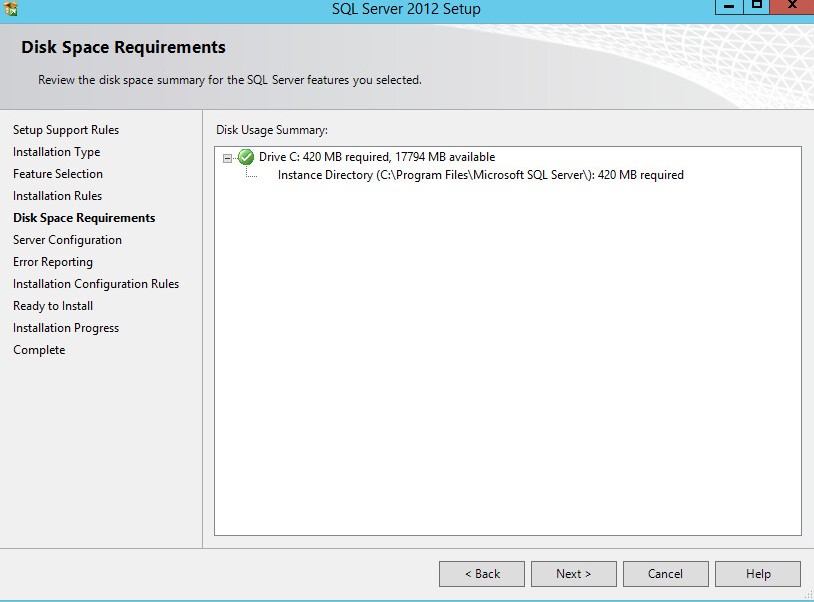
- Нажмите Далее.
- Нажмите Далее.
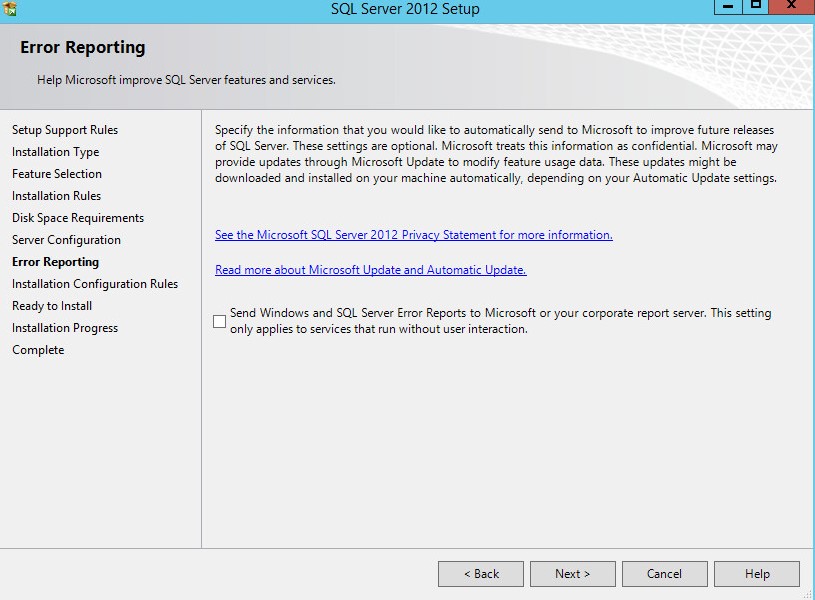
- При необходимости выберите Send Windows and SQL Server Error Reports to Microsoft or your corporate report server и нажмите Next.
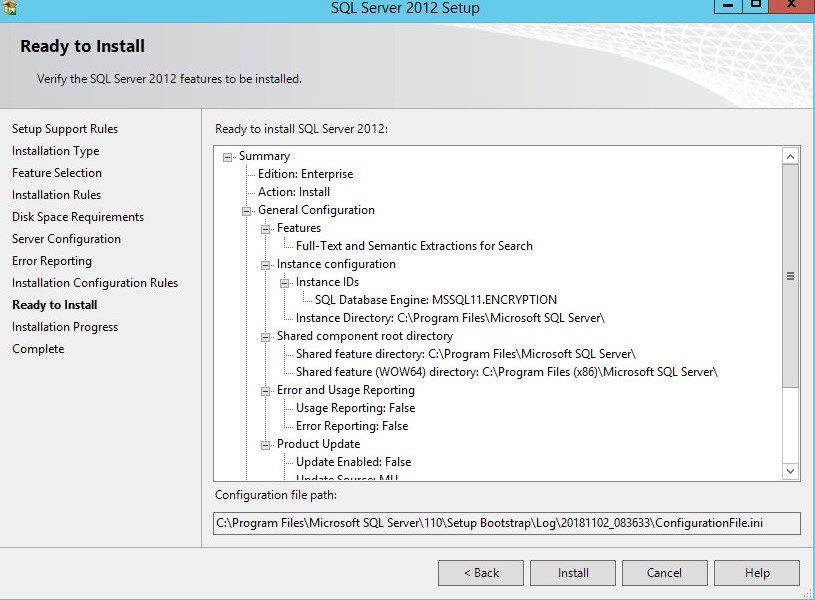
- Нажмите Install.
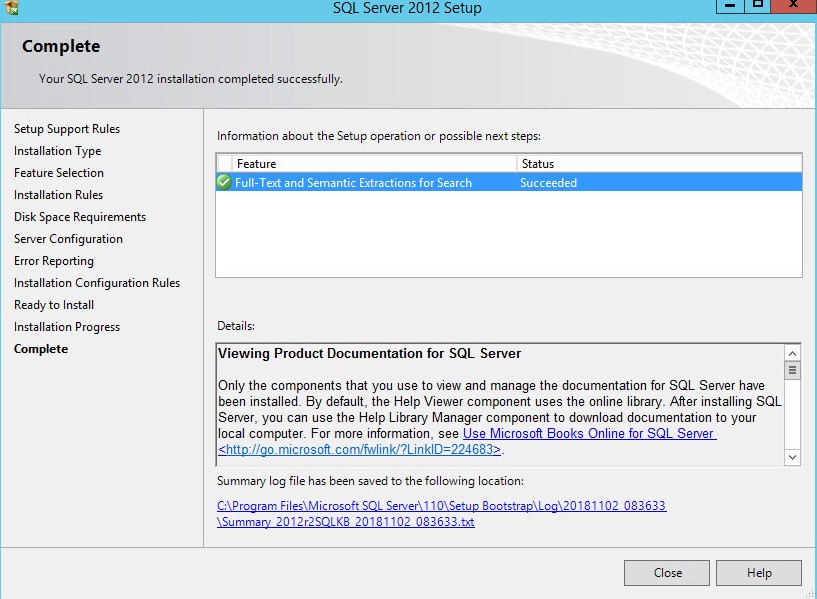
- По завершении установки нажмите Close, чтобы закрыть установщик.
SQL Server 2005 — SQL Server 2008 R2
Чтобы выполнить следующие действия, может потребоваться настройка SQL Server.
- Назначить роль sysadmin.
- Назначить роль базы данных.
- Создать базу данных SQL.
- Включить смешанную проверку подлинности.
- Добавить возможность полнотекстового поиска.
Выберите нужную процедуру, чтобы ознакомиться с дополнительными сведениями.
Примечание.
- Microsoft SQL Server 2005 больше не поддерживается в Dell Security Management Server версии 9.2.0 и более поздних версий.
- Microsoft SQL Server 2008 больше не поддерживается в Dell Security Management Server версии 9.7.0 и более поздних версий.
- Microsoft SQL Server 2008 R2 больше не поддерживается в Dell Security Management Server версии 10.2.9 и более поздних версий.
- Нажмите правой кнопкой мыши на меню Windows «Пуск», затем нажмите Выполнить.
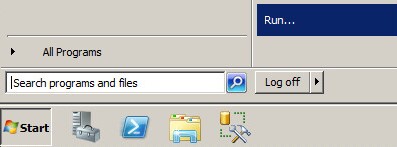
- В пользовательском интерфейсе «Выполнить» введите
ssms.exeи нажмите OK.
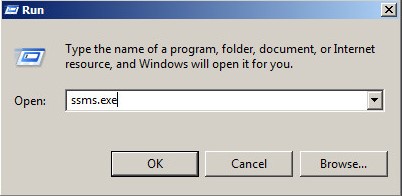
- В меню «Connect to Server»:
- Выберите Database Engine в качестве типа сервера.
- Заполните имя сервера.
- Выберите метод аутентификации.
- При использовании проверки подлинности SQL Server заполните учетные данные для sysadmin.
- Нажмите Connect.
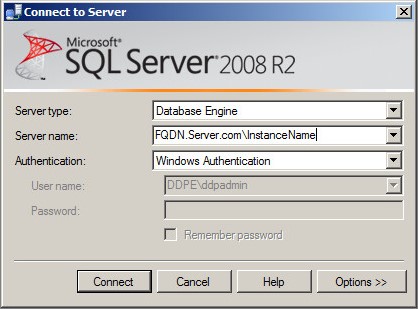 Примечание.
- Имя сервера = полное доменное имя (FQDN) базы данных.
- Если используется экземпляр SQL,
\InstanceNameдолжно соответствовать имени сервера.InstanceNameInstanceName представляет имя экземпляра базы данных в вашей среде.
- При использовании проверки подлинности Windows файл smss.exe должен быть запущен в качестве учетной записи с учетными данными sysadmin.
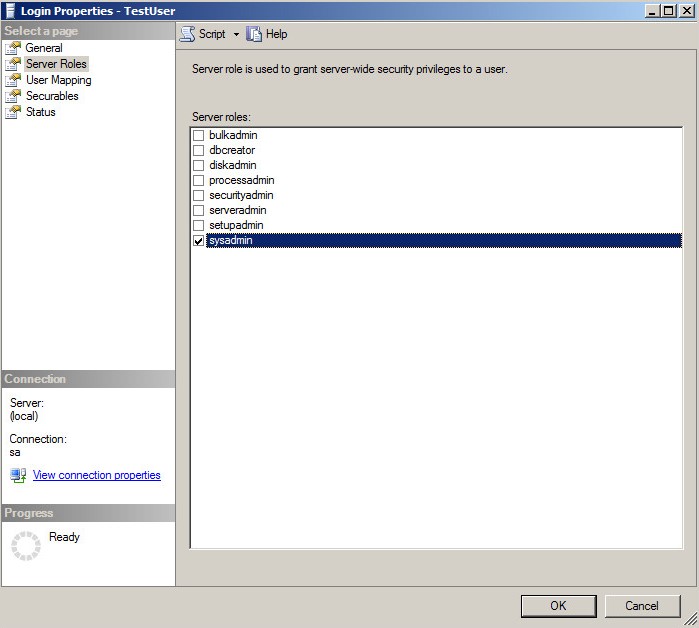
- Разверните Безопасность, а затем — Учетные записи.

- Нажмите правой кнопкой мыши на учетную запись пользователя и выберите Свойства.
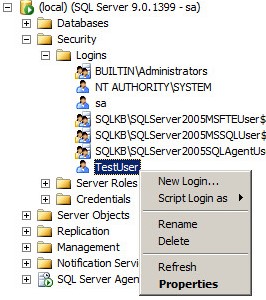
- В окне «Свойства учетной записи»:
- Нажмите Роли сервера.
- Выберите роль sysadmin.
- Нажмите на кнопку OK.
Чтобы управлять доступом SQL для сервера Dell Security Management Server, требуется роль db_owner.
- Нажмите правой кнопкой мыши на меню Windows «Пуск», затем нажмите Выполнить.
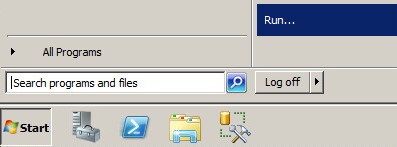
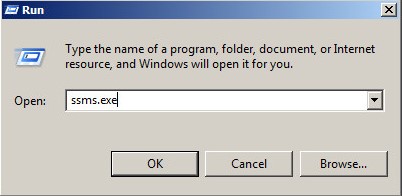
- В пользовательском интерфейсе «Выполнить» введите
ssms.exeи нажмите OK.
- В меню «Connect to Server»:
- Выберите Database Engine в качестве типа сервера.
- Заполните имя сервера.
- Выберите метод аутентификации.
- При использовании проверки подлинности SQL Server заполните учетные данные для sysadmin.
- Нажмите Connect.
 Примечание.
- Имя сервера = полное доменное имя (FQDN) базы данных.
- Если используется экземпляр SQL,
\InstanceNameдолжно соответствовать имени сервера.InstanceNameInstanceName представляет имя экземпляра базы данных в вашей среде.
- При использовании проверки подлинности Windows файл smss.exe должен быть запущен в качестве учетной записи с учетными данными sysadmin.
- Перейти к
Databases\TestDB\Security\Users.
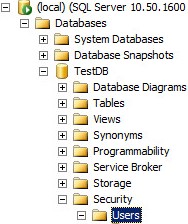 Примечание. Например,
TestDBНазвание «TestDB» используется в качестве примера — в вашей инфраструктуре оно будет другим. - Нажмите правой кнопкой мыши на имя пользователя и выберите Свойства.
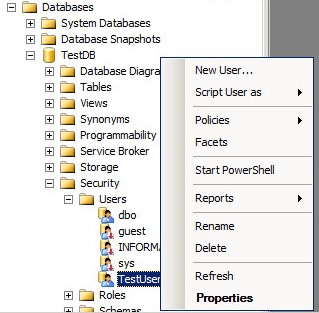
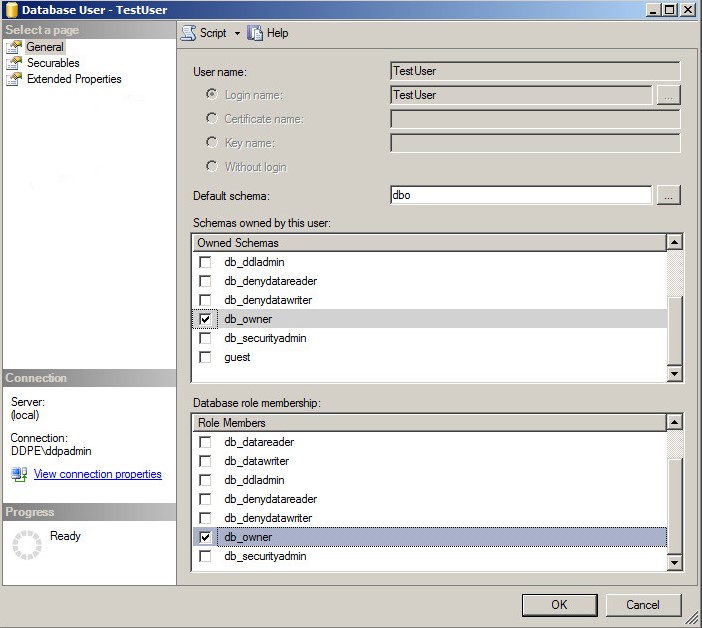
- В окне «Пользователь базы данных»:
- Нажмите Общие.
- Выбрать
db_ownerв разделе Собственные схемы. - Выбрать
db_ownerв разделе Члены роли. - Нажмите на кнопку OK.
Dell Security Management Server позволяет создавать базу данных SQL перед установкой серверного программного обеспечения.
Для работы Dell Security Management Server версий 8.0–8.5.1 базу данных необходимо создавать перед установкой.
- Нажмите правой кнопкой мыши на меню Windows «Пуск», затем нажмите Выполнить.
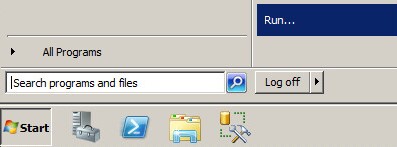
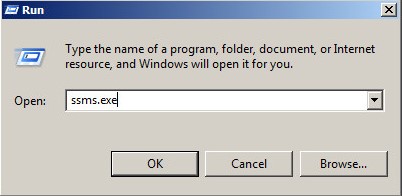
- В пользовательском интерфейсе «Выполнить» введите
ssms.exeи нажмите OK.
- В меню «Connect to Server»:
- Выберите Database Engine в качестве типа сервера.
- Укажите имя сервера.
- Выберите метод аутентификации.
- При использовании проверки подлинности SQL Server заполните учетные данные для sysadmin.
- Нажмите Connect.
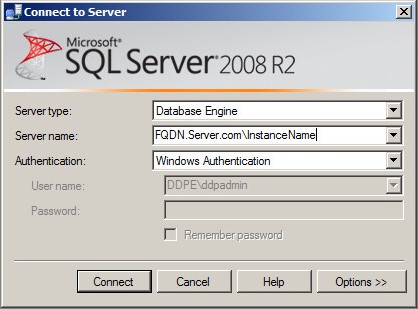 Примечание.
- Имя сервера = полное доменное имя (FQDN) базы данных.
- Если используется экземпляр SQL,
\InstanceNameдолжно соответствовать имени сервера.InstanceNameInstanceName представляет имя экземпляра базы данных в вашей среде.
- При использовании проверки подлинности Windows файл smss.exe должен быть запущен в качестве учетной записи с учетными данными sysadmin.
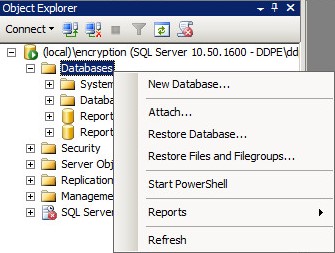
- Нажмите правой кнопкой на пункт Базы данных и выберите Новая база данных.
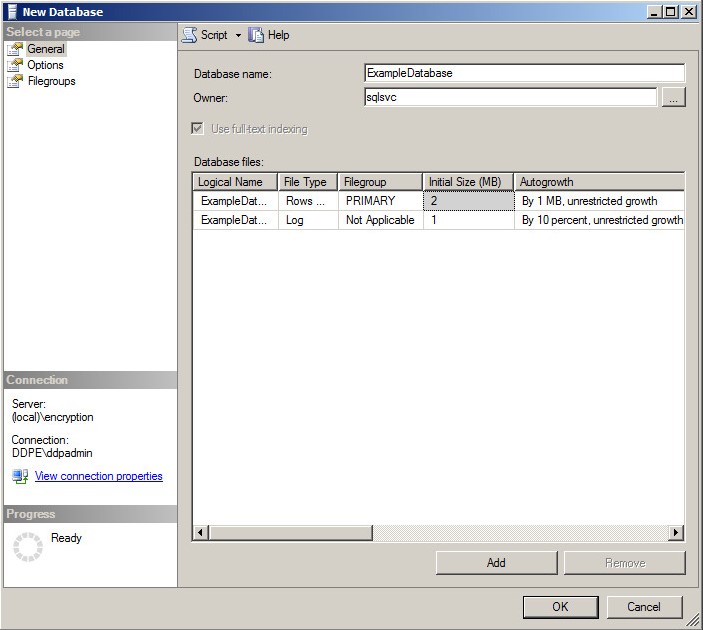
- В меню «Новая база данных»:
- Укажите название базы данных.
- Укажите владельца: введите данные учетной записи либо Windows, либо сервера SQL.
- Нажмите на кнопку OK.
 Учетная запись, назначенная в качестве владельца, указывается как служебная учетная запись во время установки Dell Security Management Server при использовании проверки подлинности Windows для сервера SQL Server.
Для использования обоих методов аутентификации с сервера Dell Security Management Server в SQL Server должны быть включены параметры смешанной аутентификации.
Примечание. Для изменения настроек проверки подлинности сервера требуется роль sysadmin.
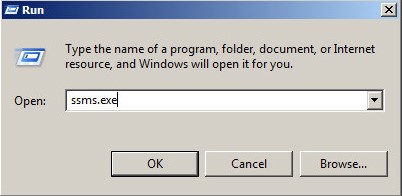
- Нажмите правой кнопкой мыши на меню Windows «Пуск», затем нажмите Выполнить.
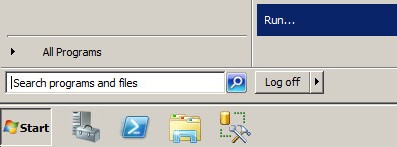
- В пользовательском интерфейсе «Выполнить» введите
ssms.exeи нажмите OK.
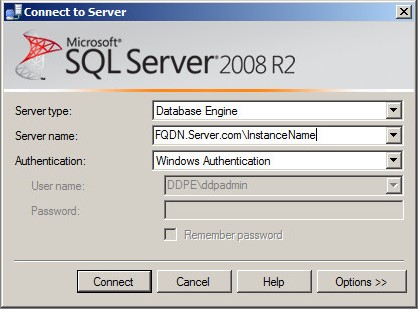
- В меню «Connect to Server»:
- Выберите Database Engine в качестве типа сервера.
- Заполните имя сервера.
- Выберите Проверка подлинности Windows.
- Нажмите Connect.
 Примечание.
- Имя сервера = полное доменное имя (FQDN) базы данных.
- Если используется экземпляр SQL,
\InstanceNameдолжно соответствовать имени сервера.InstanceNameInstanceName представляет имя экземпляра базы данных в вашей среде.
- При использовании проверки подлинности Windows файл smss.exe должен быть запущен в качестве учетной записи с учетными данными sysadmin.
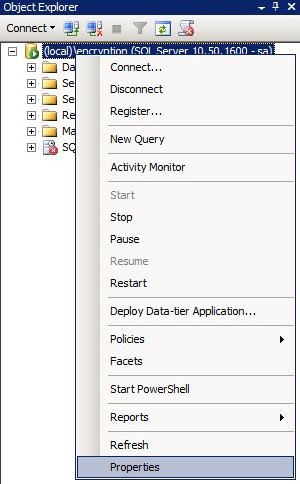
- Нажмите правой кнопкой мыши на экземпляр SQL и выберите пункт Свойства.
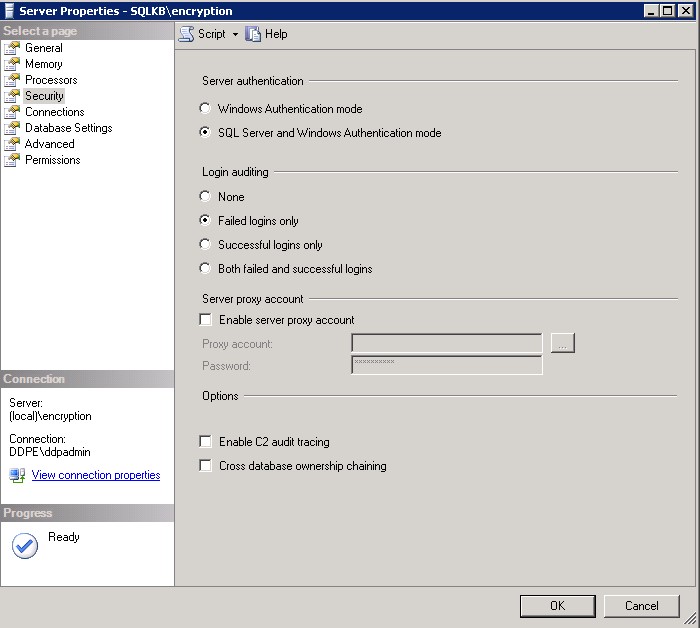
- В окне свойств учетной сервера:
- Нажмите Безопасность.
- Выберите SQL Server и режим проверки подлинности Windows.
- Нажмите на кнопку OK.
- Нажмите на кнопку OK.

- Перезапустите сервер с установленным SQL Server.
Сервер можно перезапустить в момент простоя, однако изменения вступят в силу только после перезапуска.
При установке Dell Security Management Server версии 9.9.2 и более поздних версий требуется включить полнотекстовый поиск.
- Дважды нажмите на установочный носитель SQL.

- Дважды нажмите на файл setup.exe.
 Для запуска setup.exe требуются права администратора.
 - Нажмите Install.
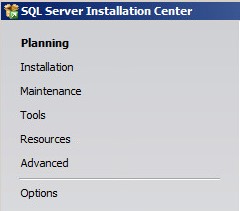
- Нажмите New SQL Server stand-alone installation or add features to an existing installation.

- Нажмите на кнопку OK.
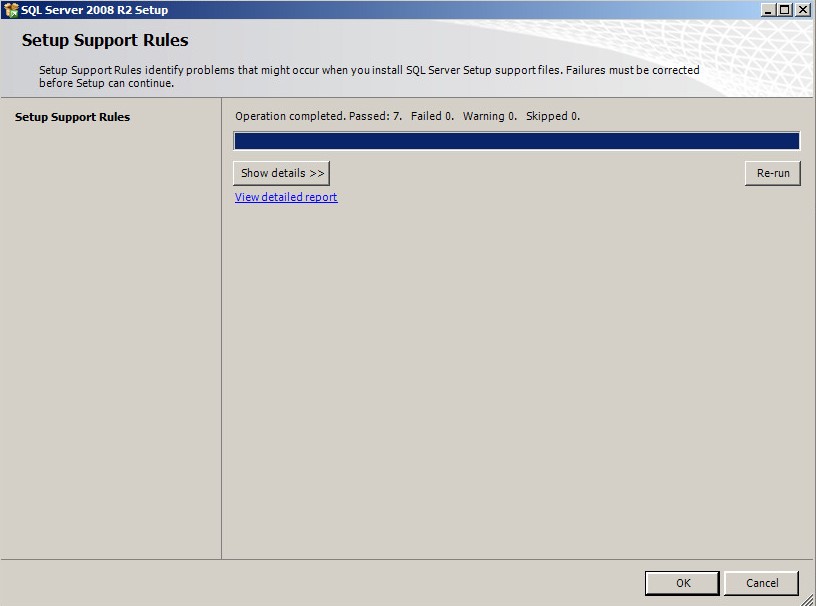
- Нажмите Install.
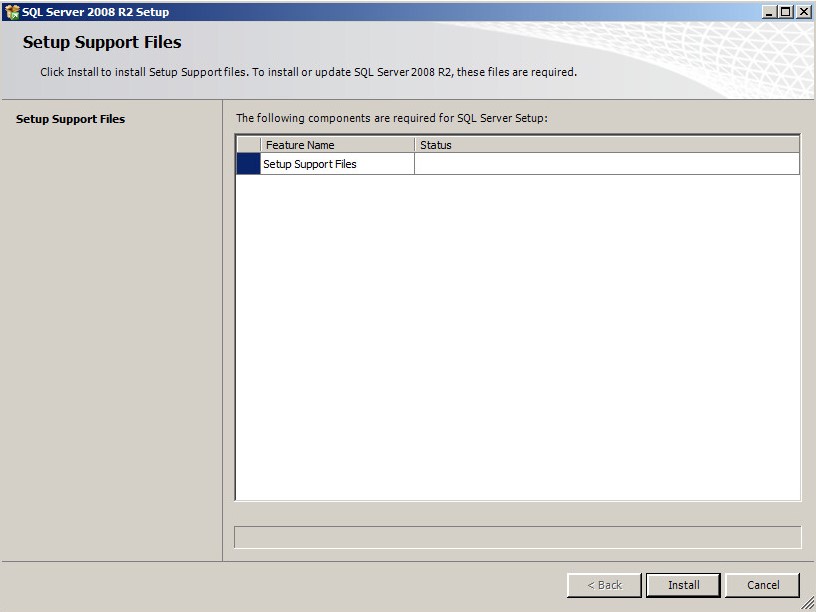
- Нажмите Далее.
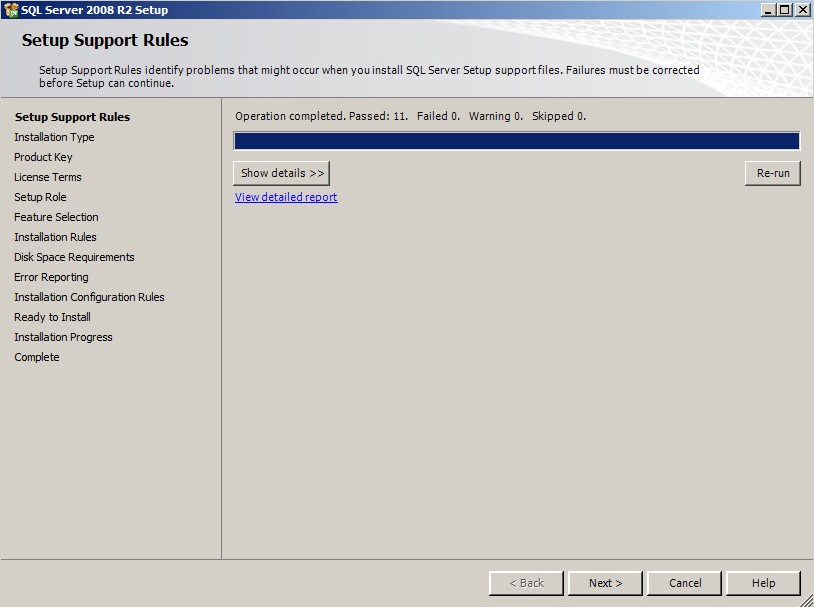
- В меню «Installation Type»:
- Выберите Add Features to an existing instance of SQL Server.
- Выберите название экземпляра базы данных в раскрывающемся списке.
- Нажмите Далее.
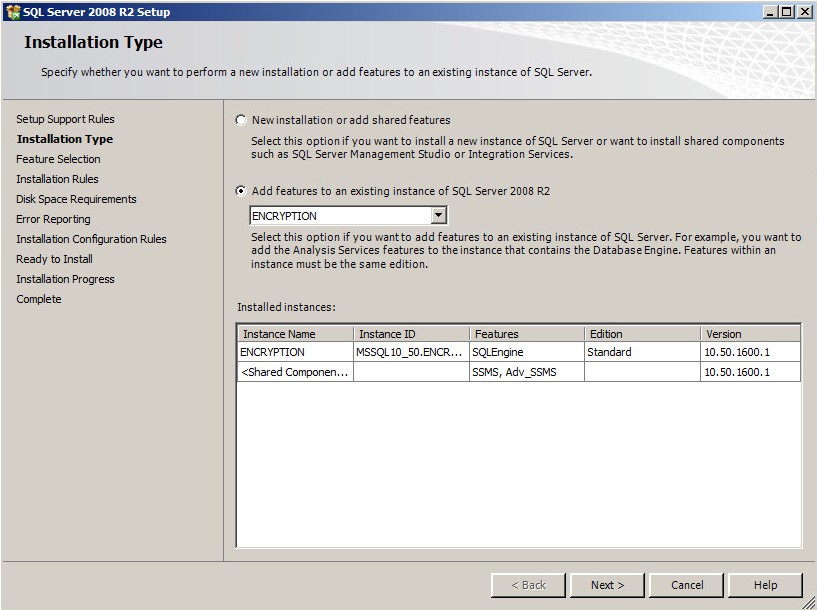 Выпуск продукта SQL Server будет отличаться от указанного в примере, если используется другая версия SQL Server.
 - Выберите Full-Text Search и нажмите Next.
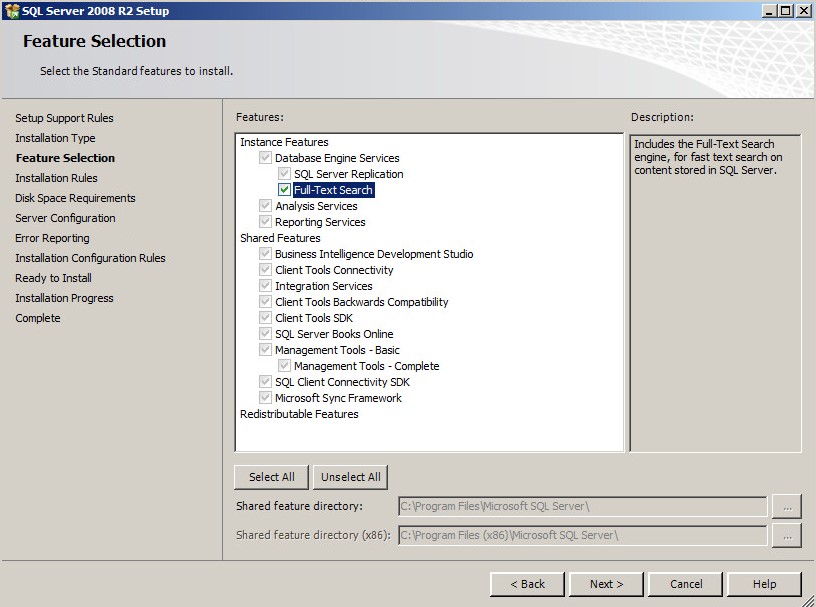
- Нажмите Далее.
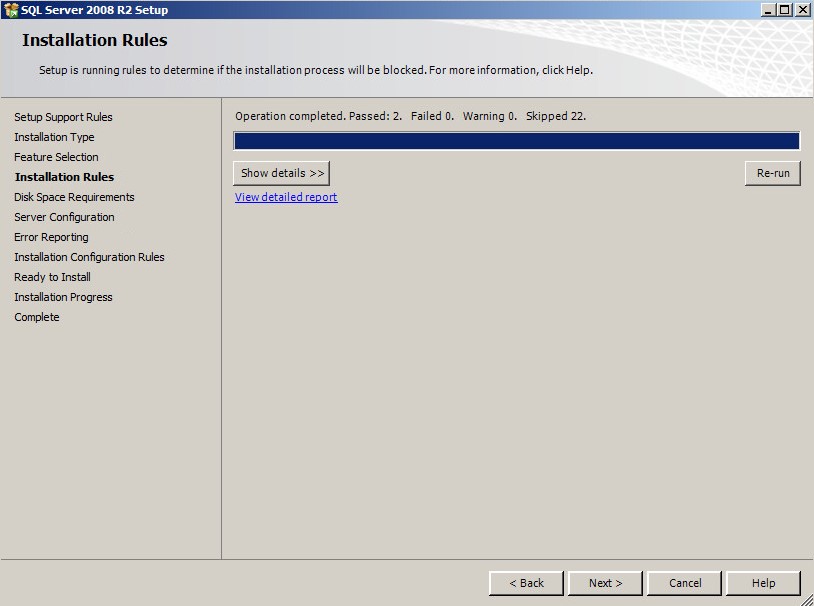
- Нажмите Далее.
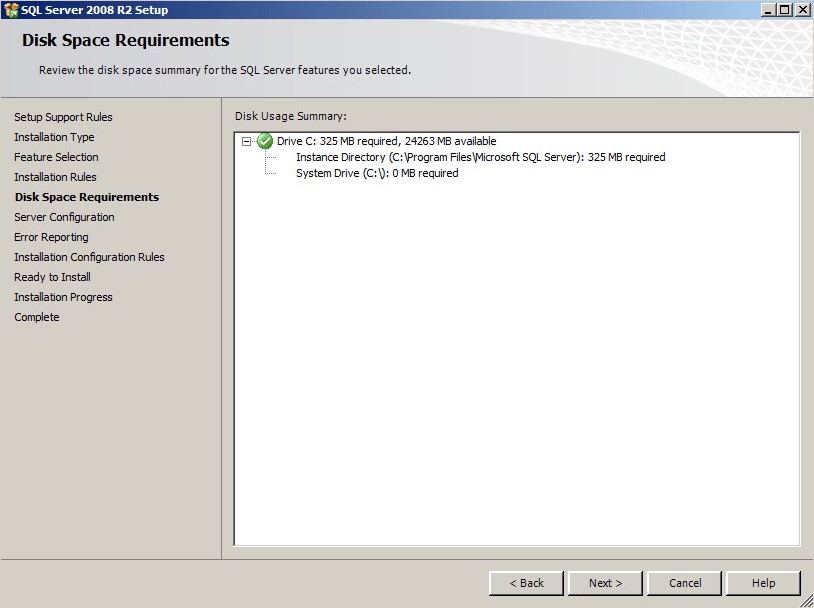
- Нажмите Далее.
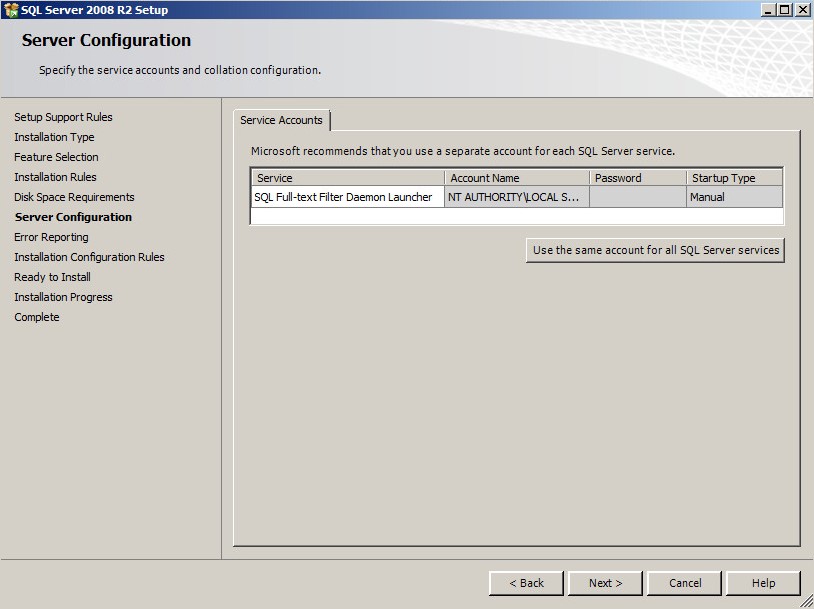
- При необходимости выберите Send Windows and SQL Server Error Reports to Microsoft or your corporate report server и нажмите Next.

- Нажмите Далее.

- Нажмите Install.
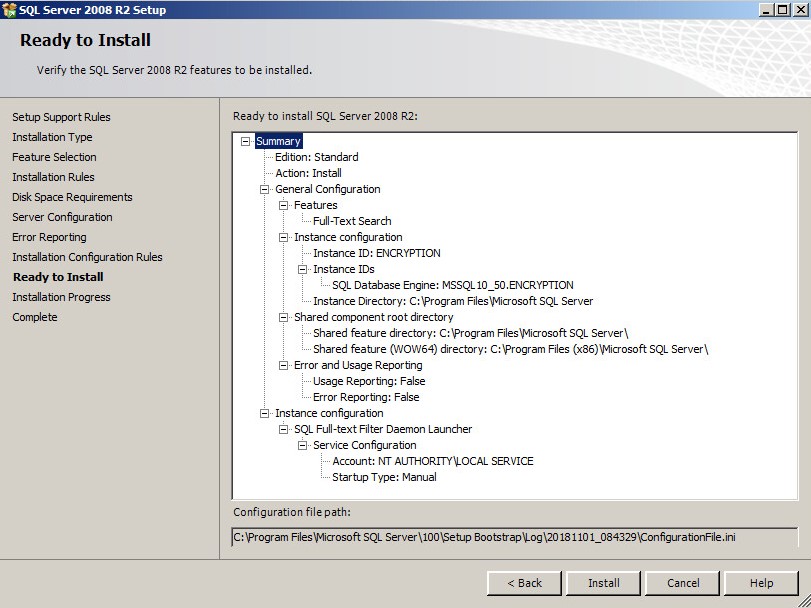
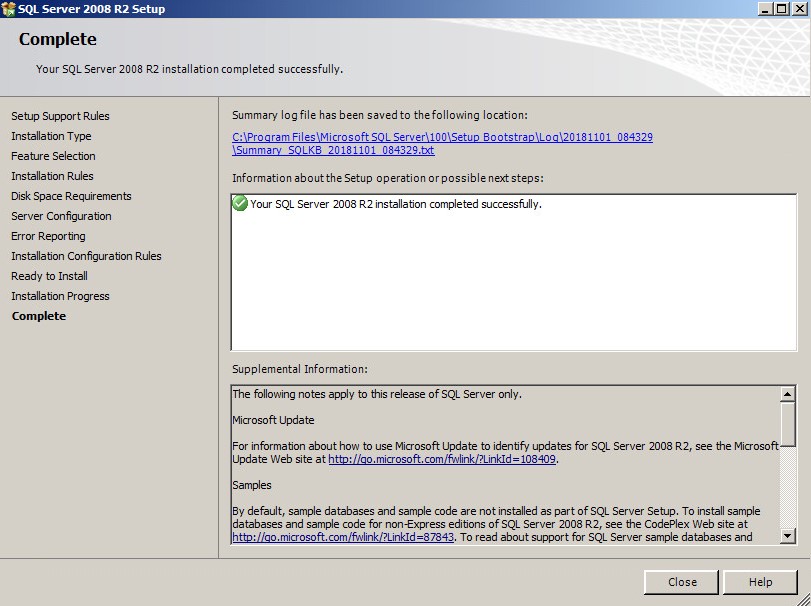
- По завершении установки нажмите Close, чтобы закрыть установщик.
Informations supplémentaires
Vidéos
Produits concernés
Dell EncryptionPropriétés de l’article
Numéro d’article: 000124909
Type d’article: How To
Dernière modification: 10 août 2026
Version: 11
Trouvez des réponses à vos questions auprès d’autres utilisateurs Dell
Services de support
Vérifiez si votre appareil est couvert par les services de support.