Dell Security Management Server için SQL Server'ı nasıl yapılandırabilirim?
Résumé: Bu talimatlarla SQL sunucusunu Dell Security Management Server (eski adıyla Dell Data Protection Enterprise Edition) ile kullanmak üzere nasıl yapılandıracağınızı öğrenin.
Cet article concerne
Cet article ne concerne pas
Cet article n’est associé à aucun produit spécifique.
Toutes les versions du produit ne sont pas identifiées dans cet article.
Instructions
Bu makalede, Dell Security Management Server (eski adıyla Dell Data Protection | Enterprise Edition) ile kullanıldığında SQL sunucusunun yapılandırılması açıklanmaktadır.
Etkilenen Ürünler:
- Dell Security Management Server
- Dell Data Protection | Enterprise Edition
Gerekli Dell Security Management Server yapılandırmaları için SQL Server 2012 - SQL Server 2019 veya SQL Server 2005 - SQL Server 2008 R2 öğesine tıklayın.
Dell Security Management Server, üretim ortamında SQL Server Express sürümlerini desteklemez.
SQL Server 2012 - SQL Server 2019
SQL Server, aşağıdaki işlemler için yapılandırma gerektirebilir:
- Sistem yöneticisi rolü atama.
- Veritabanı rolü atama.
- SQL veritabanını oluşturma.
- Karma kimlik doğrulamayı etkinleştirme.
- Tam metin arama özellikleri ekleme.
Daha fazla bilgi için uygun işleme tıklayın.
- Windows başlangıç menüsüne sağ tıklayın ve ardından Çalıştır'a tıklayın.
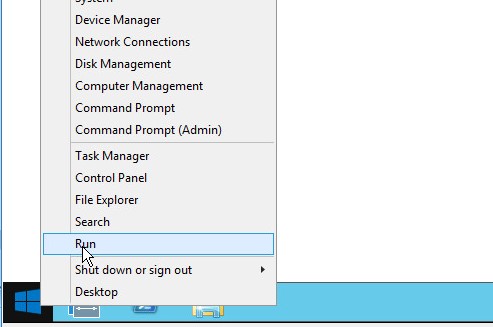
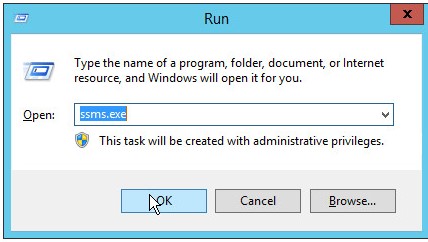
- Çalıştır arayüzüne
ssms.exeyazın ve ardından OK tuşuna basın.
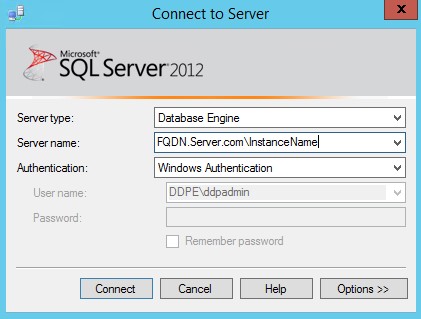
- Connect to Server (Sunucuya Bağlan) menüsünden:
- Sunucu türü olarak Database Engine (Veritabanı Motoru) öğesini seçin.
- Server name (Sunucu adı) alanına doldurun.
- Authentication (Kimlik Doğrulama) yöntemini seçin.
- SQL Server Kimlik Doğrulaması kullanıyorsanız sistem yöneticisi kimlik bilgilerini girin.
- Connect öğesine tıklayın.
 Not:
Not:- Sunucu Adı = veritabanının tam nitelikli etki alanı adı (FQDN)
- Bir SQL Örneği kullanılıyorsa,
\InstanceNameServer Name'den sonra gelmelidir.InstanceNameInstanceName, ortamınızdaki veritabanı örneğinin adını temsil eder.
- Windows Kimlik Doğrulaması kullanılıyorsa smss.exe, sistem yöneticisi kimlik bilgilerine sahip bir hesap olarak çalıştırılmalıdır.
- Security (Güvenlik) öğesini ve ardından Logins (Oturum Açma İşlemleri) öğesini genişletin.

- Kullanıcı hesabına sağ tıklayın ve Properties (Özellikler) öğesine tıklayın.

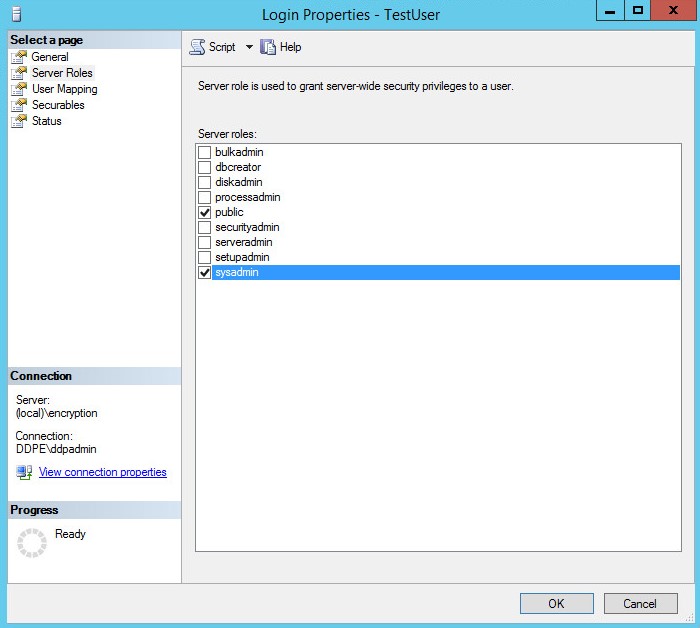
- Login Properties (Oturum Açma Özellikleri) penceresinden:
- Server Roles (Sunucu Rolleri) öğesine tıklayın.
- sysadmin (sistem yöneticisi) rolünü seçin.
- OK (Tamam)'e tıklayın.
Dell Security Management Server için SQL erişimini yönetmek üzere kullanılan hesap, db_owner rolünün atanmasını gerektirir. db_owner rol atanmalıdır.
- Windows Başlangıç Menüsüne sağ tıklayın ve ardından Çalıştır'a tıklayın.

- Çalıştır arayüzüne
ssms.exeyazın ve ardından OK tuşuna basın.

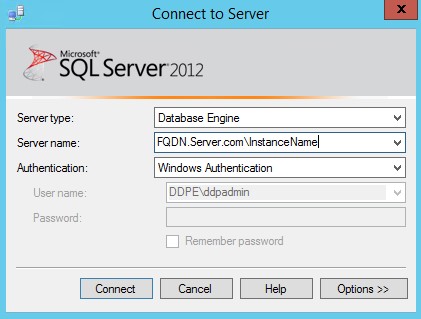
- Connect to Server (Sunucuya Bağlan) menüsünden:
- Sunucu türü olarak Database Engine (Veritabanı Motoru) öğesini seçin.
- Server name (Sunucu adı) alanına doldurun.
- Authentication (Kimlik Doğrulama) yöntemini seçin.
- SQL Server Kimlik Doğrulaması kullanıyorsanız sistem yöneticisi kimlik bilgilerini girin.
- Connect öğesine tıklayın.
 Not:
Not:- Sunucu Adı = veritabanının tam nitelikli etki alanı adı (FQDN)
- Bir SQL Örneği kullanılıyorsa,
\InstanceNameServer Name'den sonra gelmelidir.\InstanceNameInstanceName, ortamınızdaki veritabanı örneğinin adını temsil eder.
- Windows Kimlik Doğrulaması kullanılıyorsa smss.exe, sistem yöneticisi kimlik bilgilerine sahip bir hesap olarak çalıştırılmalıdır.
- Şu adrese gidin:
Databases\TestDB\Security\Users.
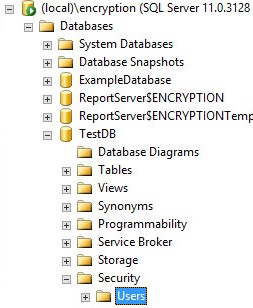 Bilginize: Örnek,
TestDBÖrnek amaçlı TestDB, ortamınızdaki veritabanı adından farklı olacaktır. - Kullanıcının adına sağ tıklayın ve Properties (Özellikler) öğesine tıklayın.
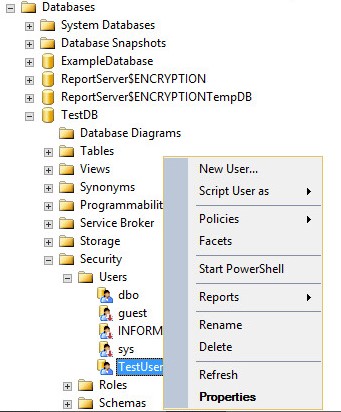
- Database User (Veritabanı Kullanıcısı) penceresinden:
- Owned Schemas (Sahip Olunan Şemalar) seçeneğine tıklayın ve ardından db_owner öğesini seçin.
db_owner. - OK (Tamam)'e tıklayın.
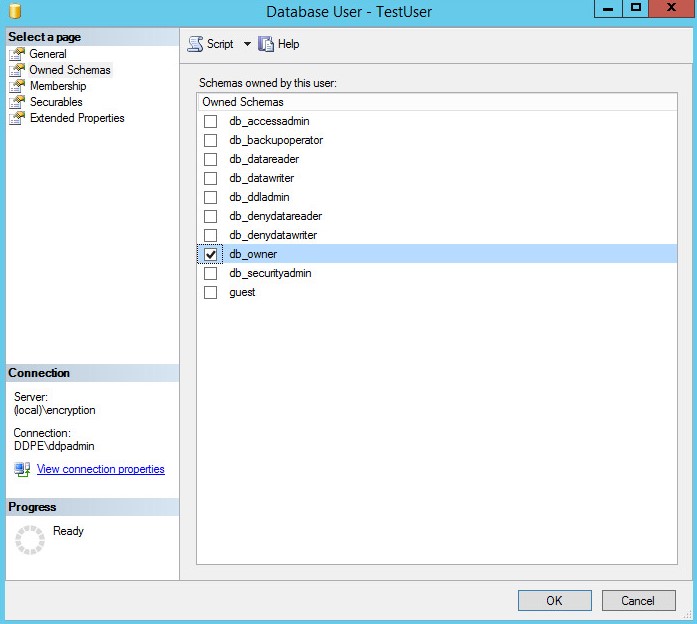
- Owned Schemas (Sahip Olunan Şemalar) seçeneğine tıklayın ve ardından db_owner öğesini seçin.
- Database User (Veritabanı Kullanıcısı) penceresinden:
- Membership (Üyelik) öğesine ve ardından db_owner seçeneğine tıklayın.
db_owner. - OK (Tamam)'e tıklayın.
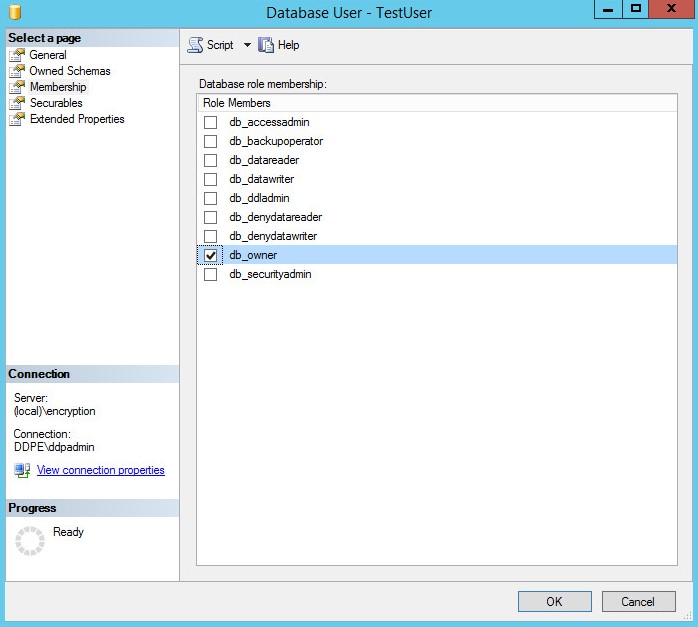
- Membership (Üyelik) öğesine ve ardından db_owner seçeneğine tıklayın.
Dell Security Management Server, sunucu yazılımının yüklenmesinden önce bir SQL veritabanının oluşturulmasına olanak tanır. Alternatif olarak, Dell Security Management Server yükleyicisi yükleme sırasında bunu oluşturabilir.
Dell Security Management Server v8.5.1 ve önceki sürümleri, kurulumdan önce veritabanı oluşturulmasını gerektirir.
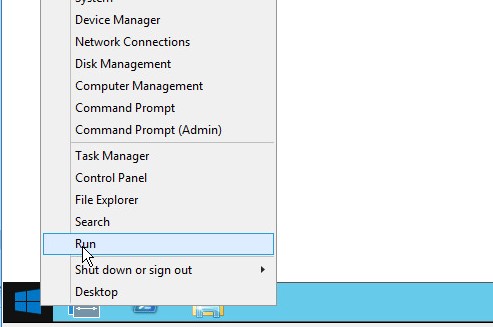
- Windows Başlangıç Menüsüne sağ tıklayın ve ardından Çalıştır'a tıklayın.
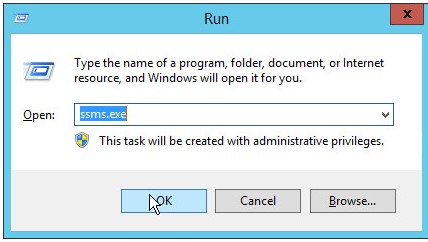
- Çalıştır arayüzüne
ssms.exeyazın ve ardından OK tuşuna basın.
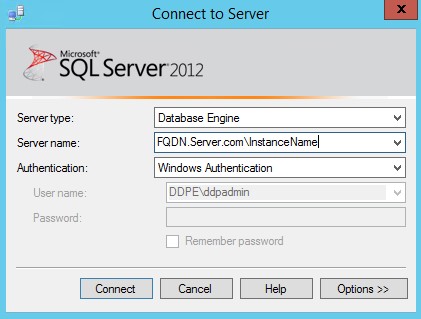
- Connect to Server (Sunucuya Bağlan) menüsünden:
- Sunucu türü olarak Database Engine (Veritabanı Motoru) öğesini seçin.
- Server name (Sunucu adı) bilgisini girin.
- Authentication (Kimlik Doğrulama) yöntemini seçin.
- SQL Server Kimlik Doğrulaması kullanıyorsanız sistem yöneticisi kimlik bilgilerini girin.
- Connect öğesine tıklayın.
 Not:
Not:- Sunucu Adı = veritabanının tam nitelikli etki alanı adı (FQDN)
- Bir SQL Örneği kullanılıyorsa,
\InstanceNameServer Name'den sonra gelmelidir.InstanceNameInstanceName, ortamınızdaki veritabanı örneğinin adını temsil eder.
- Windows Kimlik Doğrulaması kullanılıyorsa smss.exe, sistem yöneticisi kimlik bilgilerine sahip bir hesap olarak çalıştırılmalıdır.
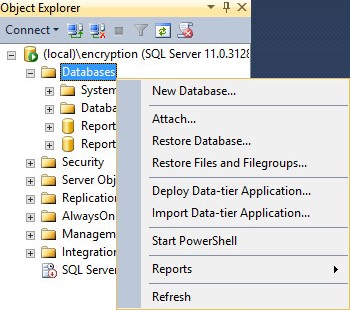
- Databases (Veritabanları) öğesine sağ tıklayın ve ardından New Database (Yeni Veritabanı) öğesine tıklayın.
- New Database (Yeni Veritabanı) menüsünden:
- Database name (Veritabanı adı) bilgisini girin.
- Owner (Sahip) alanına bir Windows oturum açma veya SQL Server oturum açma hesabı girin.
- OK (Tamam)'e tıklayın.
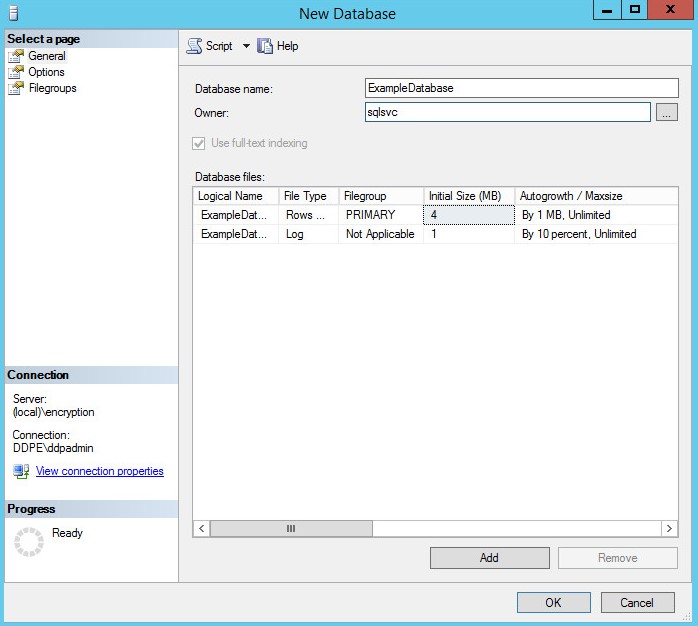 Owner (Sahip) olarak atanan hesap, SQL Server'da Windows Kimlik Doğrulaması kullanılırken Dell Security Management Server yüklemesi sırasında hizmet hesabı olarak doldurulur.
Dell Security Management Server'daki her iki kimlik doğrulama yöntemini de kullanmak için SQL Server'da karma kimlik doğrulama seçenekleri etkinleştirilmelidir.
Bilginize: Sunucu kimlik doğrulama ayarlarını değiştirmek için sysadmin sunucu rolü gereklidir.
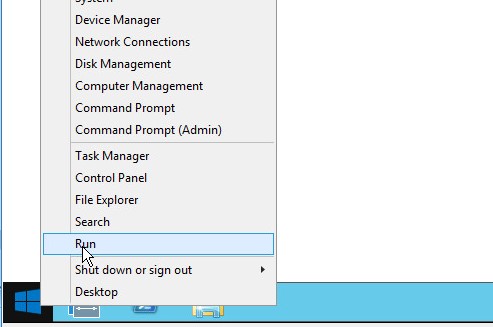
- Windows başlangıç menüsüne sağ tıklayın ve ardından Çalıştır'a tıklayın.
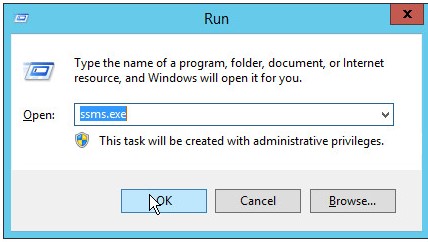
- Çalıştır arayüzüne
ssms.exeyazın ve ardından OK tuşuna basın.
- Connect to Server (Sunucuya Bağlan) menüsünden:
- Sunucu türü olarak Database Engine (Veritabanı Motoru) öğesini seçin.
- Server name (Sunucu adı) alanına doldurun.
- Windows Authentication (Windows Kimlik Doğrulaması) öğesini seçin.
- Connect öğesine tıklayın.
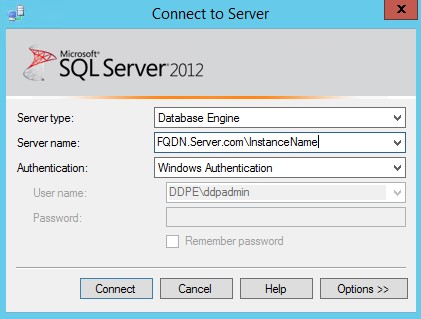 Not:
Not:- Sunucu Adı = veritabanının tam nitelikli etki alanı adı (FQDN)
- Bir SQL Örneği kullanılıyorsa,
\InstanceNameServer Name'den sonra gelmelidir.\InstanceNameInstanceName, ortamınızdaki veritabanı örneğinin adını temsil eder.
- Windows Kimlik Doğrulaması kullanılıyorsa smss.exe, sistem yöneticisi kimlik bilgilerine sahip bir hesap olarak çalıştırılmalıdır.
- SQL Örneğine sağ tıklayın ve ardından Properties (Özellikler) öğesini seçin.
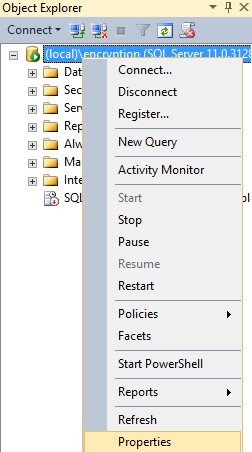
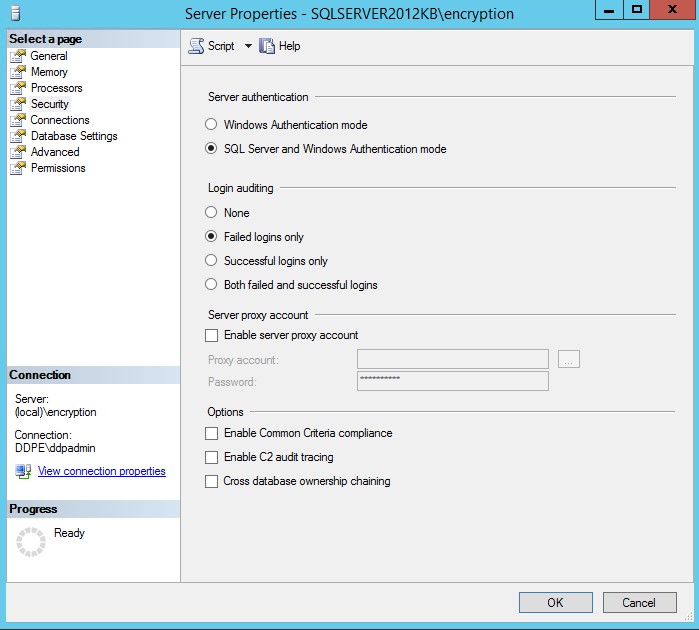
- Server Properties (Sunucu Özellikleri) penceresinden:
- Security (Güvenlik) öğesine tıklayın.
- SQL Server and Windows Authentication mode (SQL Server ve Windows Kimlik Doğrulama modu) öğesini seçin.
- OK (Tamam)'e tıklayın.
- OK (Tamam)'e tıklayın.
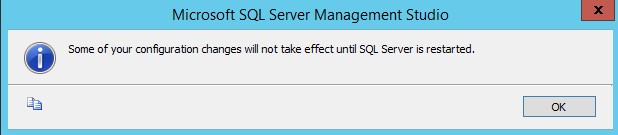
- SQL Server yüklendiğinde sunucuyu yeniden başlatın.
Kapalı kalma süresi söz konusu olduğunda sunucu yeniden başlatılabilir. Ancak sunucu yeniden başlatılana kadar değişiklikler geçerli olmaz.
Dell Security Management Server v9.9.2 ve sonraki sürümleri yüklenirken tam metin arama özellikleri gerekir.
- SQL yükleme ortamına çift tıklayın.

- setup.exe dosyasına çift tıklayın.
 setup.exe dosyasını çalıştırmak için yönetici hakları gereklidir.
 - Installation (Yükleme) öğesine tıklayın.

- New SQL Server stand-alone installation or add features to an existing installation (Yeni SQL Server bağımsız kurulumu veya mevcut bir kuruluma özellik ekleme) öğesine tıklayın.

- OK (Tamam)'e tıklayın.
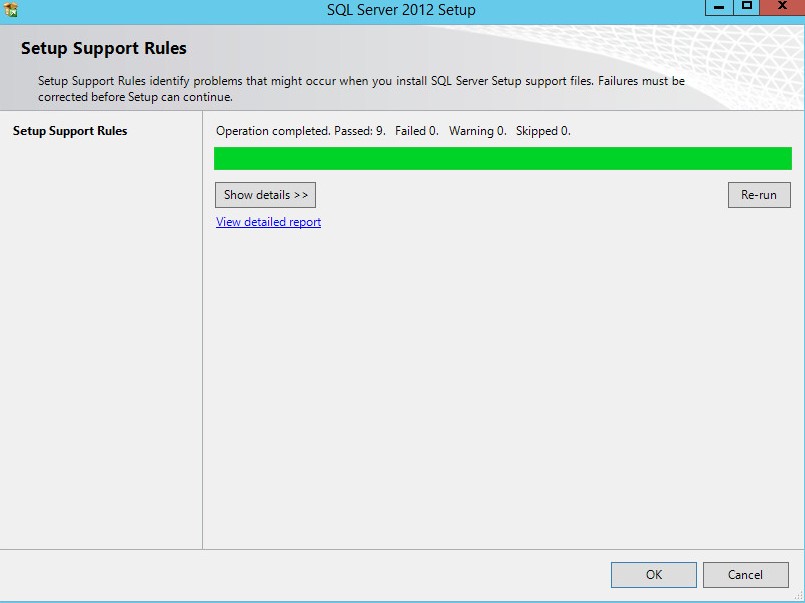
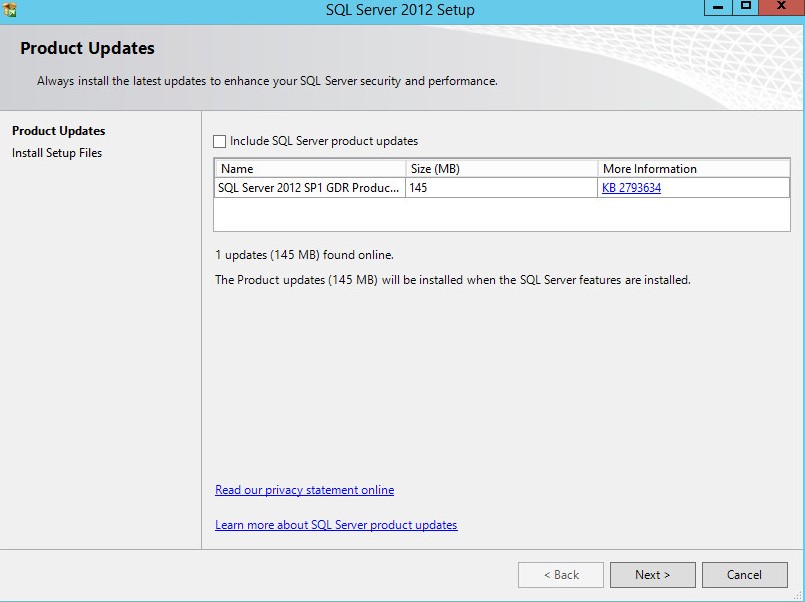
- İsteğe bağlı olarak Include SQL Server Updates (SQL Server Güncelleştirmelerini Dahil Edin) öğesini seçin ve ardından Next (İleri) öğesine tıklayın.
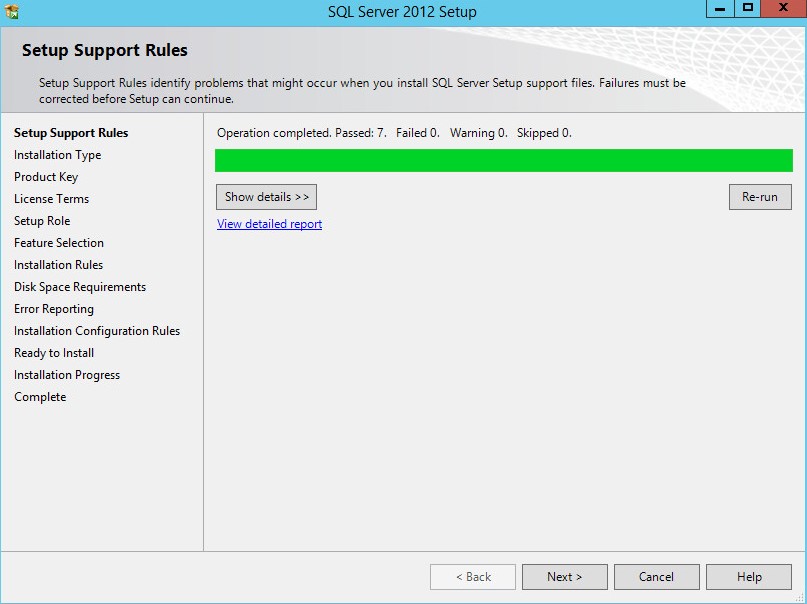
- İleri öğesine tıklayın.
- Installation Type (Kurulum Türü) menüsünden:
- Add Features to an existing instance of SQL Server (Mevcut bir SQL Server örneğine Özellik Ekle) öğesini seçin.
- Açılır menüden veritabanı Örnek Adını seçin.
- İleri öğesine tıklayın.
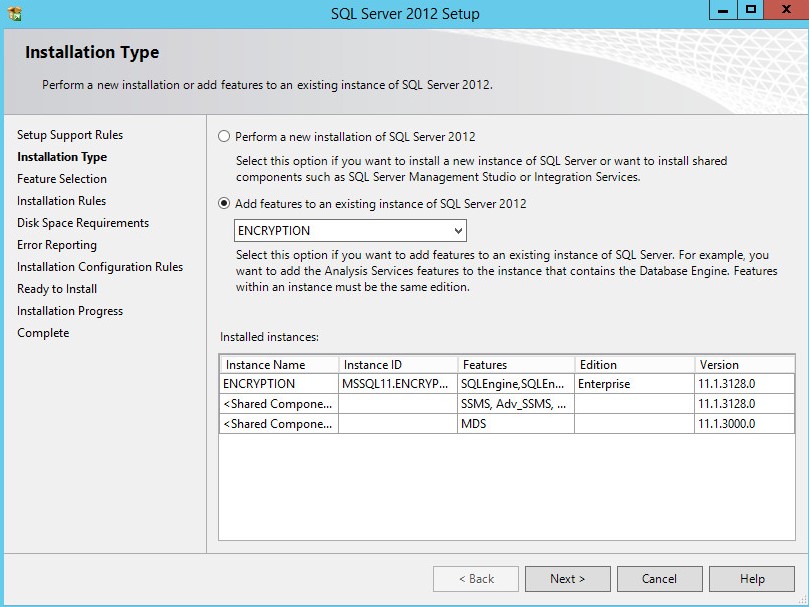 SQL Server'ın farklı bir sürümü kullanılıyorsa SQL Server'ın ürün sürümü örnek resimden farklıdır.
 - Full-Text and Semantic Extractions for Search (Arama için Tam Metin ve Anlamsal Çıkarmalar) öğesini seçin ve ardından Next (İleri) seçeneğine tıklayın.

- İleri öğesine tıklayın.
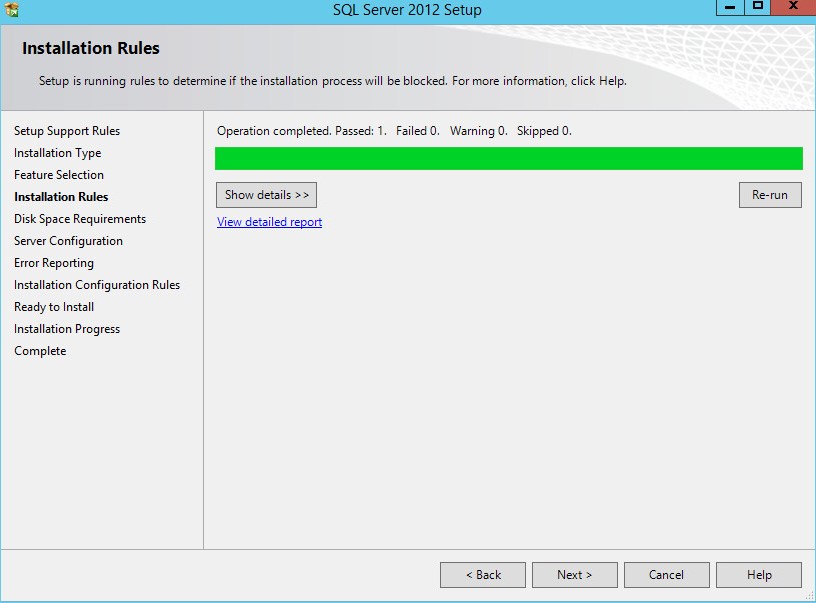
- İleri öğesine tıklayın.
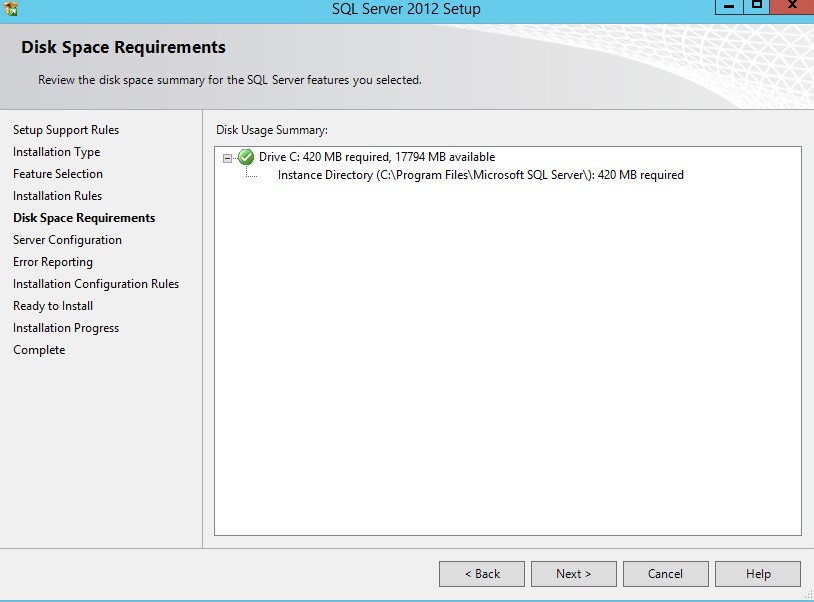
- İleri öğesine tıklayın.
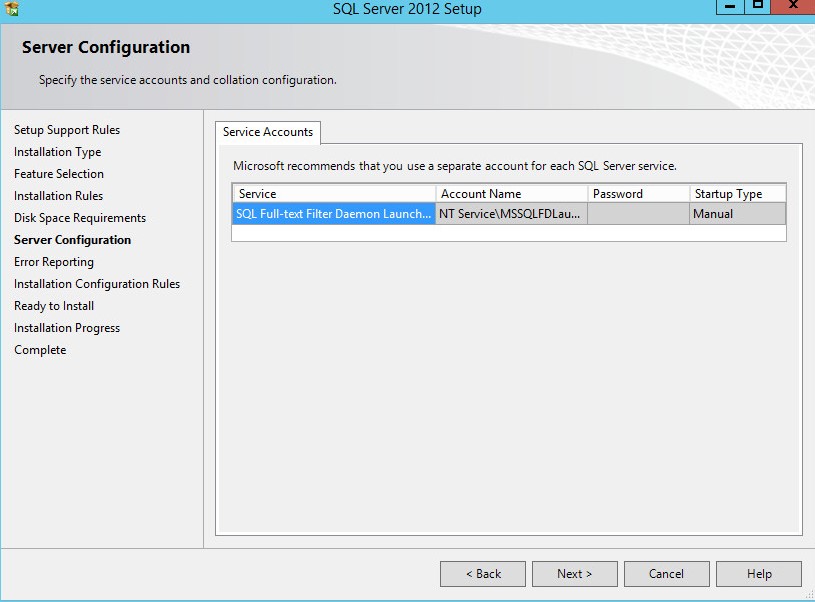
- İsteğe bağlı olarak Send Windows and SQL Server Error Reports to Microsoft (Microsoft'a veya kurumsal rapor sunucusuna Windows ve SQL Server Hata Raporlarını Gönder) öğesini seçin ve ardından Next (İleri) öğesine tıklayın.
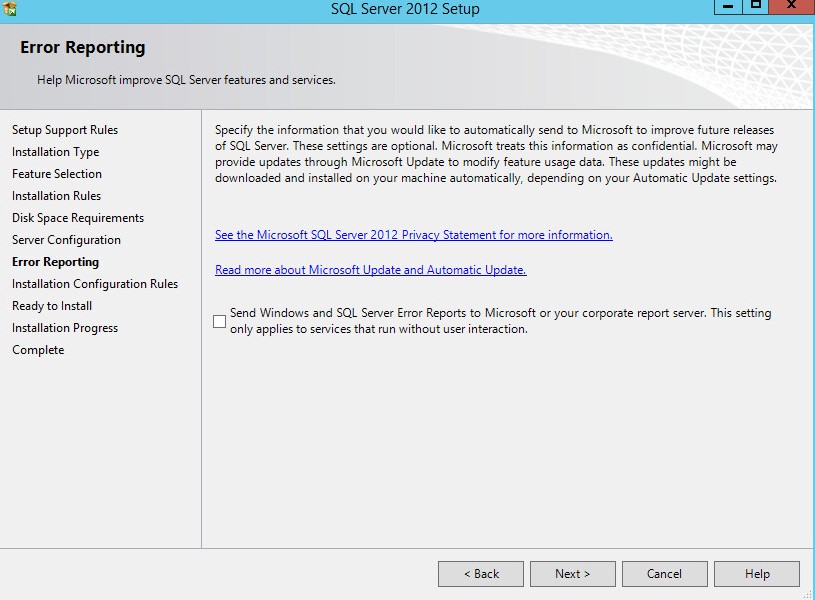
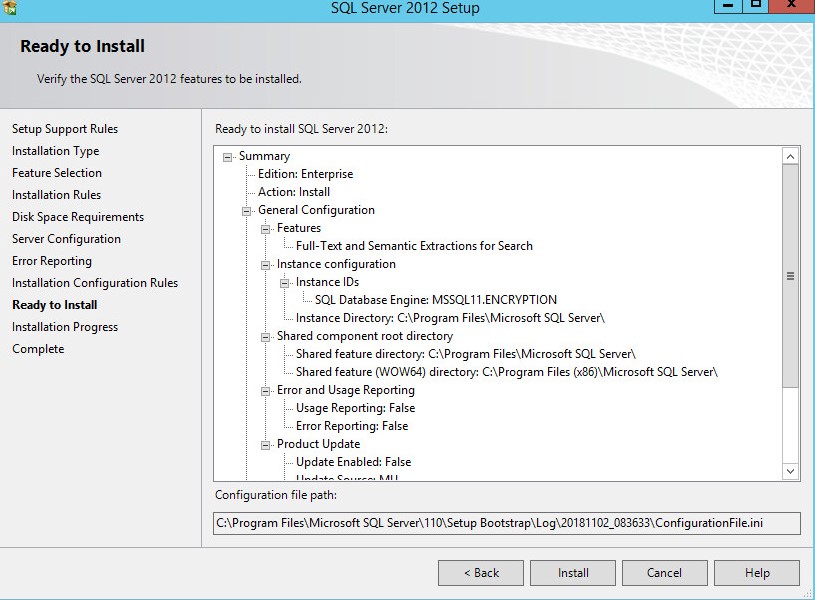
- Yükle'ye tıklayın.
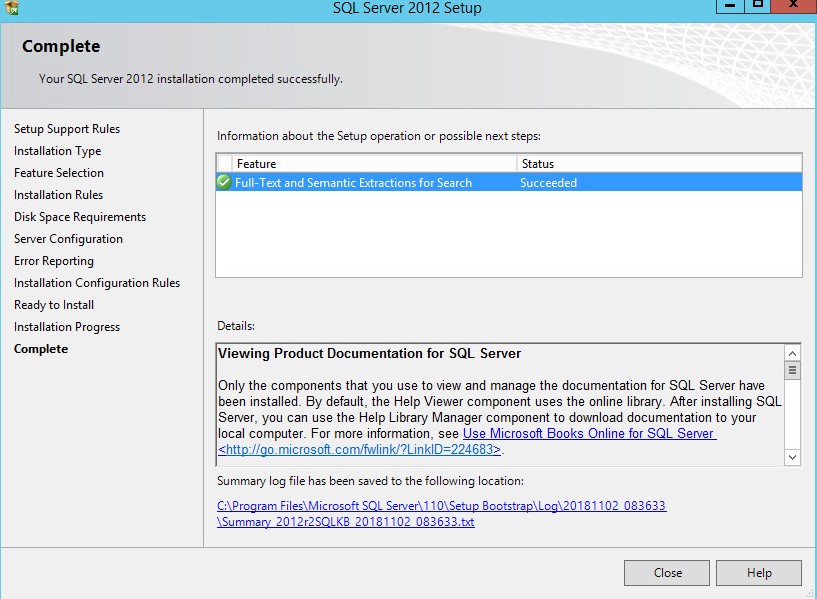
- Yüklemenin ardından kullanıcı arayüzünden çıkmak için Close (Kapat) öğesine tıklayın.
SQL Server 2005 - SQL Server 2008 R2
SQL Server, aşağıdaki işlemler için yapılandırma gerektirebilir:
- Sistem yöneticisi rolü atama.
- Veritabanı rolü atama.
- SQL veritabanını oluşturma.
- Karma kimlik doğrulamayı etkinleştirme.
- Tam metin arama özellikleri ekleme.
Daha fazla bilgi için uygun işleme tıklayın.
Not:
- Microsoft SQL Server 2005, Dell Security Management Server v9.2.0 veya sonraki sürümlerinde desteklenmemektedir.
- Microsoft SQL Server 2008, Dell Security Management Server v9.7.0 veya sonraki sürümlerinde desteklenmemektedir.
- Microsoft SQL Server 2008 R2, Dell Security Management Server v10.2.9 veya sonraki sürümlerinde desteklenmemektedir.
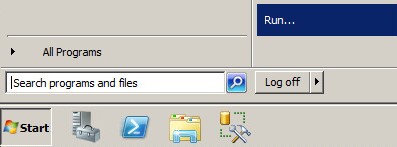
- Windows başlat menüsüne ve ardından Çalıştır'a tıklayın.
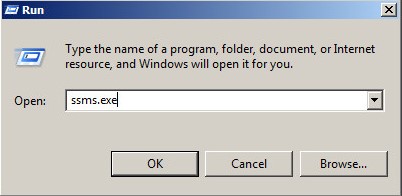
- Çalıştır arayüzüne
ssms.exeyazın ve ardından OK tuşuna basın.
- Connect to Server (Sunucuya Bağlan) menüsünden:
- Sunucu türü olarak Database Engine (Veritabanı Motoru) öğesini seçin.
- Server name (Sunucu adı) alanına doldurun.
- Authentication (Kimlik Doğrulama) yöntemini seçin.
- SQL Server Kimlik Doğrulaması kullanıyorsanız sistem yöneticisi kimlik bilgilerini girin.
- Connect öğesine tıklayın.
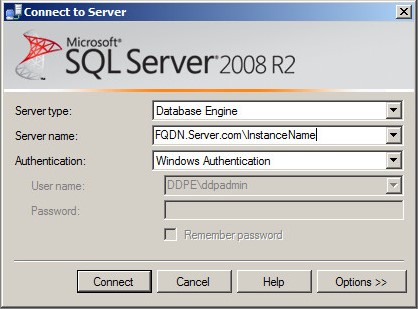 Not:
Not:- Sunucu Adı = veritabanının tam nitelikli etki alanı adı (FQDN)
- Bir SQL Örneği kullanılıyorsa,
\InstanceNameServer Name'den sonra gelmelidir.InstanceNameInstanceName, ortamınızdaki veritabanı örneğinin adını temsil eder.
- Windows Kimlik Doğrulaması kullanılıyorsa smss.exe, sistem yöneticisi kimlik bilgilerine sahip bir hesap olarak çalıştırılmalıdır.
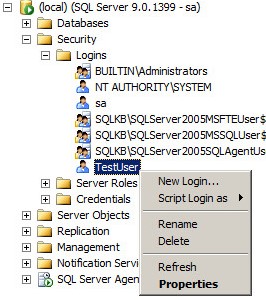
- Security (Güvenlik) öğesini ve ardından Logins (Oturum Açma İşlemleri) öğesini genişletin.

- Kullanıcı hesabına sağ tıklayın ve Properties (Özellikler) öğesine tıklayın.
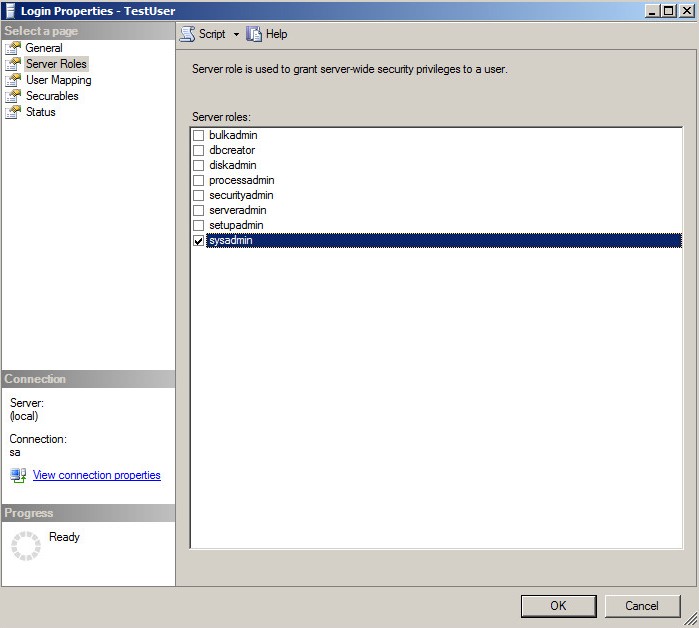
- Login Properties (Oturum Açma Özellikleri) penceresinden:
- Server Roles (Sunucu Rolleri) öğesine tıklayın.
- sysadmin (sistem yöneticisi) rolünü seçin.
- OK (Tamam)'e tıklayın.
Dell Security Management Server için SQL erişimini yönetmek üzere kullanılan hesap, db_owner rolünün atanmasını gerektirir.
- Windows başlat menüsüne ve ardından Çalıştır'a tıklayın.
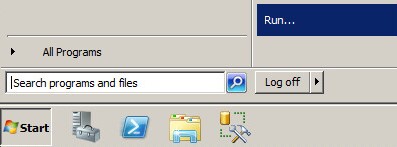
- Çalıştır arayüzüne
ssms.exeyazın ve ardından OK tuşuna basın.
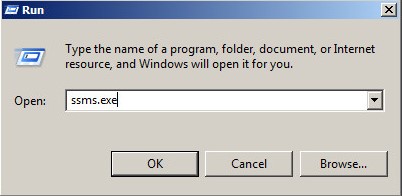
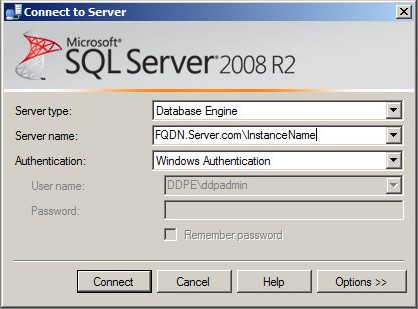
- Connect to Server (Sunucuya Bağlan) menüsünden:
- Sunucu türü olarak Database Engine (Veritabanı Motoru) öğesini seçin.
- Server name (Sunucu adı) alanına doldurun.
- Authentication (Kimlik Doğrulama) yöntemini seçin.
- SQL Server Kimlik Doğrulaması kullanıyorsanız sistem yöneticisi kimlik bilgilerini girin.
- Connect öğesine tıklayın.
 Not:
Not:- Sunucu Adı = veritabanının tam nitelikli etki alanı adı (FQDN)
- Bir SQL Örneği kullanılıyorsa,
\InstanceNameServer Name'den sonra gelmelidir.InstanceNameInstanceName, ortamınızdaki veritabanı örneğinin adını temsil eder.
- Windows Kimlik Doğrulaması kullanılıyorsa smss.exe, sistem yöneticisi kimlik bilgilerine sahip bir hesap olarak çalıştırılmalıdır.
- Şu adrese gidin:
Databases\TestDB\Security\Users.
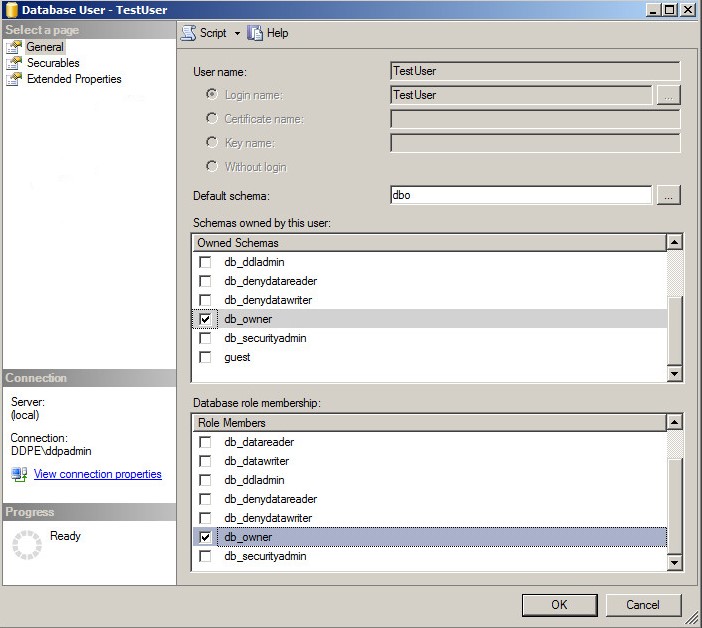
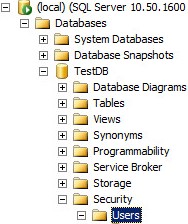 Bilginize: Örnek,
TestDBÖrnek amaçlı TestDB, ortamınızdaki veritabanı adından farklı olacaktır. - Kullanıcının adına sağ tıklayın ve Properties (Özellikler) öğesine tıklayın.
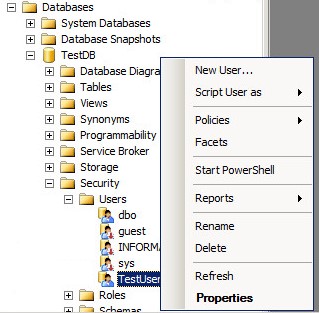
- Database User (Veritabanı Kullanıcısı) penceresinden:
- General (Genel) öğesine tıklayın.
- Seç
db_ownerSahip Olunan Şemalar altında. - Seç
db_ownerRol Üyeleri altında. - OK (Tamam)'e tıklayın.
Dell Security Management Server, sunucu yazılımının yüklenmesinden önce bir SQL veritabanının oluşturulmasına olanak tanır.
Dell Security Management Server v8.0 - v8.5.1 sürümleri, kurulumdan önce veritabanı oluşturulmasını gerektirir.
- Windows başlat menüsüne ve ardından Çalıştır'a tıklayın.
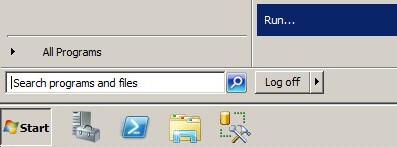
- Çalıştır arayüzüne
ssms.exeyazın ve ardından OK tuşuna basın.
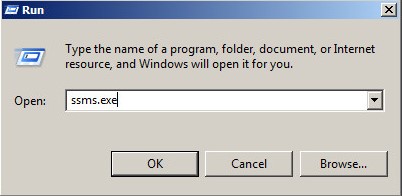
- Connect to Server (Sunucuya Bağlan) menüsünden:
- Sunucu türü olarak Database Engine (Veritabanı Motoru) öğesini seçin.
- Server name (Sunucu adı) bilgisini girin.
- Authentication (Kimlik Doğrulama) yöntemini seçin.
- SQL Server Kimlik Doğrulaması kullanıyorsanız sistem yöneticisi kimlik bilgilerini girin.
- Connect öğesine tıklayın.
 Not:
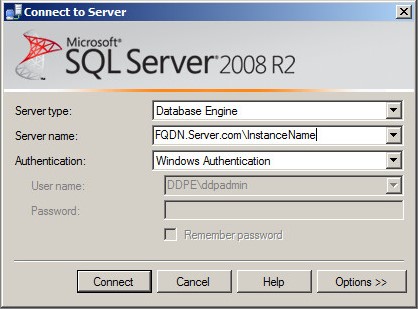
Not:- Sunucu Adı = veritabanının tam nitelikli etki alanı adı (FQDN)
- Bir SQL Örneği kullanılıyorsa,
\InstanceNameServer Name'den sonra gelmelidir.InstanceNameInstanceName, ortamınızdaki veritabanı örneğinin adını temsil eder.
- Windows Kimlik Doğrulaması kullanılıyorsa smss.exe, sistem yöneticisi kimlik bilgilerine sahip bir hesap olarak çalıştırılmalıdır.
- Databases (Veritabanları) öğesine sağ tıklayın ve ardından New Database (Yeni Veritabanı) öğesine tıklayın.
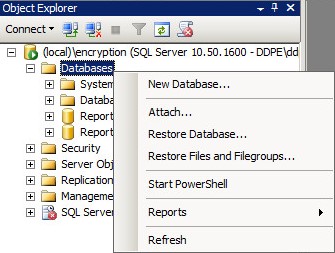
- New Database (Yeni Veritabanı) menüsünden:
- Database name (Veritabanı adı) bilgisini girin.
- Owner (Sahip) alanına bir Windows oturum açma veya SQL Server oturum açma hesabı girin.
- OK (Tamam)'e tıklayın.
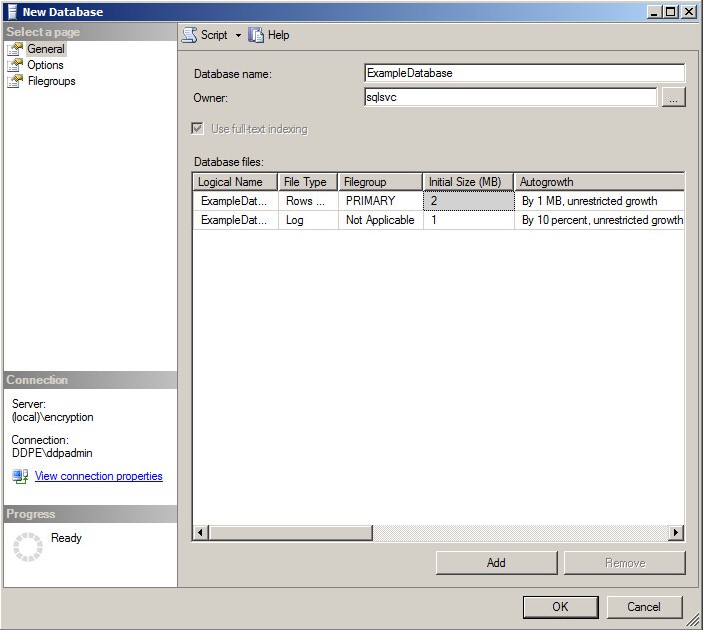 Owner (Sahip) olarak atanan hesap, SQL Server'da Windows Kimlik Doğrulaması kullanılırken Dell Security Management Server yüklemesi sırasında hizmet hesabı olarak doldurulur.
Dell Security Management Server'daki her iki kimlik doğrulama yöntemini de kullanmak için SQL Server'da karma kimlik doğrulama seçenekleri etkinleştirilmelidir.
Bilginize: Sunucu kimlik doğrulama ayarlarını değiştirmek için sysadmin sunucu rolü gereklidir.
- Windows başlat menüsüne ve ardından Çalıştır'a tıklayın.
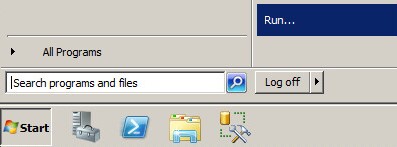
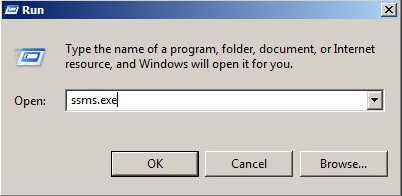
- Çalıştır arayüzüne
ssms.exeyazın ve ardından OK tuşuna basın.
- Connect to Server (Sunucuya Bağlan) menüsünden:
- Sunucu türü olarak Database Engine (Veritabanı Motoru) öğesini seçin.
- Server name (Sunucu adı) alanına doldurun.
- Windows Authentication (Windows Kimlik Doğrulaması) öğesini seçin.
- Connect öğesine tıklayın.
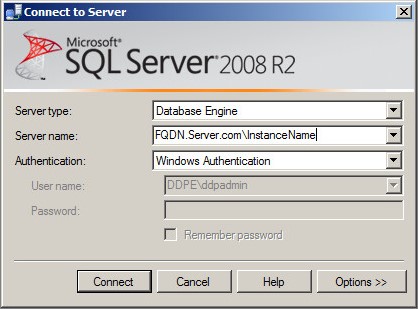 Not:
Not:- Sunucu Adı = veritabanının tam nitelikli etki alanı adı (FQDN)
- Bir SQL Örneği kullanılıyorsa,
\InstanceNameServer Name'den sonra gelmelidir.InstanceNameInstanceName, ortamınızdaki veritabanı örneğinin adını temsil eder.
- Windows Kimlik Doğrulaması kullanılıyorsa smss.exe, sistem yöneticisi kimlik bilgilerine sahip bir hesap olarak çalıştırılmalıdır.
- SQL Örneğine sağ tıklayın ve ardından Properties (Özellikler) öğesini seçin.
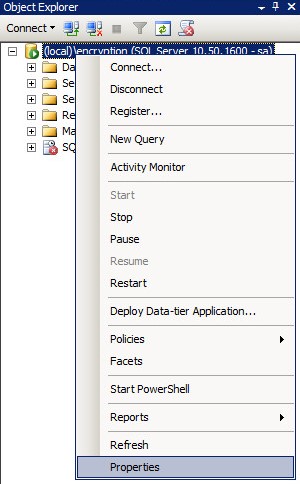
- Server Properties (Sunucu Özellikleri) penceresinden:
- Security (Güvenlik) öğesine tıklayın.
- SQL Server and Windows Authentication mode (SQL Server ve Windows Kimlik Doğrulama modu) öğesini seçin.
- OK (Tamam)'e tıklayın.
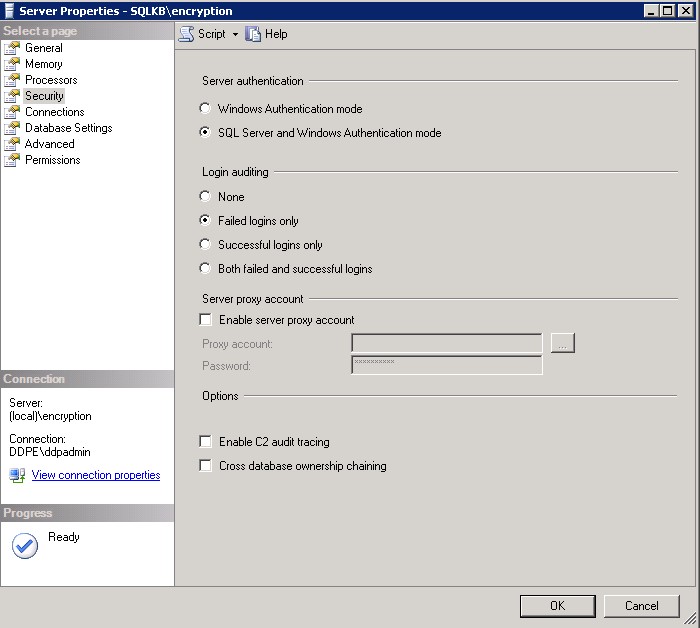
- OK (Tamam)'e tıklayın.

- SQL Server yüklendiğinde sunucuyu yeniden başlatın.
Kapalı kalma süresi söz konusu olduğunda sunucu yeniden başlatılabilir. Ancak sunucu yeniden başlatılana kadar değişiklikler geçerli olmaz.
Dell Security Management Server v9.9.2 ve sonraki sürümleri yüklenirken tam metin arama özellikleri gerekir.
- SQL yükleme ortamına çift tıklayın.

- setup.exe dosyasına çift tıklayın.
 setup.exe dosyasını çalıştırmak için yönetici hakları gereklidir.
 - Installation (Yükleme) öğesine tıklayın.
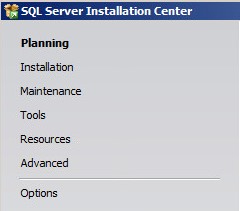
- New SQL Server stand-alone installation or add features to an existing installation (Yeni SQL Server bağımsız kurulumu veya mevcut bir kuruluma özellik ekleme) öğesine tıklayın.

- OK (Tamam)'e tıklayın.
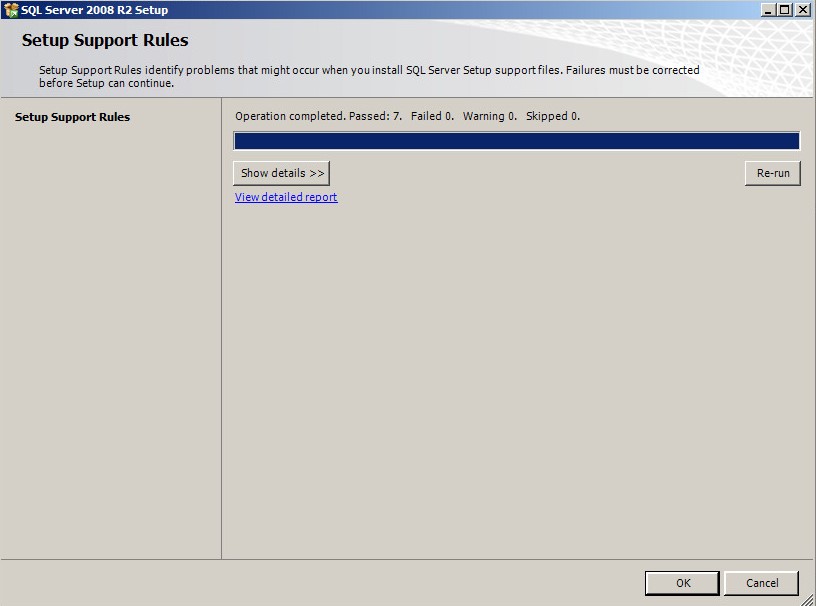
- Yükle'ye tıklayın.
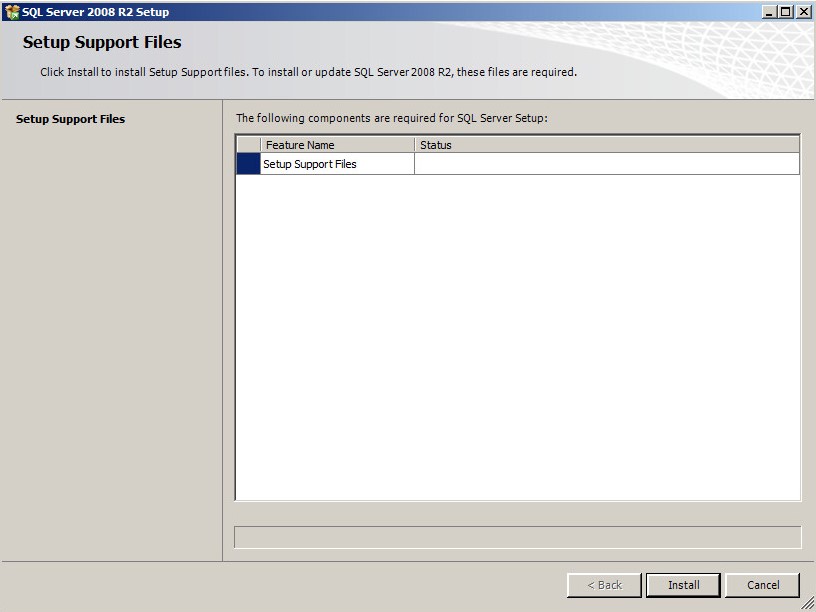
- İleri öğesine tıklayın.
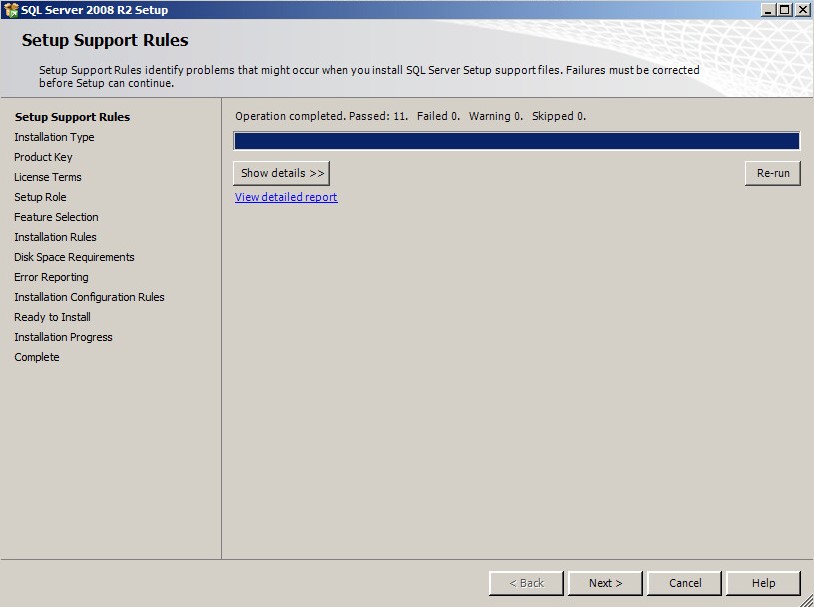
- Installation Type (Kurulum Türü) menüsünden:
- Add Features to an existing instance of SQL Server (Mevcut bir SQL Server örneğine Özellik Ekle) öğesini seçin.
- Açılır menüden veritabanı Örnek Adını seçin.
- İleri öğesine tıklayın.
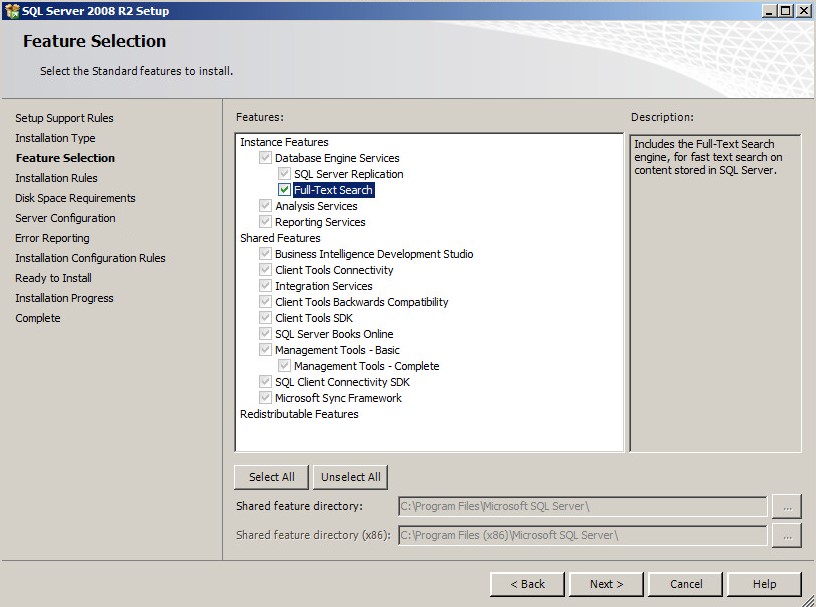
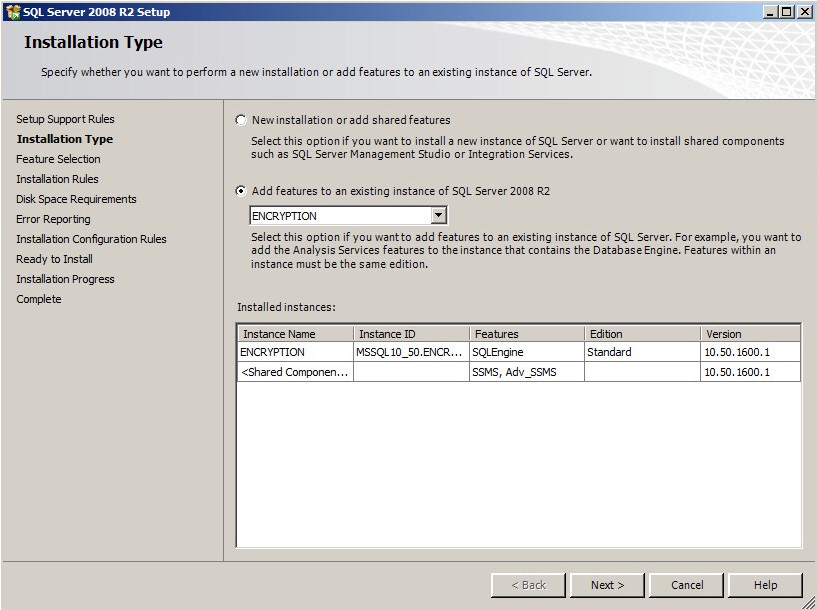 SQL Server'ın farklı bir sürümü kullanılıyorsa SQL Server'ın ürün sürümü örnek resimden farklıdır.
 - Full-Text Search (Tam Metin Araması) öğesini seçin ve ardından Next (İleri) seçeneğine tıklayın.
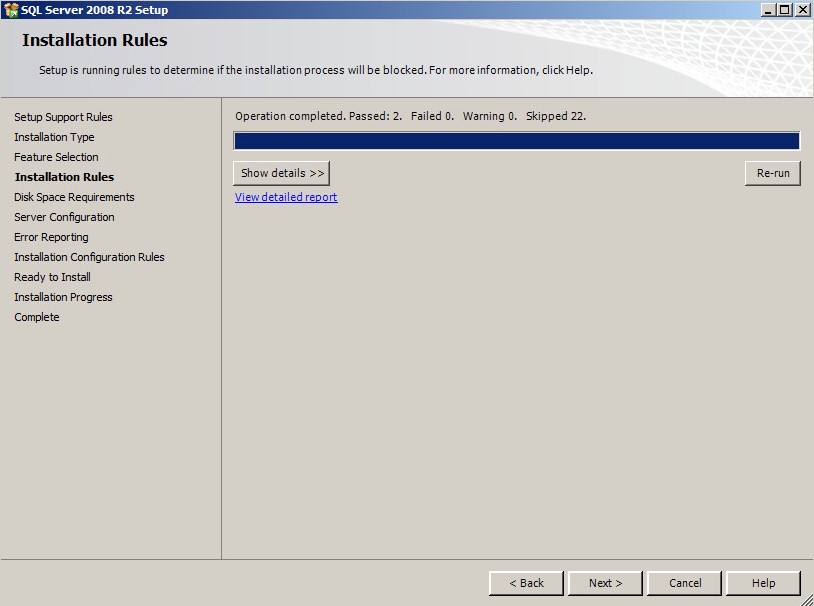
- İleri öğesine tıklayın.
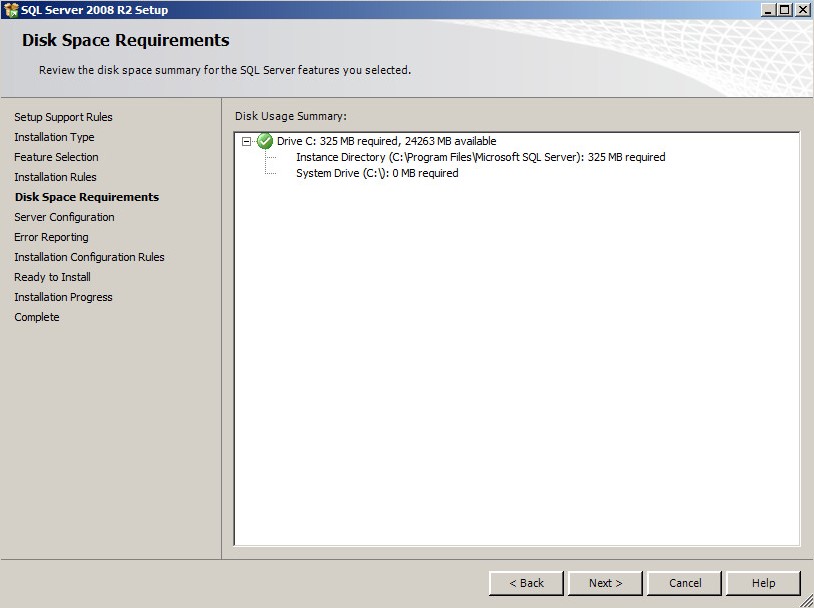
- İleri öğesine tıklayın.
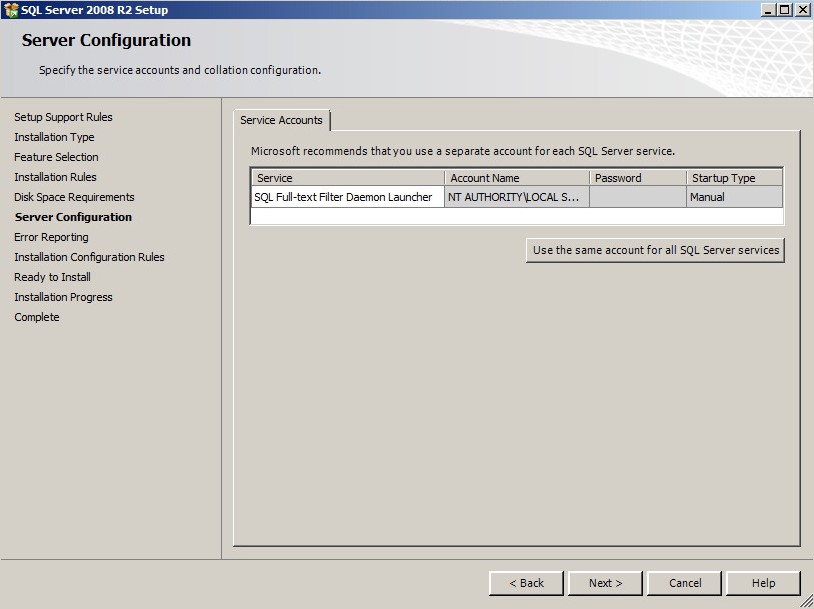
- İleri öğesine tıklayın.
- İsteğe bağlı olarak Send Windows and SQL Server Error Reports to Microsoft (Microsoft'a veya kurumsal rapor sunucusuna Windows ve SQL Server Hata Raporlarını Gönder) öğesini seçin ve ardından Next (İleri) öğesine tıklayın.
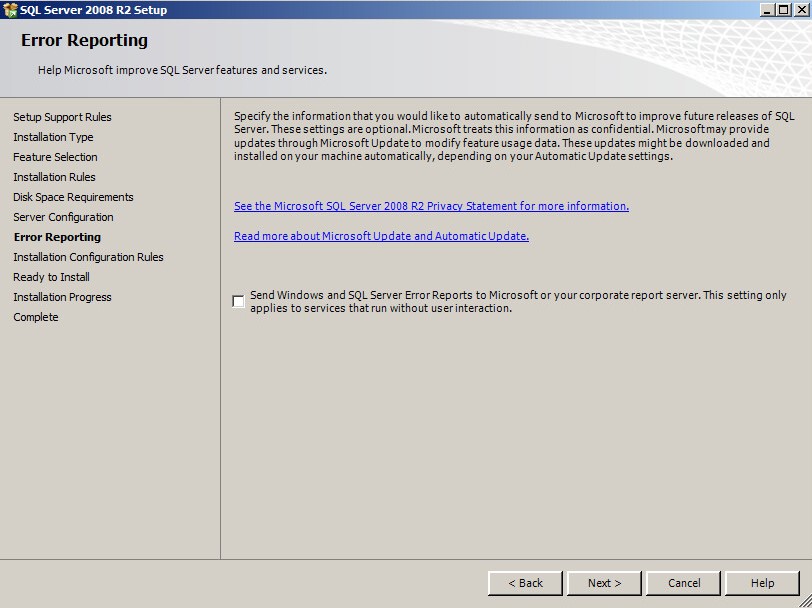
- İleri öğesine tıklayın.
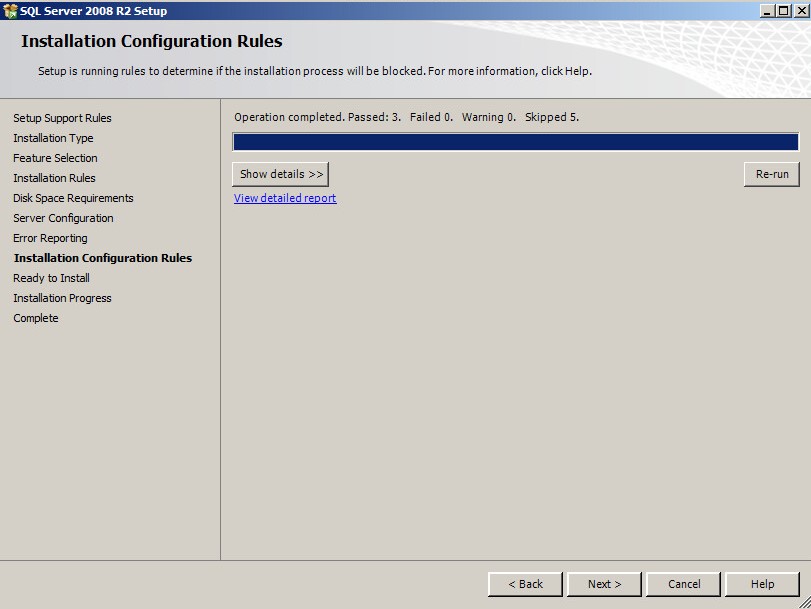
- Yükle'ye tıklayın.
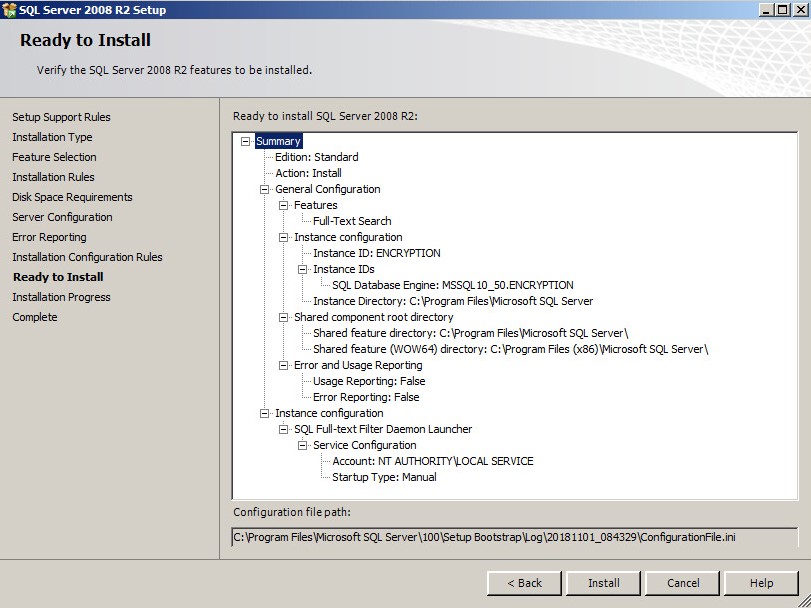
- Yüklemenin ardından kullanıcı arayüzünden çıkmak için Close (Kapat) öğesine tıklayın.

Informations supplémentaires
Vidéos
Produits concernés
Dell EncryptionPropriétés de l’article
Numéro d’article: 000124909
Type d’article: How To
Dernière modification: 10 août 2026
Version: 11
Trouvez des réponses à vos questions auprès d’autres utilisateurs Dell
Services de support
Vérifiez si votre appareil est couvert par les services de support.