PowerEdge : Comment trouver le Guide de configuration de la mémoire prise en charge pour les serveurs PowerEdge
Résumé: Cet article explique comment trouver une configuration de mémoire prise en charge pour votre serveur PowerEdge.
Cet article concerne
Cet article ne concerne pas
Cet article n’est associé à aucun produit spécifique.
Toutes les versions du produit ne sont pas identifiées dans cet article.
Instructions
Remarque : Vous trouverez plus d’informations sur les options de configuration du BIOS dans la section Informations supplémentaires.
Sommaire
- Quelle configuration de mémoire est prise en charge sur mon serveur PowerEdge ?
- Mémoire fournie avec mon serveur PowerEdge
- Différents types de mémoire DIMM pour les serveurs Dell PowerEdge
- Exemple de mise à niveau de la mémoire basée sur le serveur R740
Quelle configuration de mémoire est prise en charge sur mon serveur PowerEdge ?
Chaque serveur Dell dispose de différents types de mémoire et de configurations. Consultez le manuel du propriétaire pour obtenir des informations détaillées sur la mémoire que votre serveur peut prendre en charge.
Pour consulter le manuel de votre serveur Dell, rendez-vous sur le site de support Dell.
- Saisissez le numéro de série de votre serveur.
- Accédez au menu à onglets Documentation et faites défiler vers le bas jusqu’à Manuels et documents.
- Recherchez le manuel d’installation et de maintenance de votre type de système. Cliquez sur View PDF ou View Page.
- Recherchez le menu Installation et retrait des composants > du système Mémoire ou Mémoire système.
- Vous trouverez des informations détaillées sur la configuration de la mémoire de votre serveur Dell.
Exemple pour R740 :
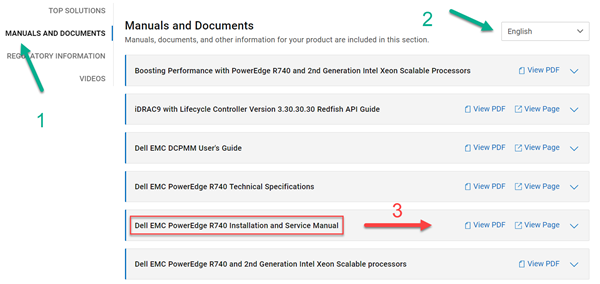
Graphique 1 : Manuel et documents sur la page de support indiquant l’accès au manuel d’installation et de maintenance
La langue affichée peut être modifiée dans la section supérieure.
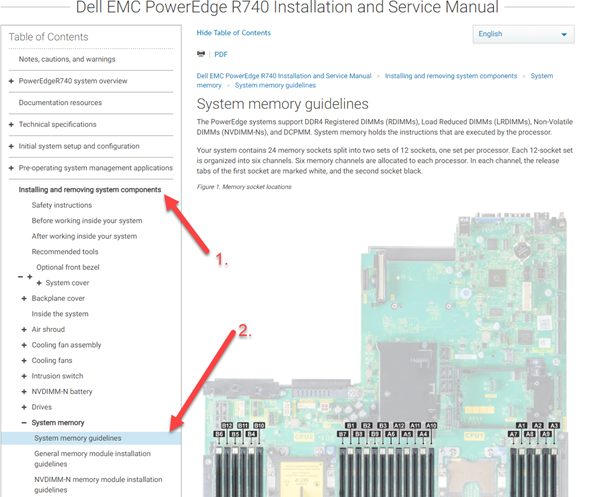
Graphique 2 : Instructions relatives à la mémoire système
Ici, nous lisons que le R740 prend en charge les modules DIMM (Dual In-Line Memory Module) - les barrettes DIMM DDR4 enregistrées (RDIMM), les barrettes DIMM à charge réduite (LRDIMM), les barrettes DIMM non volatiles (NVDIMM-N) et les barrettes de mémoire permanente CC (DCPMM). La mémoire système contient les instructions que le processeur exécute. Toutes les autres informations relatives à la mémoire sont centralisées à cet endroit.
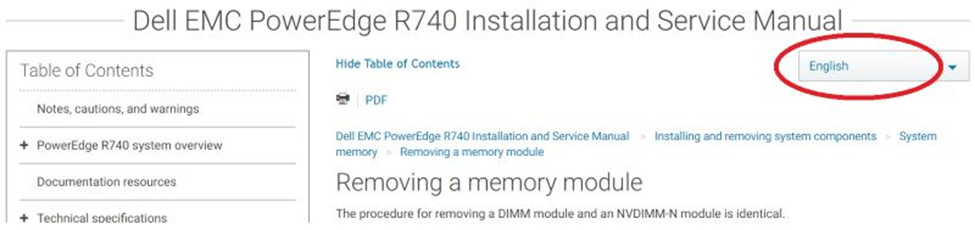
Graphique 3 : Exemple illustrant le choix de la langue dans le manuel d’installation et de support.
Pour retirer ou installer des barrettes de mémoire :
- Recherchez le menu Installation et retrait des composants > du système Mémoire ou Mémoire > système Retrait d’une barrette de mémoire ou Installation d’une barrette de mémoire.
- Vous trouverez des informations détaillées sur le retrait et l’installation des modules de mémoire pour votre serveur Dell.
Mémoire fournie avec mon serveur PowerEdge
Pour vérifier la mémoire actuelle de votre serveur Dell, rendez-vous sur la page d’accueil du support technique Dell.
- Saisissez le numéro de série de votre serveur.
- Accédez au menu Informations produit > Afficher la configuration du système
- Localisez la mémoire fournie avec votre serveur Dell dans la liste de configuration.
Différents types de mémoire DIMM pour les serveurs Dell PowerEdge
Remarque : Plusieurs types de mémoire DIMM sont disponibles pour les serveurs :
- Barrette DIMM sans tampon : UDIMM ne met pas en mémoire tampon les lignes d’E/S d’ajout, de contrôle, d’horloge ou de données
- Registered DIMM : Les mémoires tampons RDIMM ajoutent, contrôlent et horlogent les lignes, mais ne mettent pas en mémoire tampon les lignes d’E/S de données
- Barrettes DIMM à charge réduite : Lignes d’E/S supplémentaires, de contrôle, d’horloge et de données des mémoires tampons LRDIMM
Les modules RDIMM, en mettant en mémoire tampon et en enregistrant les lignes d’adresse, de contrôle et d’horloge, suppriment les charges du bus de mémoire système et les isolent des chemins de signaux bien définis sur le DIMM lui-même. Bien que ce registre introduise une certaine latence pour mettre en mémoire tampon ces signaux, la nature en pipeline de la mémoire permet un accès à pleine vitesse une fois le transfert commencé. Plutôt que d’avoir huit ou seize charges sur ces signaux, le bus de mémoire système ne voit qu’une charge, celle de l’enregistrement. Cependant, les signaux d’E/S des données sur une barrette RDIMM restent connectés directement entre le connecteur et les DRAM individuels (jusqu’à quatre charges sur une DIMM à 4 rangées). LRDIMM est une nouvelle technologie, introduite sur les serveurs PowerEdge de 12e génération. Les barrettes LRDIMM mettent en mémoire tampon les signaux d’E/S de données entre les barrettes DRAM et le bus de mémoire système à l’aide d’un périphérique de mémoire tampon.
La mémoire permanente NVDIMM-Nest une technologie de mémoire de classe stockage révolutionnaire qui permet d’améliorer les performances sans précédent par rapport aux technologies de stockage existantes. Chaque NVDIMM-N fournit 16 Go de mémoire non volatile et a le même format qu’une DIMM DDR4 standard de 288 broches. La barrette NVDIMM-N se trouve dans un logement de mémoire du processeur standard, les données sont donc proches du processeur. Avec sa capacité à fonctionner à des débits de données DDR4 de 2 666 MT/s. Le NVDIMM-N tire pleinement parti de la bande passante élevée et de la faible latence caractéristiques du bus mémoire. À titre de comparaison, le tableau ci-dessous fournit des temps d’accès approximatifs aux données pour la mémoire DDR4 par rapport à d’autres supports de stockage de serveur.
Persistance des modules DCPMMet capacité de stockage des données d’un disque SSD. Cela signifie que les DCPMM ont des caractéristiques de performances similaires à celles des barrettes DIMM TruDDR4, à savoir la capacité de stockage d’un disque SSD et sa capacité à rester active après un cycle d’alimentation ou un redémarrage du serveur. Ces fonctions permettent d’adopter une nouvelle façon d’effectuer des opérations d’E/S de données pour les développeurs d’applications, et d’atteindre de nouveaux niveaux de performances du serveur.
Remarque : Ne confondez pas LR-DIMM et LV-DIMM, car LV signifie Low Voltage.
Exemple de mise à niveau de la mémoire basée sur le serveur R740
Hypothèses initiales :
- La machine est livrée avec 2 processeurs
- La machine utilise 6 barrettes DIMM de mémoire (384 Go, 12 modules RDIMM de 32 Go, 6 par processeur dans les logements A1, A2, A3, A4, A5, A6, B1, B2, B3, B4, B5 et B6)
- La machine doit être mise à niveau vers une configuration 2/3 max (1 To). Une combinaison de capacités DIMM doit être installée pour atteindre la quantité de mémoire cible.
Points à prendre en compte :
- Il existe des règles et des limitations techniques pour la mise en œuvre des modifications de configuration de la mémoire
- Caractéristiques > techniques du R740 > Caractéristiques de la mémoire
- Manuel d’installation et de maintenance du système R740 > Installation et retrait des composants > du système Mémoire > système Consignes relatives à la mémoire >
- Manuel d’installation et de maintenance du système R740 > Installation et retrait des composants > du système Mémoire > système Consignes générales pour l’installation des modules de mémoire >
- Les modules RDIMM et LRDIMM ne peuvent PAS être mélangés. Par conséquent, une mise à niveau doit porter sur TOUS les modules RDIMM ou TOUS LES MODULES LRDIMM.
- Pour ces raisons, il est essentiel de comprendre ce qui est actuellement installé si les modules DIMM existants doivent être utilisés dans la nouvelle configuration
- La configuration de la mémoire entre les deux processeurs doit être identique en taille et en position.
- Le mélange triple n’est PAS envisageable (32 Go de DIMM, 16 Go de DIMM et les deux modules DIMM de 8 Go d’origine). Seules deux tailles de capacité différentes sont autorisées.
Mise en œuvre :
- Configuration de la mémoire actuelle : 384 Go
- 6 modules RDIMM 32 Go (double rangée) à 2 666 MT/s par processeur
- Configuration de la mémoire cible : 1 024 Go (exemple de build-out)
- 4 modules LRDIMM de 128 Go (rangée Octa) Vitesse de 2 933 MT/s par processeur
- 4 modules LRDIMM de 128 Go (quatre rangées) 3 200 MT/s par processeur
- 6 modules RDIMM 64 Go (double rangée) 2 666 MT/s + 6 modules RDIMM 32 Go (double rangée) 2 666 MT/s par processeur
Facteurs qui modifient la sélection de la mémoire requise :
- Exigences en matière de vitesse de mémoire
- Les applications s’exécutant sur le serveur bénéficient-elles suffisamment d’une mémoire plus rapide pour justifier une mémoire plus rapide avec moins de modules DIMM et un coût plus élevé ?
- Le montant est-il le facteur le plus important par rapport à la vitesse ?
- La sélection de la mémoire correspond-elle au budget alloué à la mémoire ?
Avantages des trois différentes sélections :
- 4 modules LRDIMM de 128 Go (rangées Octa (x8)) 2 933 MT/s
- Il s’agit d’une solution rapide, probablement à la limite de la vitesse qui peut être prise en charge dans la plupart des configurations par DIMM unique.
- Il s’agit probablement d’une solution coûteuse
- 4 modules LRDIMM de 128 Go (quatre rangées (x4)) 3 200 MT/s
- Similaire à ce qui précède, mais avec le potentiel de vitesses encore plus élevées compte tenu de la prise en charge du processeur, sinon elle tombe à la vitesse suivante prise en charge (2933, 2666 ou 2133 en fonction du MT/s de base)
- 6 RDIMM 64 Go (double rangée) 2 666 MHz + 6 RDIMM 32 Go (double rangée) 2 666 MT/s
- Il s’agit de la sélection de valeur, ici la vitesse n’a pas autant d’importance que la capacité.
- Cette configuration utilise la plus grande bande passante disponible, par opposition à la vitesse DIMM unique la plus élevée.
Points à prendre en compte pour l’installation :
- 4 modules LRDIMM de 128 Go (rangées Octa (x8)) 2 933 MT/s
- Les barrettes DIMM doivent être installées dans des logements spécifiques pour fonctionner comme prévu : 1, 2, 5, 6 (A1/B1, A2/B2, A5/B5, A6/B6)
- 4 modules LRDIMM de 128 Go (quatre rangées (x4)) 3 200 MT/s
- Ceux-ci doivent également être installés dans les mêmes logements spéciaux que ceux mentionnés ci-dessus
- 6 RDIMM 64 Go (double rangée) 2 666 MHz + 6 RDIMM 32 Go (double rangée) 2 666 MT/s
- L’installation doit être effectuée dans l’ordre, en commençant par les modules RDIMM de 64 Go (A1/B1, A2/B2, A3/B3, A4/B4, A5/B5 et A6/B6), puis par les modules RDIMM de 32 Go dans le reste des logements.
- Les onglets des logements sont codés par couleur. Les languettes blanches correspondent aux nombres inférieurs (1 à 6), tandis que les languettes noires correspondent aux valeurs supérieures (7 à 12), soit 64 Go en blanc, 32 Go en noir.
Informations supplémentaires
Comment définir différents modes de mémoire dans le BIOS du système ?
L’écran Mémoire système vous permet d’afficher tous les paramètres de la mémoire et d’activer ou désactiver des fonctions de mémoire spécifiques telles que les tests de la mémoire système et l’entrelacement de nœuds.
Dans Menu principal de configuration du système, cliquez sur BIOS> du systèmeMémoire système.
Vous pouvez spécifier le mode de fonctionnement de la mémoire. Les options disponibles sont le mode Optimizer (Optimiseur), le mode Advanced ECC (ECC avancé), le mode Mirror (Miroir), le mode Spare (Remplacement), le mode Spare with Advanced ECC (Remplacement avec ECC avancé) et le mode Dell Fault Resilient (Résistance aux pannes de Dell).
Remarque : par défaut, l’option Mode de fonctionnement de la mémoire est réglée sur le mode Optimiseur.
Des informations sur chaque mode ci-dessous sont disponibles dans les manuels produit de votre serveur (en anglais uniquement) :
-
Mode Optimiseur
-
Mode ECC avancé
-
Mode Miroir
-
Mode de secours
-
Mode Dell Fault Resilient (Résistance aux pannes de Dell)
Produits concernés
PowerEdge C4130, Poweredge C4140, PowerEdge c6320, PowerEdge c6320p, PowerEdge C6420, PowerEdge C6520, PowerEdge C6525, PowerEdge C6615, PowerEdge C6620, Poweredge FC430Produits
HS Series, Rack Servers, Tower Servers, XE Servers, PowerEdge XR2, Poweredge FC630, PowerEdge FC640, Poweredge FC830, PowerEdge FM120x4 (for PE FX2/FX2s), PowerEdge M630, PowerEdge M630 (for PE VRTX), PowerEdge M640, PowerEdge M640 (for PE VRTX)
, PowerEdge M830, PowerEdge M830 (for PE VRTX), PowerEdge MX740C, PowerEdge MX750c, PowerEdge MX760c, PowerEdge MX840C, PowerEdge XR11, PowerEdge XR12, PowerEdge XR4510c, PowerEdge XR4520c, PowerEdge XR5610, PowerEdge XR7620
...
Propriétés de l’article
Numéro d’article: 000135681
Type d’article: How To
Dernière modification: 02 sept. 2026
Version: 17
Trouvez des réponses à vos questions auprès d’autres utilisateurs Dell
Services de support
Vérifiez si votre appareil est couvert par les services de support.