Guide de référence pour les voyants de diagnostic des ordinateurs de bureau XPS
Résumé: Cet article est un guide de référence pour les LED et les signaux sonores de diagnostic sur les ordinateurs de bureau XPS tour et tout-en-un (AIO).
Cet article concerne
Cet article ne concerne pas
Cet article n’est associé à aucun produit spécifique.
Toutes les versions du produit ne sont pas identifiées dans cet article.
Instructions
Les ordinateurs de bureau Dell Precision utilisent depuis longtemps des voyants de diagnostic intégrés. Ces voyants peuvent prendre la forme de bips sonores, de boutons d’alimentation qui affichent différents états et couleurs, de voyants LED de diagnostic spécifiques ou d’une combinaison de ces derniers. Ils indiquent à quel moment au cours de l’auto-test de démarrage (POST) un périphérique rencontre des problèmes.
L’article suivant est un guide de référence des codes disponibles sur chaque modèle et de leur signification. Ces codes changent en fonction des modèles et des années. Ces indicateurs ne sont qu’un point de départ. Un emplacement permettant d’affiner le dépannage effectué en vue d’identifier la cause du problème actuel. Utilisez-le pour restreindre le guide de dépannage approprié. Vous pouvez également contacter le support technique pour obtenir de l’aide. Les représentants auront également besoin de ces voyants.
Voici quelques ressources :
- Guide de référence pour les voyants de diagnostic des ordinateurs portables XPS
- Comment diagnostiquer et résoudre les problèmes de mémoire courants sur un ordinateur de bureau Dell
- Compréhension des codes sonores sur les ordinateurs de bureau Dell
Sommaire :
- Voyants de diagnostic pour la série des ordinateurs portables XPS (2020 à 2025)
- Voyants de diagnostic pour la série des ordinateurs portables XPS (2015 à 2020)
- Voyants de diagnostic pour la série des ordinateurs portables XPS (2008 à 2015)
- Voyants de diagnostic pour la série des ordinateurs portables XPS (2007 à 2008)
- Codes sonores des ordinateurs portables XPS
- Glossaire des acronymes
pour tous les tableaux ci-dessous, rappelez-vous que les LED de diagnostic ne servent qu’à indiquer la progression du processus d’auto-test de démarrage. Ces voyants n'indiquent pas le problème qui a provoqué l'arrêt de la procédure d'auto-test de démarrage.
Remarque : L’appareil termine l’autotest de démarrage sans s’arrêter sur un code d’erreur particulier, puis affiche un écran noir ? La raison la plus probable est qu’il s’agit d’un problème d’absence de démarrage et non d’un problème d’échec de l’auto-test de démarrage.
Voyants de diagnostic pour la série des ordinateurs portables XPS (2020 à 2025)
Sur les séries les plus récentes, les signaux sonores de l’indicateur de diagnostic ont été supprimés des ordinateurs de bureau au format tour, mais restent présents sur les ordinateurs de bureau tout-en-un. L’état du bouton d’alimentation propose maintenant un schéma de clignotement et de changement de couleur pour indiquer à quel point un problème est survenu.
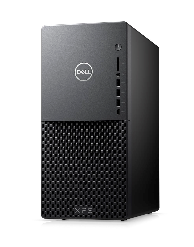
Remarque : Cliquez sur le titre de la section afin d’en afficher le contenu.
| Voyant du bouton d’alimentation | État | État de l’alimentation | Description |
|---|---|---|---|
 |
Désactivé | S4 ou S5 | Le système est hors tension. Le voyant n'est pas allumé. |
 |
Orange fixe | - | Échec de démarrage : il s’agit d’une erreur indiquant une panne du système, y compris le bloc d’alimentation. Seul le rail +5VSB du bloc d’alimentation fonctionne correctement. |
 |
Ambre clignotant | - | Échec de démarrage : l’ordinateur est alimenté en électricité et l’alimentation fournie par le bloc d’alimentation est normale. Un périphérique peut être défectueux ou mal installé. Consultez le tableau ci-dessous pour obtenir des suggestions de diagnostic et des pannes potentielles en fonction de la séquence de clignotement du voyant orange. |
 |
Blanc fixe | S0 | L'état du système est S0. Cela correspond aux états d'alimentation normaux d'un système qui fonctionne correctement. Le BIOS active cet état de la LED pour indiquer que la récupération des codes de fonctionnement a été initialisée. |
 |
Blanc clignotant | S1 ou S3 | Le système est dans un état de faible consommation (S1 ou S3). Ceci n'indique pas une panne. |
| Voyant d'alimentation | Description du problème | Solution proposée |
|---|---|---|
| 1,2 | Le module de plate-forme sécurisé (TPM) est désactivé. | contactez le support technique. |
| 2,1 | Échec du processeur | Exécutez l’outil  de diagnostic du processeur Intel et contactez le support technique si la panne persiste. de diagnostic du processeur Intel et contactez le support technique si la panne persiste. |
| 2,2 | Carte mère : échec de la mémoire morte du BIOS | Flashez le BIOS et contactez le support technique si le problème persiste. |
| 2,3 | Aucune mémoire ou RAM n’est détectée | Dépannez les modules de mémoire et les logements de mémoire |
| 2,4 | Défaillance de la mémoire ou de la RAM | Dépannez les modules de mémoire et les logements de mémoire |
| 2,5 | Configuration de la mémoire ou erreur incompatible | Dépannez les modules de mémoire et les logements de mémoire |
| 2,6 | Erreur au niveau de la carte mère ou du chipset | Flashez le BIOS et contactez le support technique si le problème persiste. |
| 3,1 | Pile bouton défectueuse | Remplacez la batterie CMOS et contactez le support technique si le problème persiste. |
| 3,2 | Défaillance du périphérique PCI (Peripheral Component Interconnect) ou du sous-système vidéo. | Dépannage d’une situation No POST |
| 3,3 | Récupération du BIOS 1 : image de récupération du BIOS introuvable | Flashez le BIOS et contactez le support technique si le problème persiste. |
| 3,4 | Récupération du BIOS 2 : image de récupération du BIOS trouvée, mais non valide | Flashez le BIOS et contactez le support technique si le problème persiste. |
| 3,5 | Défaillance du rail d’alimentation : l’EC a rencontré une panne de séquencement de l’alimentation | contactez le support technique. |
| 3,6 | Flash du BIOS du système incomplet | Reflashez le BIOS et contactez le support technique si le problème persiste. |
| 3,7 | Erreur du moteur de gestion (ME) | Délai d’expiration en attendant que le ME réponde au message HECI (Host-Embedded Controller Interface). contactez le support technique. |
| 4,2 | Défaillance du rail d’alimentation | Flashez le BIOS et contactez le support technique si le problème persiste. |
Voyants de diagnostic pour la série des ordinateurs portables XPS (2015 à 2020)
Sur cette série, les signaux sonores de l’indicateur de diagnostic ont été supprimés des ordinateurs de bureau au format tour, mais sont restés sur les ordinateurs de bureau tout-en-un. L’état du bouton d’alimentation propose un schéma de clignotement et de changement de couleur pour indiquer à quel point un problème est survenu.
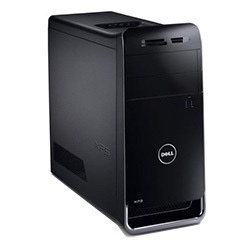
Remarque : Cliquez sur le titre de la section afin d’en afficher le contenu.
| Voyant du bouton d’alimentation | État | État de l’alimentation | Description |
|---|---|---|---|
 |
Désactivé | S4 ou S5 | Le système est hors tension. Le voyant n'est pas allumé. |
 |
Ambre clignotant | - | État initial de la LED lors de la mise sous tension. Voir le tableau ci-dessous pour obtenir une suggestion de diagnostic et des indications sur les pannes possibles concernant les codes de voyant orange clignotant. |
 |
Orange fixe | - | Le deuxième état de la LED lors de la mise sous tension de l’ordinateur de bureau indique que le signal POWER_GOOD est actif. Il est probable que l’alimentation fonctionne correctement. |
 |
Blanc clignotant | S1 ou S3 | L’état d’alimentation du périphérique est faible. L’état est S1 ou S3. Ceci n'indique pas une panne. |
 |
Blanc fixe | S0 | Le périphérique est à l’état S0. Cela correspond aux états d'alimentation normaux d'un système qui fonctionne correctement. Le BIOS active ces états de la LED pour indiquer que la récupération des codes de fonctionnement a été initialisée. |
| Voyant d'alimentation | Description du problème | Solution proposée |
|---|---|---|
| 2,1 | Panne de la carte mère | contactez le support technique. |
| 2,2 | Carte mère : Bloc d’alimentation | contactez le support technique. |
| 2,3 | Carte mère : mémoire ou processeur | Dépannez les modules de mémoire et les logements de mémoire |
| 2,4 | Pile bouton défectueuse | Remplacez la batterie CMOS et contactez le support technique si le problème persiste. |
| 2,5 | Échec de la somme de contrôle du BIOS | Flashez le BIOS et contactez le support technique si le problème persiste. |
| 2,6 | Erreur CPU | contactez le support technique. |
| 2,7 | Défaillances de la mémoire | Dépannez les modules de mémoire et les logements de mémoire |
| 3,1 | Défaillances du périphérique PCI ou du sous-système vidéo | Dépannage d’une situation No POST |
| 3,2 | Échec du sous-système vidéo | Dépannage d’une situation No POST |
| 3,3 | Aucune mémoire n’est détectée | Dépannez les modules de mémoire et les logements de mémoire |
| 3,4 | Échec du sous-système de stockage | Dépannage d’une situation No POST |
| 3,5 | Configuration de la mémoire ou erreur incompatible | Dépannez les modules de mémoire et les logements de mémoire |
| 3,6 | Défaillance de la carte système | Dépannage d’une situation No POST |
| 3,7 | Défaillance possible de la mémoire | Dépannez les modules de mémoire et les logements de mémoire |
Voyants de diagnostic pour la série des ordinateurs portables XPS (2008 à 2015)
Cette série utilise les états des voyants du bouton d’alimentation. Le voyant LED du bouton d’alimentation se trouve sur le panneau avant du système. Vous pouvez identifier ces modèles par leur face avant plate et noire, ainsi que leurs panneaux latéraux/couvercles gris.
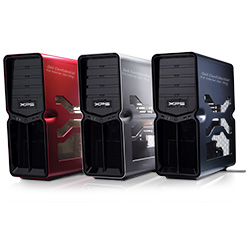
Remarque : Cliquez sur le titre de la section afin d’en afficher le contenu.
| État du module LED | État du système | Étape suivante suggérée | |
|---|---|---|---|
| Désactivé |  |
Le périphérique est éteint ou n’est pas alimenté. | Dépannage des problèmes d’absence d’alimentation |
| Ambre clignotant |  |
L’appareil est alimenté, il est peut-être défectueux ou mal installé. | Dépannage d’une situation No POST |
| Orange fixe |  |
L’appareil est en veille. | Appuyez sur une touche du clavier, déplacez la souris ou appuyez sur le bouton d’alimentation pour revenir au fonctionnement normal. Si le problème persiste, écoutez l’émission d’un signal sonore. |
| Blanc fixe |  |
L’appareil est sous tension et fonctionne correctement. | Si l’appareil ne répond pas, résolvez un problème d’absence de démarrage ou d’absence de vidéo |
XPS 430 à 360, 730 et 8300 à A2420
| Codes sonores de diagnostic | |||
|---|---|---|---|
| État du module LED | Code sonore | Cause | Solution proposée |
 |
1 | Calcul ou échec de la somme de contrôle de la mémoire morte du BIOS | contactez le support technique. |
 |
2 | Aucun module de mémoire détecté. | Dépannez les modules de mémoire et les logements de mémoire |
 |
3 | Erreur liée au jeu de puces
Échec du test de l’horloge machine Échec de la porte A20 Échec de la puce super E/S Échec du test du contrôleur du clavier |
contactez le support technique. |
 |
4 | Erreur de lecture/écriture de la RAM | Dépannez les modules de mémoire et les logements de mémoire |
 |
5 | Défaillance de l’horloge temps réel | Remplacez la batterie CMOS et contactez le support technique si le problème persiste. |
 |
6 | Échec du test de BIOS vidéo | Exécutez Dell Diagnostics. |
 |
7 | Échec du test de la mémoire cache du processeur | contactez le support technique. |
Voyants de diagnostic pour la série des ordinateurs portables XPS (2007 à 2008)
Cette série de systèmes portables utilisait des codes d’états de voyants d’alimentation et des voyants de diagnostic.
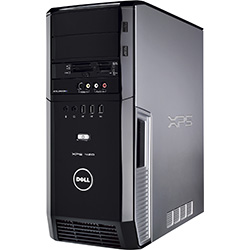
Remarque : Cliquez sur le titre de la section afin d’en afficher le contenu.
| État du module LED | État du système | Étape suivante suggérée | |
|---|---|---|---|
| Désactivé |  |
Le périphérique est éteint ou n’est pas alimenté. | Dépannage des problèmes d’absence d’alimentation |
| Ambre clignotant |  |
L’appareil est alimenté, il est peut-être défectueux ou mal installé. | Dépannage d’une situation No POST |
| Orange fixe |  |
L’appareil est en panne, y compris le bloc d’alimentation. | Dépannage d’une situation No POST |
| Bleu clignotant |  |
L’appareil est en veille. | Appuyez sur une touche du clavier, déplacez la souris ou appuyez sur le bouton d’alimentation pour revenir au fonctionnement normal. Si le problème persiste, écoutez l’émission d’un signal sonore. |
| Bleu uni |  |
L’appareil est sous tension et fonctionne correctement. | Si l’appareil ne répond pas, résolvez un problème d’absence de démarrage ou d’absence de vidéo |
XPS 420, 600, 700 à 720 et A2010 à A2420
| État des LED de diagnostic | Schéma des voyants | Description du problème | Étape suivante suggérée |
|---|---|---|---|
 |
    |
L’ordinateur est éteint ou un échec éventuel pré-BIOS s’est produit. Si l’appareil
démarre, les LED de diagnostic s’éteignent. |
Réinstallez tous les câbles d’alimentation et de données. |
| s.o. |     |
Le système est en mode de récupération | contactez le support technique. |
 |
    |
Une défaillance du processeur semble s'être produite. | contactez le support technique. |
 |
    |
Les modules de mémoire sont détectés, mais une panne de mémoire est survenue. | Dépannez les modules de mémoire et les logements de mémoire |
 |
    |
Panne possible de la carte graphique. | Dépannage d’un problème d’échec de l’autotest de démarrage |
 |
    |
Une panne de lecteur de disquette (FDD) ou de disque dur est survenue.
s’est produit |
Réinstallez tous les câbles d’alimentation et de données. |
 |
    |
Panne possible des périphériques USB. | Réinstallez tous les périphériques USB et vérifiez les connexions de tous les câbles. |
 |
    |
Aucun module de mémoire n’a été détecté. | Dépannez les modules de mémoire et les logements de mémoire |
 |
    |
Les modules de mémoire sont détectés, mais une erreur de compatibilité ou de configuration de la mémoire s’est produite. | Dépannez les modules de mémoire et les logements de mémoire |
| s.o. |     |
Panne possible d’une carte d’extension. | Dépannage d’un problème d’échec de l’autotest de démarrage |
| s.o. |     |
Autre activité vidéo préalable | Dépannage d’un problème d’échec de l’autotest de démarrage |
 |
    |
La configuration des ressources système est en cours. | Dépannage d’un problème d’échec de l’autotest de démarrage |
 |
    |
Une autre défaillance s’est produite après le test de démarrage.
Activité vidéo |
Dépannage d’un problème d’échec de l’autotest de démarrage |
| s.o. |     |
Remis au démarrage | La séquence POST est terminée
et le démarrage du démarrage a commencé |
Codes sonores des ordinateurs portables XPS
En plus des différents types de voyants de diagnostic, il existe plusieurs codes sonores sur les modèles de ces systèmes.
Ces codes sont reconnus par différents fabricants et sont les mêmes depuis un certain temps.
La clé de ces codes est affichée dans le tableau ci-dessous.
Remarque : Cliquez sur le titre de la section afin d’en afficher le contenu.
| Codes sonores de diagnostic | ||
|---|---|---|
| Code | Cause | Solution proposée |
| 1 | Calcul ou échec de la somme de contrôle de la mémoire morte du BIOS | contactez le support technique. |
| 2 | Aucun module de mémoire détecté. | Dépannez les modules de mémoire et les logements de mémoire |
| 3 | Erreur liée au jeu de puces
Échec du test de l’horloge machine Échec de la porte A20 Échec de la puce super E/S Échec du test du contrôleur du clavier |
contactez le support technique. |
| 4 | Erreur de lecture/écriture de la RAM | Dépannez les modules de mémoire et les logements de mémoire |
| 5 | Défaillance de l’horloge temps réel | Remplacez la batterie CMOS et contactez le support technique si le problème persiste. |
| 6 | Échec du test de BIOS vidéo | Exécutez Dell Diagnostics. |
| 7 | Échec du test de la mémoire cache du processeur | contactez le support technique. |
Glossaire des acronymes :
Reportez-vous au tableau pour obtenir les définitions des acronymes dans cet article.
| Acronyme | Définition |
|---|---|
| BIOS | Basic Input/Output System (Système de base d’entrée/sortie) |
| CFG | Configuration des ressources |
| Processeur | Central Processing Unit (Processeur) |
| DIMM | Modules DIMM (Dual Inline Memory Module) |
| DMA | Direct Memory Access (Accès direct à la mémoire) |
| EC | Embedded Controller (Contrôleur incorporé) |
| HECI | Host Embedded Controller Interface (Interface du contrôleur d’hôte intégré) |
| Écran LCD | Liquid Crystal Display (Écran à cristaux liquides) |
| LED | Light Emitting Diode (Diode électroluminescente) |
| MBF | Panne de la carte mère |
| MBIST | Auto-test intégré de la mémoire |
| ME | Management Engine (Moteur de gestion) |
| MÉM | Mémoire |
| NVRAM | Non-Volatile Random Access Memory (Mémoire vive non volatile) |
| PCI | Peripheral Component Interconnect (Interconnexion de composants périphériques) |
| POV | Activité post-vidéo |
| PRV | Activité pré-vidéo |
| Bloc d’alimentation | Bloc d’alimentation |
| RAM | Random Access Memory (Mémoire vive) |
| RCM | Mode de récupération |
| ROM | Mémoire en lecture seule |
| RTC | Real Time Clock (Horloge temps réel) |
| S0 | État d’alimentation du système S0 : état de fonctionnement, où votre périphérique Windows est allumé. |
| S1 | État d’alimentation du système S1 : dans cet état de veille, le processeur est arrêté et votre périphérique est en mode veille. |
| S2 | État d’alimentation du système S2 : cet état est similaire à l’état S1, sauf que le processeur et le cache du système sont interrompus car le processeur n’est plus alimenté. |
| S3 | État d’alimentation du système S3 : dans cet état, les données sont enregistrées sur la mémoire vive. Les disques durs et autres matériels sont arrêtés. |
| S4 | État d’alimentation du système S4 : dans cet état, la mémoire vive et les autres données sont enregistrées sur le disque dur. |
| S5 | État d’alimentation du système S5 : le système est éteint. |
| SBIOS | Small Board Interface Operating System (Système d’exploitation d’interface pour petites cartes) |
| SPI | Serial Peripheral Interface (Interface de périphérique série) |
| STD | Opération de démarrage |
| STO | Périphérique de stockage |
| TPM | Trusted Platform Module (Module de plateforme sécurisée) |
| USB | Universal Serial Bus |
| VID | Vidéo |
Remarque :
s’il s’agit d’un code reconnaissable, suivez les instructions. Si vous contactez le support local, assurez-vous d’avoir les informations de code à portée de main. Le technicien a besoin de ces informations pour obtenir de l’aide.
S’il s’agit d’un code méconnaissable, qui n’est pas répertorié ci-dessus, contactez immédiatement le support local.
s’il s’agit d’un code reconnaissable, suivez les instructions. Si vous contactez le support local, assurez-vous d’avoir les informations de code à portée de main. Le technicien a besoin de ces informations pour obtenir de l’aide.
S’il s’agit d’un code méconnaissable, qui n’est pas répertorié ci-dessus, contactez immédiatement le support local.
Informations supplémentaires
Produits concernés
XPSPropriétés de l’article
Numéro d’article: 000145872
Type d’article: How To
Dernière modification: 01 sept. 2026
Version: 13
Trouvez des réponses à vos questions auprès d’autres utilisateurs Dell
Services de support
Vérifiez si votre appareil est couvert par les services de support.