Systèmes Dell prenant en charge les spécifications HBR3
Résumé: Découvrez les modèles et les configurations d’ordinateurs Dell qui prennent en charge HBR3 (High bit rate 3).
Cet article concerne
Cet article ne concerne pas
Cet article n’est associé à aucun produit spécifique.
Toutes les versions du produit ne sont pas identifiées dans cet article.
Instructions
Sommaire :
- Modèles d’ordinateurs Dell qui prennent en charge HBR3
- Modèles de systèmes Dell qui ne prennent pas en charge HBR3
- Procédure de vérification de la compatibilité HBR2 ou HBR3
- Informations supplémentaires
les systèmes Dell équipés de processeurs Intel Comet Lake ou plus anciens ne prennent pas en charge HBR3.
les systèmes Dell équipés de processeurs Ice Lake plus récents doivent prendre en charge HBR3 sans nécessiter de carte graphique séparée.
Modèles d’ordinateurs Dell qui prennent en charge HBR3
Les modèles d’ordinateurs Dell suivants prennent en charge HBR3.
Remarque : Sur tout ordinateur prenant en charge la fonctionnalité Switchable Graphics, cette fonctionnalité doit être désactivée dans le BIOS pour que HBR3 fonctionne.

Pour plus d’informations sur les cartes graphiques commutables, voir le Guide de configuration complet des cartes graphiques commutables sur les ordinateurs portables Dell. Activation de la fonctionnalité Display Stream Compression sur les ordinateurs Latitude, Precision et XPS
Pour plus d’informations sur les cartes graphiques commutables, voir le Guide de configuration complet des cartes graphiques commutables sur les ordinateurs portables Dell. Activation de la fonctionnalité Display Stream Compression sur les ordinateurs Latitude, Precision et XPS
| Modèle d’ordinateur | Configuration requise pour la prise en charge de HBR3 |
| Precision 3560 | Doit être équipé d’un processeur Intel Tiger Lake |
| Precision 3570 | Aucun |
| Precision 5750 | La carte graphique séparée NVIDIA et le BIOS doivent être définis de sorte à activer l’option Discrete Graphics Controller Direct Output Mode |
| Precision 7530 | La carte graphique séparée NVIDIA ou AMD et le BIOS doivent être définis de sorte à activer l’option Discrete Graphics Controller Direct Output Mode |
| Precision 7540 | La carte graphique séparée NVIDIA et le BIOS doivent être définis de sorte à activer l’option Discrete Graphics Controller Direct Output Mode (le système prend également en charge DSC [Display Stream Compression]) |
| Precision 7550 | La carte graphique séparée NVIDIA et le BIOS doivent être définis de sorte à activer l’option Discrete Graphics Controller Direct Output Mode |
| Precision 7730 | La carte graphique séparée NVIDIA ou AMD et le BIOS doivent être définis de sorte à activer l’option Discrete Graphics Controller Direct Output Mode |
| Precision 7740 | La carte graphique séparée NVIDIA et le BIOS doivent être définis de sorte à activer l’option Discrete Graphics Controller Direct Output Mode (le système prend également en charge DSC [Display Stream Compression]) |
| Precision 7750 | La carte graphique séparée NVIDIA et le BIOS doivent être définis de sorte à activer l’option Discrete Graphics Controller Direct Output Mode (le système prend également en charge DSC [Display Stream Compression]) |
| Latitude 5320 | Doit être équipé d’un processeur Intel Tiger Lake |
| Latitude 5420 | Doit être équipé d’un processeur Intel Tiger Lake |
| Latitude 5495 | AMD/APU (Accelerated Processing Unit) |
| Latitude 5520 | Doit être équipé d’un processeur Intel Tiger Lake |
| Latitude 7320 | Doit être équipé d’un processeur Intel Tiger Lake |
| Dell Latitude 7420 | Doit être équipé d’un processeur Intel Tiger Lake |
| Latitude 7520 | Doit être équipé d’un processeur Intel Tiger Lake |
| XPS 13 9305 | Doit disposer de la fonctionnalité HBR3 sur les ports USB-C de gauche avec la fonctionnalité TB4. La fonctionnalité HBR3 est prise en charge si l’écran LCD, tel que l’écran UHD, la prend en charge. |
| XPS 17 9700 | La carte graphique séparée NVIDIA ou AMD et le BIOS doivent être définis de sorte à activer l’option Discrete Graphics Controller Direct Output Mode |
Modèles de systèmes Dell qui ne prennent pas en charge HBR3
Les modèles suivants ne prennent PAS en charge le multiplexage des cartes graphiques (sélection manuelle de la carte graphique utilisée pour le traitement) et seront donc limités à HBR2 (cela inclut les unités commandées avec des cartes graphiques NVIDIA ou AMD séparées)
| Modèle d’ordinateur | Prise en charge des cartes HBR 3 |
| Precision 5520 | Non : HBR2 uniquement |
| Precision 5530 | Non : HBR2 uniquement |
| Precision 5540 | Non : HBR2 uniquement |
| Precision 5550 | Non : HBR2 uniquement |
Procédure de vérification de la compatibilité HBR2 ou HBR3
Vous pouvez utiliser les étapes suivantes pour déterminer si votre processeur est compatible avec HBR2 ou HBR3.
Tiger Lake (processeurs pour ordinateurs portables de 11e génération) et les versions plus récentes doivent prendre en charge HBR3, mais vous devez suivre les étapes ci-dessous pour assurer la prise en charge.
Remarque :
- HBR2 prend en charge une résolution maximale DisplayPort de 4 096 x 2 304 à 60 Hz.
- HBR3 prend en charge une résolution maximale DisplayPort de 7680 x 4320 à 60 Hz.
- Accédez à Intel Search
.
- Recherchez le modèle de processeur installé sur votre ordinateur (par exemple, i5 12 600K), puis sélectionnez le premier résultat de recherche.
- Localisez les informations « Processor Graphics » et « Max Resolution DP » (Figures 1 et 2).
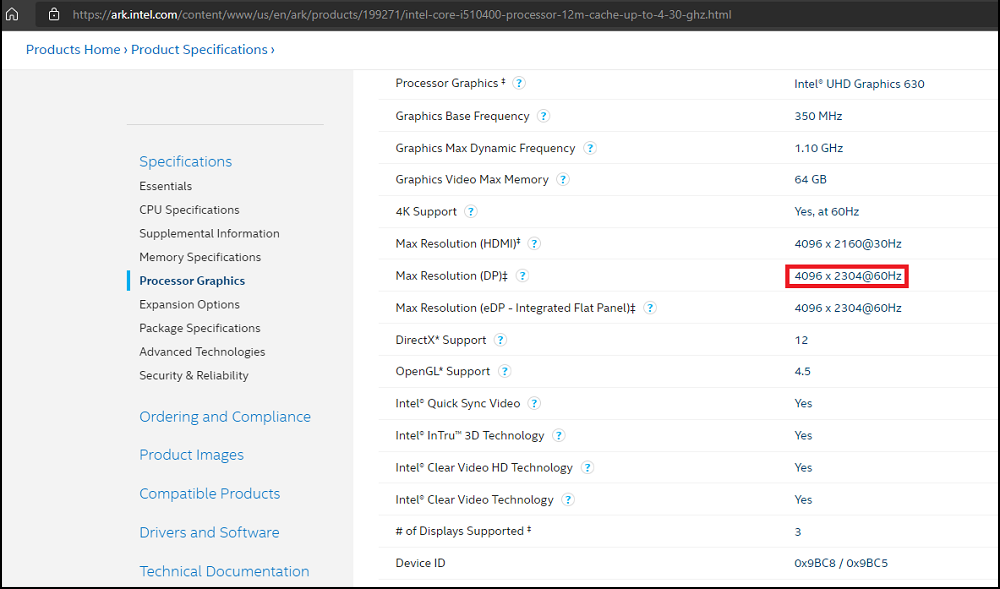
Figure 1 : HBR2
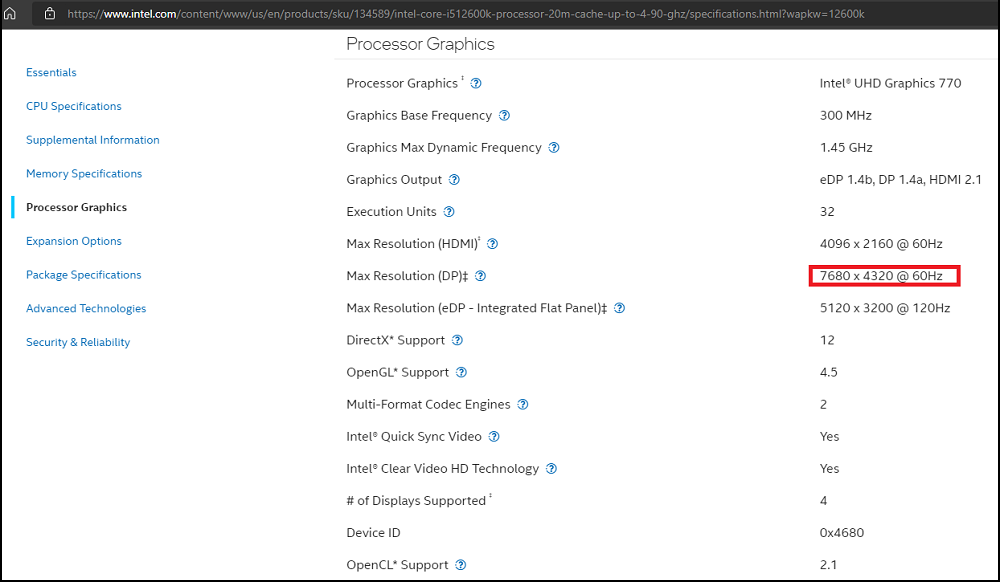
Figure 2 : HBR3
Informations supplémentaires
Liens vers le site Intel détaillant le modèle de processeur par nom de code :
Produits concernés
Latitude, XPS, Mobile WorkstationsPropriétés de l’article
Numéro d’article: 000183937
Type d’article: How To
Dernière modification: 31 août 2026
Version: 15
Trouvez des réponses à vos questions auprès d’autres utilisateurs Dell
Services de support
Vérifiez si votre appareil est couvert par les services de support.