Navigation sécurisée - Comment ajouter des sites Web de confiance dans les paramètres de Google Chrome
Résumé: Renforcez votre sécurité en ligne ! Découvrez les instructions étape par étape pour ajouter des sites Web de confiance dans les paramètres de Google Chrome pour une navigation sûre et sécurisée. ...
Cet article concerne
Cet article ne concerne pas
Cet article n’est associé à aucun produit spécifique.
Toutes les versions du produit ne sont pas identifiées dans cet article.
Instructions
-
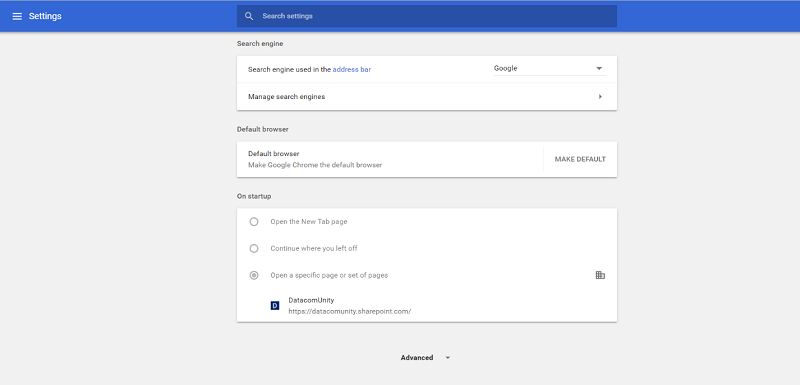
Accédez à Paramètres, puis choisissez Avancé.
-
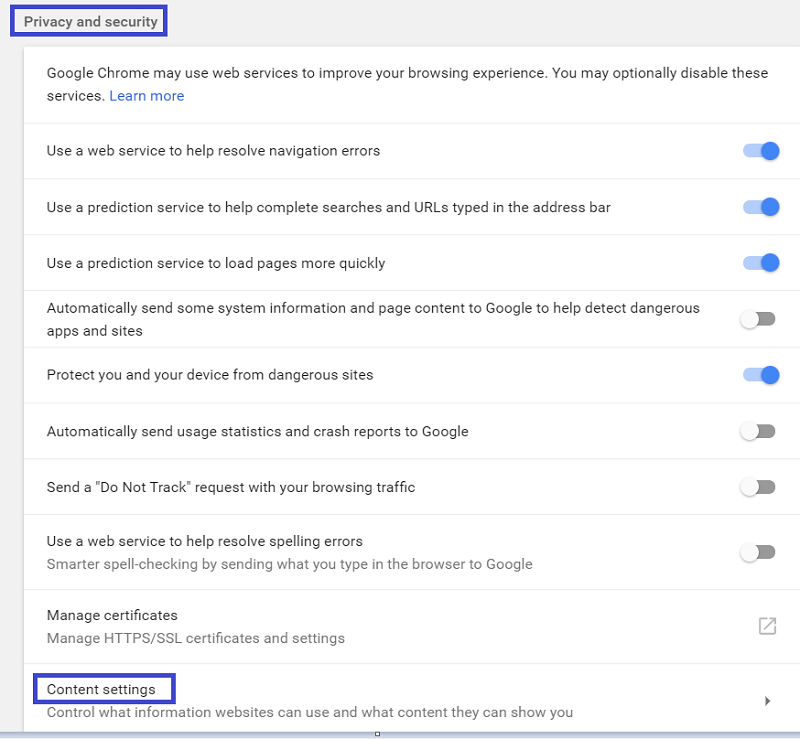
Accédez à Confidentialité et sécurité , puis cliquez sur Paramètres de contenu.
-
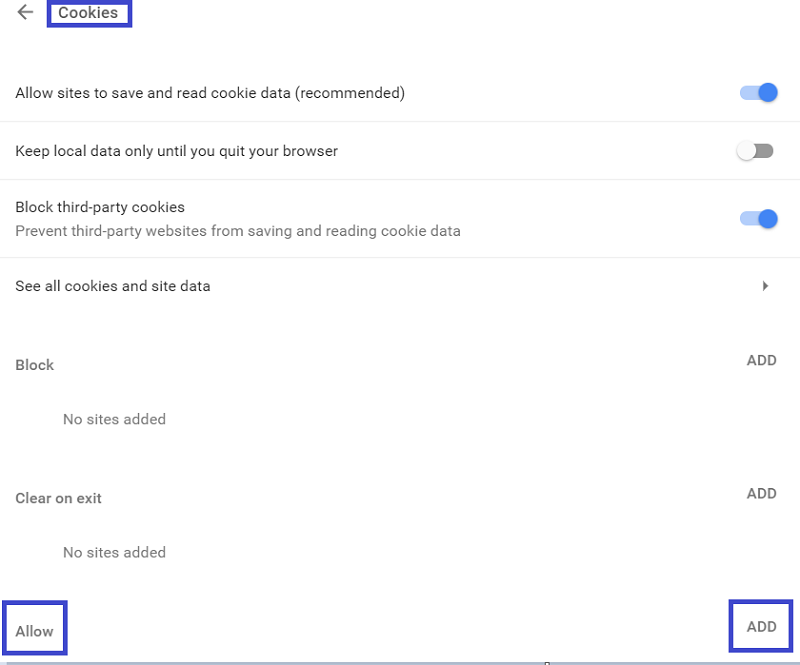
Accédez à Cookies, cliquez sur Autoriser, puis sur Ajouter.
-
Saisissez l’adresse Web : http://support.cloudstore.dell.com, puis cliquez sur AJOUTER.
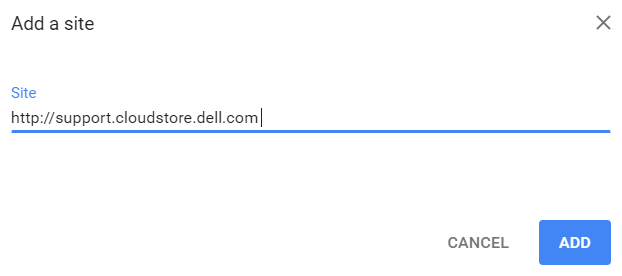 Remarque : Le site de stockage Cloud du support Dell doit être répertorié dans les « Sites autorisés ». Si vous devez ajouter d’autres sites à votre liste blanche ou sites de confiance, cliquez sur le bouton ADACER .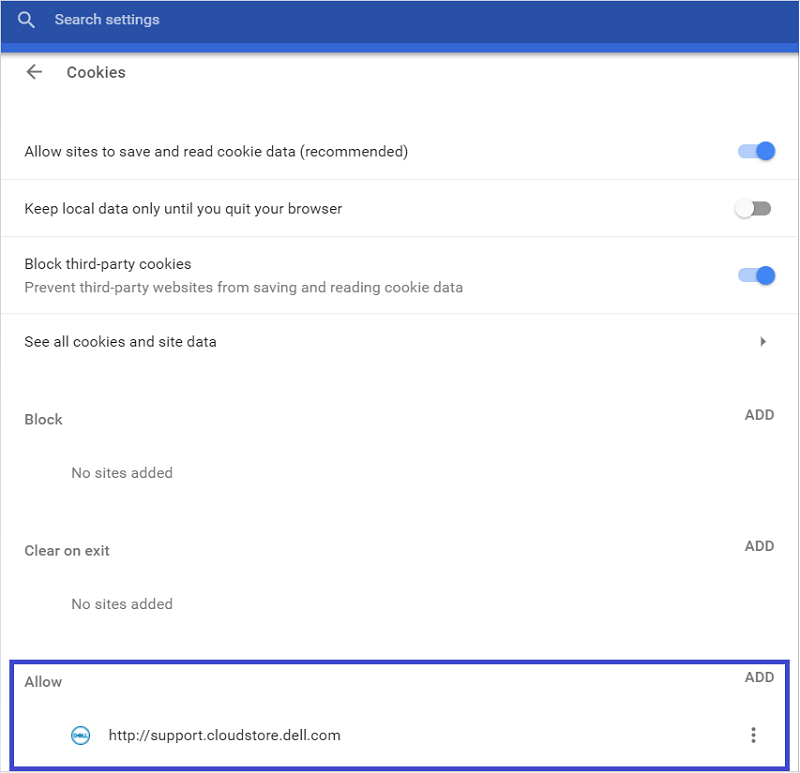
Produits concernés
Microsoft 365 from DellPropriétés de l’article
Numéro d’article: 000185023
Type d’article: How To
Dernière modification: 09 mai 2026
Version: 5
Trouvez des réponses à vos questions auprès d’autres utilisateurs Dell
Services de support
Vérifiez si votre appareil est couvert par les services de support.