Comment ajouter Gmail à Outlook
Résumé: Cet article décrit les étapes à suivre pour ajouter Gmail à votre compte Outlook.
Cet article concerne
Cet article ne concerne pas
Cet article n’est associé à aucun produit spécifique.
Toutes les versions du produit ne sont pas identifiées dans cet article.
Instructions
Un mot de passe d’application généré à partir du site Web Gmail est requis lors de l’ajout de votre compte Gmail dans Outlook. Un mot de passe d’application est un mot de passe à usage unique utilisé pour indiquer à Gmail que vous êtes la personne qui accède à votre messagerie. Vous pouvez obtenir le mot de passe de votre application en activant votre authentification à deux facteurs dans Gmail.
L’ajout de votre compte Gmail à Outlook dépend de la version dont vous disposez.
Ajout de Gmail à la nouvelle version d’Outlook
- Ouvrir Outlook
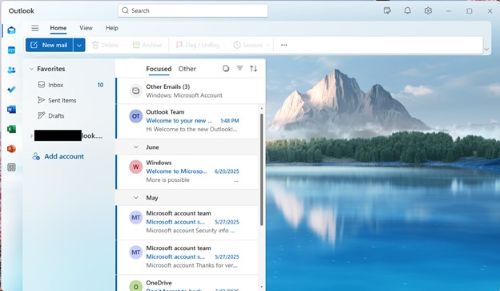
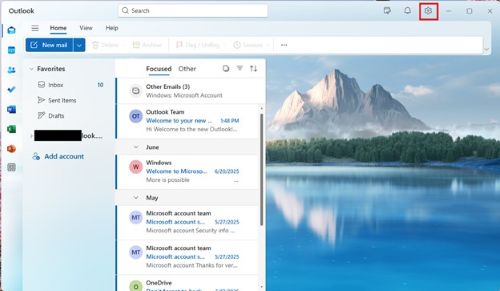
- Cliquez sur le symbole en forme d’engrenage pour ouvrir les paramètres
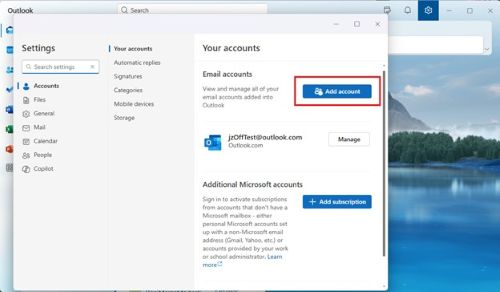
- Dans Paramètres, accédez à Comptes >Vos comptes et cliquez sur le bouton Ajouter un compte .
- Saisissez votre adresse Gmail dans la zone de texte prévue à cet effet.
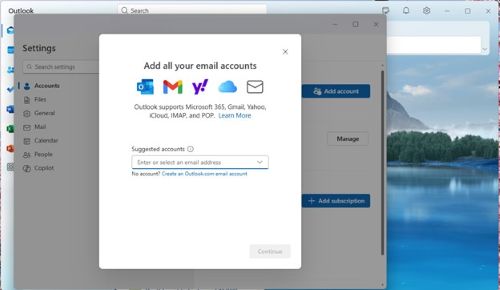
- Cliquez sur Continuer pour synchroniser votre compte Gmail
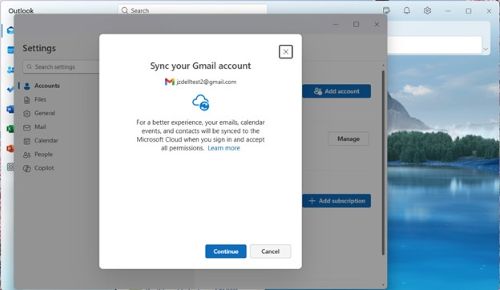
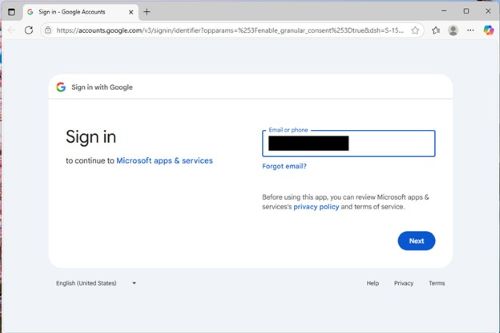
- Un navigateur se lance et vous devez vous connecter à Gmail.
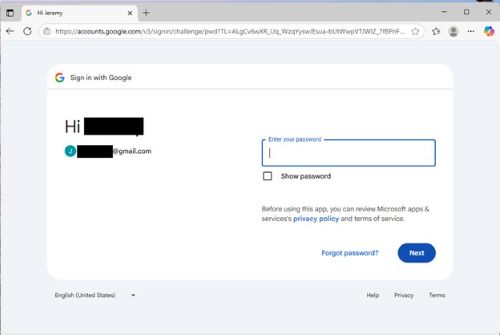
- Indiquez le mot de passe lorsque vous y êtes invité
- Autorisez Microsoft Apps and Services à accéder à votre compte en cliquant sur Continuer
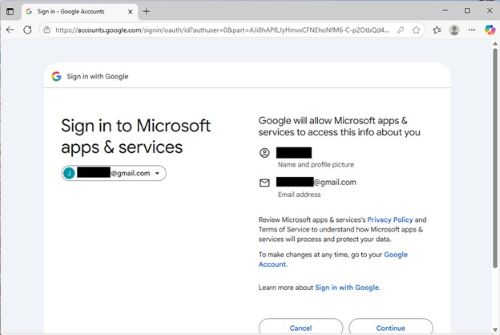
- Sélectionnez les services Google auxquels Microsoft peut accéder en cochant les cases correspondantes (accès à Gmail au minimum), puis en cliquant sur Continuer.
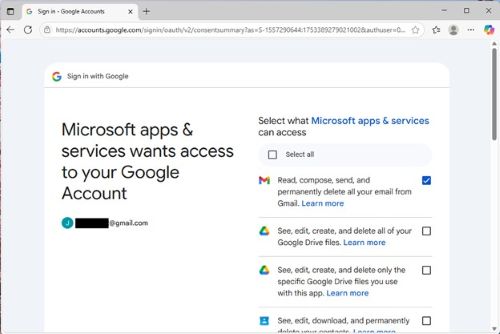
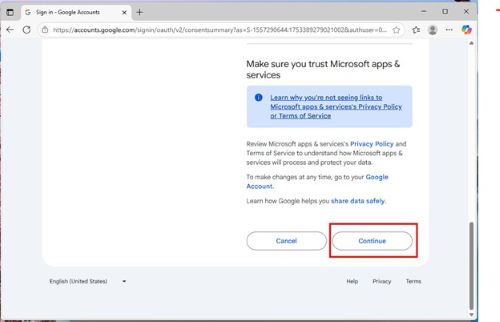
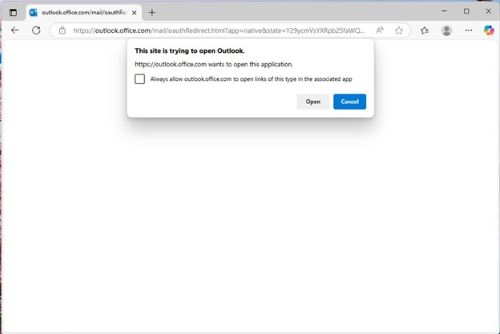
- Le navigateur vous invite à ouvrir Outlook. Cliquez sur Ouvrir.
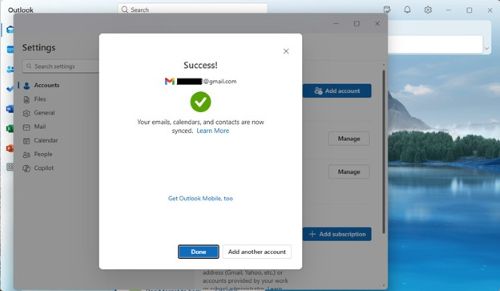
- Les perspectives devraient être un signe de réussite. (Cette opération peut se trouver derrière certains écrans.) Cliquez sur Done.
Ajout de Gmail à Outlook 2016
Pour ajouter Gmail à Outlook 2016, effectuez les étapes suivantes :
- Ouvrez Outlook 2016.
- Sélectionnez Fichier > Ajouter un compte.
- La fenêtre Bienvenue dans Outlook s’affiche.
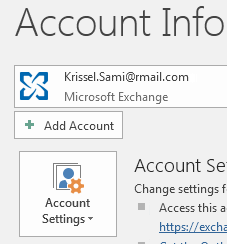
- La fenêtre Bienvenue dans Outlook s’affiche.
- Saisissez votre adresse e-mail Gmail, puis cliquez sur Se connecter.
- Si votre écran est différent, saisissez votre nom, votre adresse Gmail et le mot de passe de l’application. Vous serez peut-être invité à ressaisir le mot de passe que vous avez généré dans le cadre de la sécurité Windows.
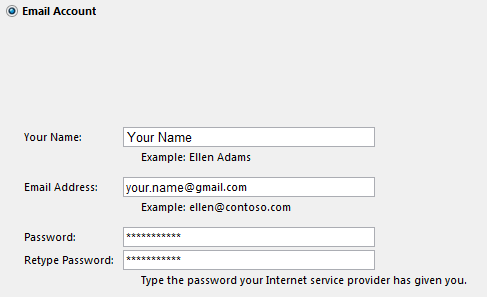
- Si votre écran est différent, saisissez votre nom, votre adresse Gmail et le mot de passe de l’application. Vous serez peut-être invité à ressaisir le mot de passe que vous avez généré dans le cadre de la sécurité Windows.
- Cliquez sur Suivant > Terminer.
Produits concernés
Microsoft 365 from DellPropriétés de l’article
Numéro d’article: 000186185
Type d’article: How To
Dernière modification: 09 mai 2026
Version: 3
Trouvez des réponses à vos questions auprès d’autres utilisateurs Dell
Services de support
Vérifiez si votre appareil est couvert par les services de support.