Configuration d’une règle de protection Netskope Cloud Firewall
Résumé: Vous pouvez configurer une règle de protection avec Netskope Cloud Firewall en suivant ces instructions.
Cet article concerne
Cet article ne concerne pas
Cet article n’est associé à aucun produit spécifique.
Toutes les versions du produit ne sont pas identifiées dans cet article.
Instructions
La création d’une règle vous permet d’affiner l’outil Netskope Cloud Firewall (CFW) pour cibler des utilisateurs, des sites, des applications, des ports ou des appareils spécifiques.
Produit concerné :
- Netskope
Versions concernées :
- Netskope versions 89 et supérieures
- Dans un navigateur Web, accédez à la console Web de Netskope :
- Centre de données États-Unis : https://[TENANT].goskope.com/
- Centre de données Union européenne : https://[TENANT].eu.goskope.com/
- Centre de données Francfort : https://[TENANT].de.goskope.com/
Remarque : [TENANT] = le nom du client de votre environnement
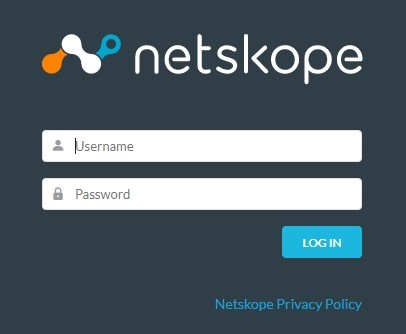
- Connectez-vous à la console Web de Netskope.
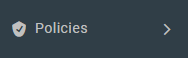
- Cliquez sur Stratégies.
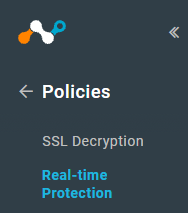
- Cliquez sur Protection en temps réel.
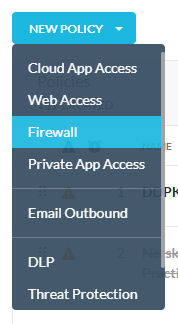
- Cliquez sur Nouvelle règle, puis sélectionnez Pare-feu.
- Dans Destination, sélectionnez Application et passez à l’étape 7, ou sélectionnez Tout trafic et passez à l’étape 8.
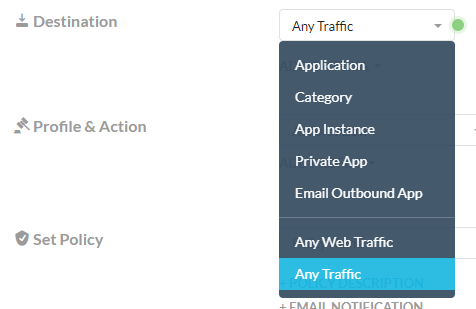
Remarque : si vous le souhaitez, ajoutez des critères sources supplémentaires en cliquant sur AJOUTER DES CRITÈRES.
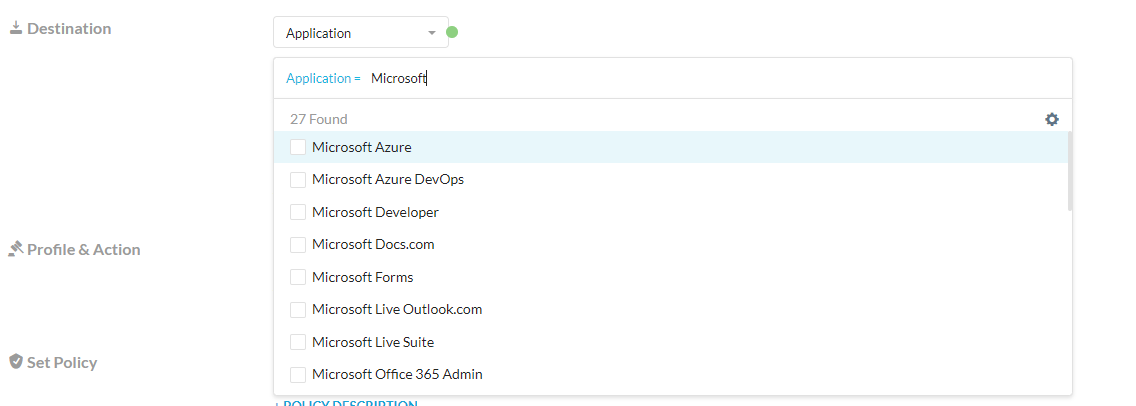
- Dans le champ Application , recherchez les applications à cibler avec cette stratégie, puis cochez les cases en regard des applications. Passez à l’étape 9.
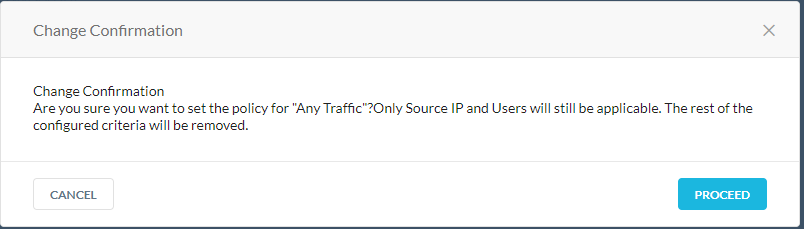
- Lorsque vous sélectionnez Any Traffic, une fenêtre de confirmation des modifications s’affiche. Cliquez sur Continuer.
- Dans Source, sélectionnez l’ADRESSE IP source (sortie) ou l’ADRESSE IP source (utilisateur) pour cibler cette règle.

Remarque : Si vous sélectionnez l’option Tout trafic à l’étape 6, l’adresse IP source (sortie) devient indisponible.
- Dans Profil et action, sélectionnez Bloquer ou Autoriser.
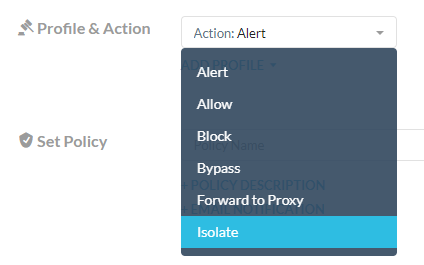
Remarque : L’option Ajouter un profil ne fonctionne pas avec une règle Cloud Firewall pour Profil et action.
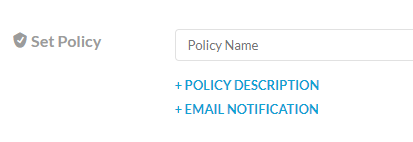
- Dans Set Policy, saisissez un nom de règle pour la stratégie d’isolation.
Remarque :
- Si vous le souhaitez, cliquez sur DESCRIPTION DE LA RÈGLE pour ajouter une brève description de la règle.
- Si vous le souhaitez, cliquez sur NOTIFICATION PAR E-MAIL pour configurer les notifications de l’utilisateur ou de l’administrateur pour les alertes d’isolation.
- Vérifiez que Status est défini sur Enabled.
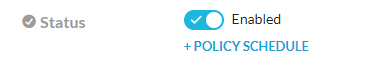
Remarque : si vous le souhaitez, définissez une planification des règles en cliquant sur PLANIFICATION DES RÈGLES.
- Cliquez sur Enregistrer dans l’angle supérieur droit.
- La boîte de dialogue Move Policy s’affiche. Sélectionnez l’emplacement où placer la nouvelle règle, puis cliquez sur Enregistrer.
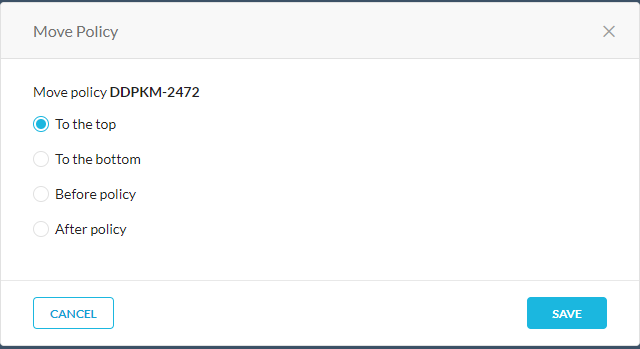
Remarque : L’exemple de nom de règle sur l’image peut différer du nom de la règle dans votre environnement.
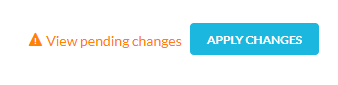
- Dans la liste des règles de protection en temps réel, cliquez sur Appliquer les modifications dans l’angle supérieur droit pour appliquer la nouvelle règle.
- Dans Apply Changes, cliquez sur Apply.
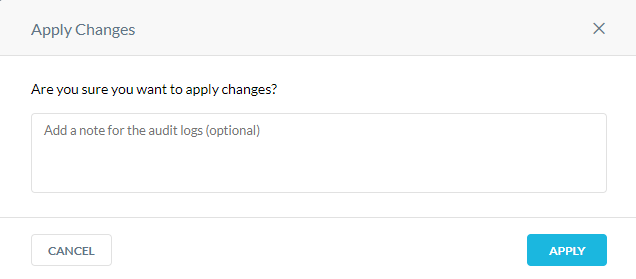
Remarque : si vous le souhaitez, fournissez une brève description avant de cliquer sur Appliquer.
Pour contacter le support technique, voir l’article Numéros de téléphone du support international Dell Data Security.
Accédez à TechDirect pour générer une demande de support technique en ligne.
Pour plus d’informations et de ressources, rejoignez le Forum de la communauté Dell Security.
Produits concernés
NetskopePropriétés de l’article
Numéro d’article: 000193046
Type d’article: How To
Dernière modification: 15 févr. 2024
Version: 4
Trouvez des réponses à vos questions auprès d’autres utilisateurs Dell
Services de support
Vérifiez si votre appareil est couvert par les services de support.