Alertes de capacité maximale du système (en anglais).
Résumé: Cet article traite des alertes relatives au mode de protection en écriture (WPM) à pleine capacité.
Cet article concerne
Cet article ne concerne pas
Cet article n’est associé à aucun produit spécifique.
Toutes les versions du produit ne sont pas identifiées dans cet article.
Symptômes
Lorsque Dell PowerStore rencontre un problème, une alerte d’erreur est générée pour vous aider à identifier le problème. Dans cet article, nous vous expliquons les différentes causes possibles ainsi que les mesures correctives pertinentes qui vous permettront de résoudre ces alertes d’erreur.
Si la mesure corrective fournie ne résout pas votre problème, voir les options de contact du support technique.
vous ne trouvez pas les informations dont vous avez besoin ? Informez-nous-en à l’aide du formulaire de commentaires que vous trouverez au bas de cet article.
Cause
Lorsqu’une appliance atteint sa capacité maximale, elle entre dans une condition appelée WPM (mode de protection en écriture). Dans le mode WPM, tous les volumes passent en lecture seule et une réparation du système est requise.
Pour obtenir une explication sur le calcul de la capacité physique, reportez-vous à l’article 000188491 : PowerStore : Comment la capacité physique PowerStore est calculée.
Résolution
| Alert ID | DATA_PATH_WRITE_PROTECT_MODE_ENTER
DATA_PATH_APP_EXIT_WPM_WITH_ENOUGH_MD_NOTIFY
DATA_PATH_APP_WPM_SHORT_OF_MD_NOTIFY |
| Texte de l’alerte | The <user or system > data capacity has reached its full capacity.
Appliance has exited the write protection state with 16 GB of free capacity.
Appliance cannot exit the Write Protection mode due to insufficient system data capacity. |
| Code d’erreur | (0x00200701)
(0x00201401)
(0x00201501) |
| Résolution | Que se passe-t-il en mode de protection en écriture (WPM) ?
Lorsqu’une appliance atteint sa capacité maximale, elle entre dans une condition connue sous le nom de mode de protection en écriture (WPM), où tous les volumes passent en lecture seule.
Figure 1. Répartition des capacités physiques Sur les versions antérieures à PowerStoreOS 3.0, les éléments suivants s’affichent dans PowerStore Manager. L’utilisateur ne voit apparaître qu’une répartition de la capacité physique utilisée :
Figure 2. Utilisation physique
Lorsque le système atteint 70 % de sa capacité, des alertes sont déclenchées pour avertir du manque d’espace. Consultez l’article 000123351 Alertes PowerStore : utilisation de la capacité. Si l’utilisateur n’effectue aucune action et que le système atteint 100 %, le système entre en mode de protection en écriture (WPM), qui indique que tous les volumes passent en mode lecture seule, et l’alerte Alerte Comment déterminer la cause première du WPM :
La solution de contournement est déterminée par le type de condition WPM (données utilisateur ou données système). La solution : La récupération d’un problème OOS dépend de la raison de l’OOS. La cause de la condition WPM est contenue dans le texte de l’alerte :
La solution de contournement est déterminée par le type de condition WPM (données utilisateur ou données système).
Données
Informations complémentaires
Remarque : La récupération d’espace en supprimant des snapshots ou des volumes nécessite initialement de l’espace supplémentaire pour les données système et, par conséquent, peut entraîner des alertes
0x00201501 Texte de l’alerte : Appliance cannot exit the Write Protection mode due to insufficient system data capacity).
Utilisez l’une des options suivantes :
Ces informations peuvent être consultées à partir du tableau de bord Capacité du volume. Dans cet exemple, la suppression du volume ci-dessous récupère 59,8 Go d’espace qui peuvent être utilisés pour les données utilisateur ou les données système. Les données système nécessitent un minimum d’environ 100 Go d’espace unique pour pouvoir être étendues. Parfois, l’extension correcte peut nécessiter 200 Go d’espace.
|

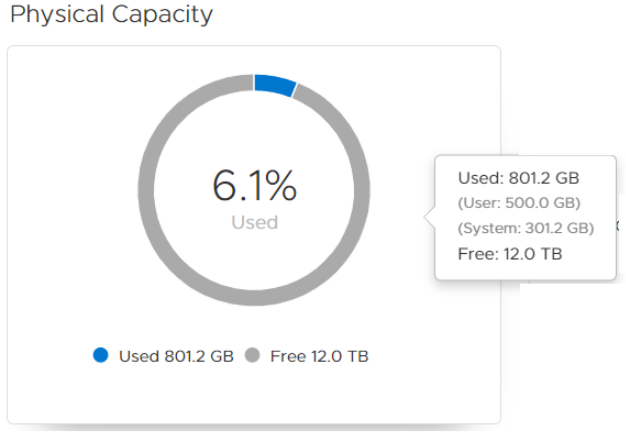
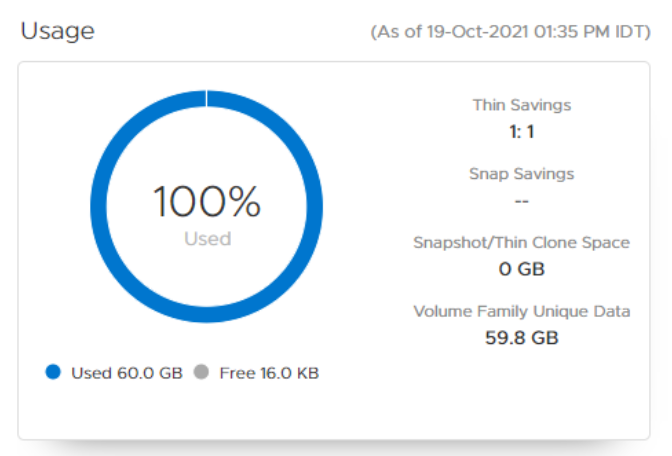
Figure 3. Utilisation
Informations complémentaires
-
Généralement, lorsqu’une appliance entre en WPM en raison de données système, les données utilisateur manquent également d’espace. Cela est dû au fait qu’il n’y a pas de capacité restante pour l’extension (données système ou données utilisateur).
-
Pour sortir de WPM, l’utilisateur doit généralement ajouter des disques supplémentaires et faire évoluer l’appliance.
-
Lorsque le système déclenche l’alerte
0x00200701Texte de l’alerte :TheSystemcapacity has reached its full capacity.) Cela indique que les données système sont à court d’espace et ne peuvent pas être étendues. -
Évitez de supprimer des volumes dans cette situation et faites remonter le problème aux services globaux pour obtenir de l’aide.
Comment utiliser svc_volume_space_metrics
-
PowerStoreOS 1.0.3 a introduit un script de maintenance qui permet aux utilisateurs de voir des informations supplémentaires sur chaque arborescence de volumes lorsqu’ils sont en WPM.
-
Pour exécuter le script, SSH doit être activé sur l’appliance spécifiée et l’utilisateur doit se connecter à l’aide de SSH à l’adresse IP du cluster à l’aide du compte de service.
-
Lorsque vous tentez d’exécuter ce script de maintenance lorsque vous n’êtes pas dans WPM, le script de maintenance échoue.
-
Lorsque l’appliance manque d’espace, l’utilisateur peut exécuter le script et afficher des informations supplémentaires, telles que :
Family Unique Physical Used- Cela représente les données uniques (compressées) de ce volume, et toutes les versions de sa famille (snapshots et clones) si ce volume est supprimé.
Exemple :[SVC:service@xxxxxx-A user]$ svc_volume_space_metrics 2020-10-29 12:28:33,997 - INFO - event_client init() address: localhost node: A 2020-10-29 12:28:34,248 - INFO - PyCycloneDp.init localhost 2020-10-29 12:28:34,318 - PyCycloneDp - INFO - logging in PyCycloneDp.__init__ Namespace state is ro-oos Retrieve family space stats from DP namespace. It will take some time... 2020-10-29 12:28:35,972 - INFO - event_client init() address: localhost node: A 2020-10-29 12:28:36,175 - INFO - PyCycloneDp.init localhost 2020-10-29 12:28:36,220 - PyCycloneDp - INFO - logging in PyCycloneDp.__init__ --------------------------------------+------------------------------------------------------+-------------+----------------+----------------+-----------+---------- Family ID | Primary Volume/FS/vVol Name | Type | Family Unique | Family Shared | No. of | No. of | | | Physical Used | Logical Used | Clones | Snapshots --------------------------------------+------------------------------------------------------+-------------+----------------+----------------+-----------+---------- d301959c-6eb9-4e23-967a-e0b3cdf06bea | labtea-vol-1 |Block | 97.91 GB| 486.36 GB| 0 | 1 6c97fdd8-5b01-44ef-adaf-047449f83c27 | labtea-vol-2 |Block | 99.47 GB| 492.30 GB| 0 | 1
|
Alert ID |
|
|
Texte de l’alerte |
|
|
Code d’erreur |
|
|
Impact |
Plusieurs services internes (tels que NAS et UI) peuvent ne pas fonctionner de manière optimale. |
|
Résolution |
La cause : Une partie de la capacité de l’appliance est réservée aux services internes (tels que les services NAS principaux, les collectes de données, les bases de données internes, etc.). Lorsque l’appliance atteint le mode de protection en écriture ( Contactez le support technique Dell pour obtenir de l'aide supplémentaire. |
Informations supplémentaires
Problèmes connus :
- Si un nœud PowerStore est en panne pendant plus de 30 minutes, la capacité peut augmenter plus rapidement au fil du temps. L’appliance peut fonctionner en mode WPM (mode de protection en écriture) ou OOS (espace insuffisant) après la panne d’un seul nœud pendant plus de 30 minutes (en anglais).
- Lors de la suppression d’un volume, l’espace des volumes supprimés est rapidement reflété dans l’interface utilisateur de PowerStore Manager. Toutefois, la récupération d’espace s’effectue en arrière-plan et peut prendre un certain temps. Il est recommandé d’attendre plusieurs heures que les processus en arrière-plan terminent la récupération de l’espace.
Produits concernés
PowerStorePropriétés de l’article
Numéro d’article: 000193645
Type d’article: Solution
Dernière modification: 04 août 2026
Version: 10
Trouvez des réponses à vos questions auprès d’autres utilisateurs Dell
Services de support
Vérifiez si votre appareil est couvert par les services de support.