Activation d’Amazon Appstore sous Windows 11
Résumé: Cet article explique comment activer Amazon Appstore sous Windows 11.
Cet article concerne
Cet article ne concerne pas
Cet article n’est associé à aucun produit spécifique.
Toutes les versions du produit ne sont pas identifiées dans cet article.
Instructions
Windows utilise Amazon Appstore pour faciliter l’accès aux applications Android sous Windows 11. Suivez ces étapes pour activer la prise en charge de l’application Android sur votre ordinateur:
- Activez la virtualisation du BIOS. (activé automatiquement sur les nouveaux ordinateurs Dell)
- Découvrez comment activer ou désactiver la virtualisation matérielle sur les ordinateurs Dell | Dell Us pour obtenir des instructions sur la façon d’effectuer cette étape.
- Activez la virtualisation Windows.
- Découvrez comment activer ou désactiver la virtualisation matérielle sur les ordinateurs Dell | Dell Us pour obtenir des instructions sur la façon d’effectuer cette étape.
- L’ordinateur redémarre à ce stade.
- Reconnectez-vous à Windows.
- Cliquez sur http://aka.ms/AmazonAppstore pour installer Amazon Appstore.
Remarque : Cela peut prendre quelques instants jusqu’à ce que le magasin renseigne les informations.
- Cliquez sur Install.
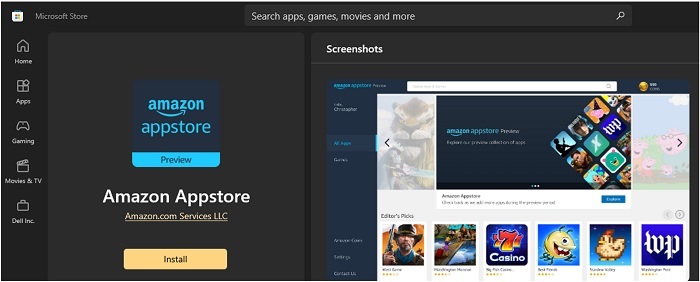
- Amazon Appstore est désormais disponible sous Toutes les applications dans le menu Démarrer de Windows 11.
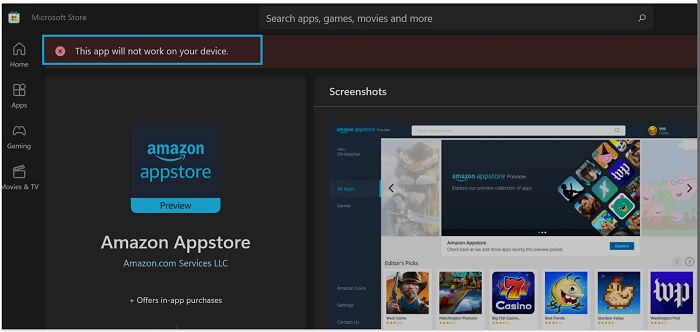
Remarque : Amazon Appstore n’est disponible que si le système répond aux exigences Microsoft:
| RAM | 8 Go (minimum) |
| 16 Go (recommandé) | |
| Type de stockage | Disque SSD (Solid State Drive) |
| Processeur | Intel Core i3 de 8e génération (minimum) ou ultérieure |
| AMD Ryzen 3000 (minimum) ou version supérieure | |
| Qualcomm Snapdragon 8c (minimum) ou supérieur | |
| Architecture du processeur | x64 ou ARM64 |
Informations supplémentaires
Produits concernés
Operating SystemsPropriétés de l’article
Numéro d’article: 000196136
Type d’article: How To
Dernière modification: 13 mai 2026
Version: 9
Trouvez des réponses à vos questions auprès d’autres utilisateurs Dell
Services de support
Vérifiez si votre appareil est couvert par les services de support.