Data Domain : Panne de ventilateur détectée : ventilateur en panne ou manquant
Résumé: Les systèmes Data Domain (DD) surveillent activement l’intégrité du matériel. Si un ventilateur tombe en panne, est retiré ou devient inaccessible, le système affiche une alerte pour indiquer une panne de refroidissement. Cet article explique les symptômes, les causes et les étapes de résolution des alertes liées au ventilateur. ...
Cet article concerne
Cet article ne concerne pas
Cet article n’est associé à aucun produit spécifique.
Toutes les versions du produit ne sont pas identifiées dans cet article.
Symptômes
Systèmes concernés :
- Tous les modèles DD
- Toutes les versions de DDOS
Alertes possibles :
- ENVIRONNEMENT-00004 : Un ventilateur est en panne
- ENVIRONNEMENT-00006 : Un ventilateur est en panne ou est manquant
- ENVIRONNEMENT-00024 : Une panne de ventilateur est détectée
Remarque :
les ventilateurs se trouvent dans l’unité principale DD (boîtier 1) ET dans les boîtiers de stockage connectés.
Les ventilateurs des boîtiers de stockage font partie du module d’alimentation.
Exemples :
-
Boîtier 3 - Défaillance du module de refroidissement
Event Id: EVT-ENVIRONMENT-00004 Event Message: Cooling module fan 2 has failed Object: Enclosure=3:Fan Id=2 Additional Information: Serial No=xxxxxx -
Boîtier 1 - Panne du ventilateur de l’unité principale
Event Id: EVT-ENVIRONMENT-00024
Event Message: Fan fault is detected
Object: Enclosure=1:Fan=7
Additional Information: Cause=Fan has failed
Cause
-
Les causes les plus courantes sont les suivantes :
- Défaillance du ventilateur physique
- Retrait ou déconnexion du ventilateur
- Perte de communication avec le composant du ventilateur
- Blocage ou panne du BMC/iDRAC
Résolution
Étape 1 : Vérifiez l’état du ventilateur.
-
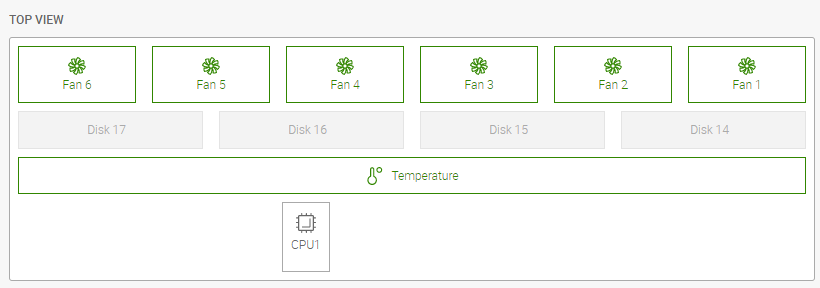
DD System Manager (WebUI) :
Accédez à Matériel > Châssis Tous les ventilateurs
doivent afficher leur état en vert et OK
- DD CLI (SSH) :
- Exécutez les commandes suivantes :
# alerts show current# enclosure show fans# enclosure show all
Étape 2 : Réinitialisez le contrôleur BMC/iDRAC (si plusieurs ventilateurs sont indisponibles) :
- Si plusieurs ventilateurs sont signalés comme étant indisponibles, il se peut que le système ait perdu la communication avec le BMC/iDRAC.
- Mesure à prendre :
Effectuez une réinitialisation BMC/iDRAC à l’aide de la procédure documentée. Consultez l’article de la base de connaissances : Data Domain : Procédure de réinitialisation du contrôleur BMC/iDRAC
- Mesure à prendre :
- Exemple de résultat :
-
Enclosure 1
        Fans
                Description   Level     Status
                -----------   -------   -----------
                FAN 1         unknown   Unavailable
                FAN 2         unknown   Unavailable
                FAN 3         unknown   Unavailable
                FAN 4         unknown   Unavailable
                FAN 5         unknown   Unavailable
                FAN 6         unknown   Unavailable
                FAN 7         unknown   Unavailable
                FAN 8         unknown   Unavailable
-
Étape 3 : Inspection physique :
- Si possible, inspectez le boîtier concerné.
- Recherchez les ventilateurs arrêtés ou les voyants orange indiquant une défaillance.
Étape 4 : Remplacez le ventilateur défectueux.
- Remplacez toujours les ventilateurs défectueux.
Produits concernés
Data Domain, Integrated Data Protection Appliance FamilyProduits
PowerProtect Data Protection Appliance, Data Domain, Data Domain Deduplication Storage Systems, PowerProtect Data Protection HardwarePropriétés de l’article
Numéro d’article: 000204300
Type d’article: Solution
Dernière modification: 31 oct. 2025
Version: 5
Trouvez des réponses à vos questions auprès d’autres utilisateurs Dell
Services de support
Vérifiez si votre appareil est couvert par les services de support.