Data Domain : Configuration d’un niveau Cloud d’ECS avec Data Domain
Résumé: Cet article décrit le processus de configuration du niveau Cloud d’ECS avec Data Domain (DD) pour les capacités Cloud.
Cet article concerne
Cet article ne concerne pas
Cet article n’est associé à aucun produit spécifique.
Toutes les versions du produit ne sont pas identifiées dans cet article.
Instructions
L’article suivant décrit les étapes nécessaires à la configuration d’un niveau Cloud ECS avec Data Domain.
Ce guide comprend cinq étapes :
- Ajout de la licence de capacité Cloud
- Configuration des métadonnées Cloud locales pour ECS
- Exécutez la vérification du fournisseur de Cloud pour vérifier l’équilibreur de charge et les connexions ECS, puis importez le certificat de l’autorité de certification pour permettre la communication entre Data Domain, l’équilibreur de charge et ECS.
- Création du profil Cloud sur Data Domain
- Création de l’unité de Cloud
Étapes :
1. Ajoutez la licence de capacité Cloud :
- Ajoutez la licence :
Utilisez la commande
elicense update Pour ajouter un objet cloudtier-capacity Licence.
- Vérifiez que cette licence a été ajoutée :
Une fois ajoutée, la commande
elicense show Doit répertorier la licence de capacité du Cloud comme suit :

2. Configurez les métadonnées locales Cloud pour ECS :
- Vérifiez le stockage ajoutable :
Utilisez la commande
storage show all pour répertorier le stockage attribué et pouvant être ajouté.
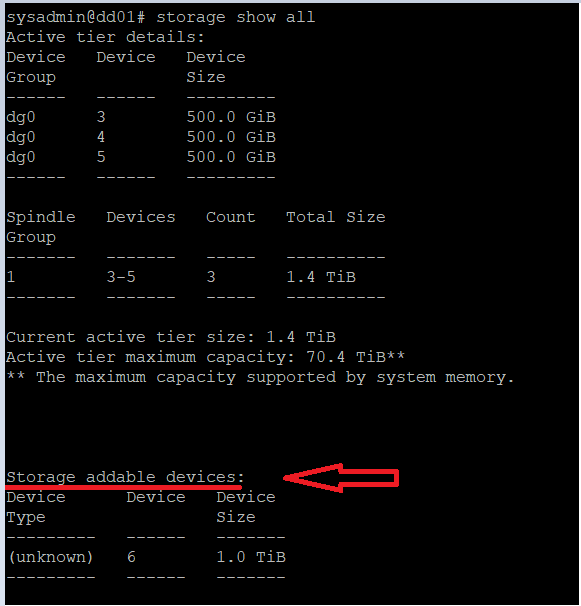
Dans cet exemple, il montre :
- Les périphériques 3 à 5 ont déjà été attribués au niveau actif
- L’appareil 6 est un « appareil pouvant être ajouté pour le stockage »
- Le périphérique 6 peut être utilisé pour configurer les métadonnées locales du niveau Cloud.
Remarque : En règle générale, la capacité des métadonnées locales pour le niveau Cloud est configurée comme égale à 1/10 de la capacité totale sous licence du niveau Cloud (en fonction du taux de compression de
10x). Une partie peut être configurée initialement et ajouter d’autres périphériques à des étapes ultérieures.
- Créer un niveau Cloud avec des périphériques pouvant être ajoutés et former des métadonnées locales Cloud :
- Exécutez la commande
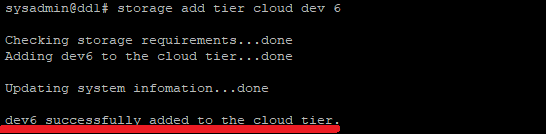
storage add tier cloudCommande permettant d’ajouter le périphérique au niveau Cloud en tant que métadonnées locales.
- Exécutez la commande
Dans cet exemple, dev 6 est ajouté :
- Exécutez la commande
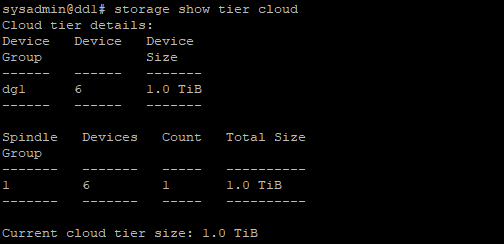
storage show tier cloudPour vérifier l’ajout :
Voici le résultat de l’ajout de dev 6 en tant que niveau Cloud :
3. Vérifiez les connexions de l’équilibreur de charge (LB) et d’ECS.
- Vérifiez que l’heure sur Data Domain et ECS et cohérente en tant qu’intervalle de temps peut provoquer la connexion, et la commande suivante
cloud provider verifyEchouer. - Exécutez la commande
cloud provider verifypour vérifier l’accessibilité de l’équilibreur de charge et d’ECS.
Remarque : L’équilibreur de charge est requis en tant que configuration valide pour intégrer le Cloud ECS à Data Domain. LB relaie les connexions provenant du DD vers l’un des nœuds ECS.
Il existe trois types de connexions de point de terminaison :
- Non sécurisé, utilisez le port https 80 pour la connexion, aucune certification n’est requise sur DD.
- Terminaison SSL au niveau de l’équilibreur de charge, utiliser le port https 443 point de terminaison sécurisé ; pour cela, le certificat LB doit être présenté à DD (il est automatiquement importé lors de la vérification).
- Point de terminaison entièrement sécurisé SSL, utilisez le port https 8443 ; Pour cela, le certificat LB doit être présenté à DD et l’autorité de certification racine d’ECS doit être installée sur l’équilibreur de charge.
Dans cet exemple, un certificat auto-signé est utilisé. (Un certificat auto-signé ou signé par une autorité de certification peut être utilisé.)
- Si aucun port n’est spécifié dans l’entrée de point de terminaison, lors de l’utilisation de https, 443 est utilisé par défaut pour la vérification avec LB.
- Les clés d’accès et secrète sont obtenues auprès d’ECS pour l’authentification
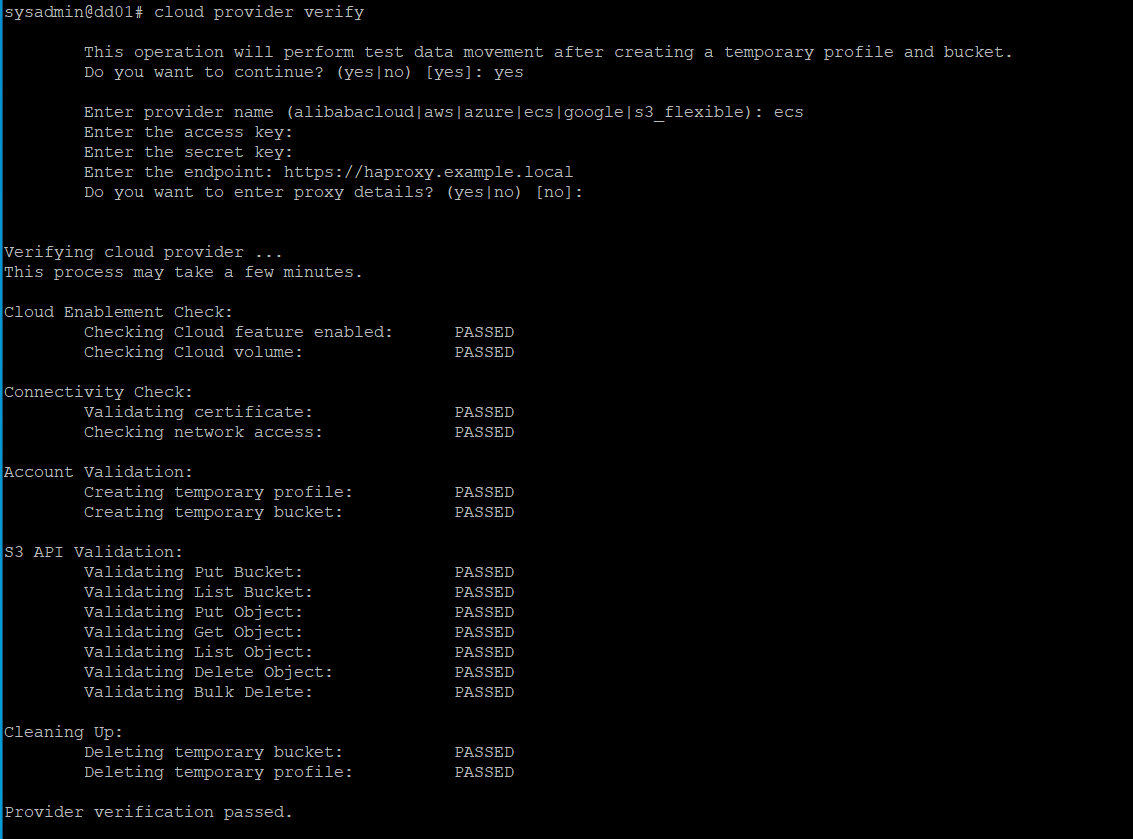
Lors de la vérification, le certificat d’équilibrage de charge a été automatiquement importé dans Data Domain.
Pour le vérifier, utilisez la commande adminaccess cert show suivante :

4. Créez le profil Cloud sur Data Domain :
- Exécutez la commande
cloud profile addpour créer un profil de Cloud. Les entrées sont similaires à celles ducloud provider verifysuivante :

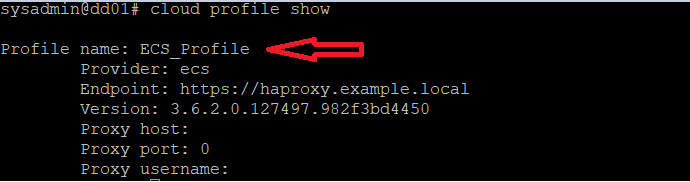
- Exécutez la commande
cloud profile showCommande pour vérifier la création :
5. Créez l’unité de Cloud sur le profil de Cloud configuré :
- Exécutez la commande
cloud unit addafin de créer une unité de Cloud pour le profil Cloud. Cette étape peut prendre un certain temps.

- Exécutez la commande
cloud unit listCommande permettant de vérifier que l’unité de Cloud existe :

Le processus de création du Cloud ECS est terminé et les données peuvent commencer à migrer vers le niveau Cloud.
Informations supplémentaires
Pour plus d’informations sur les exigences en matière de certificat pour une connexion DD Cloud Tier sécurisée à ECS et sur les pratiques d’excellence, reportez-vous à l’article Data Domain : Certificats requis pour la connexion DD Cloud Tier sécurisée à ECS et guide des pratiques d’excellence. (Il peut être nécessaire de se connecter en tant qu’utilisateur enregistré au support Dell pour afficher l’article.)
Pour plus d’informations sur l’outil Cloud Provider Verify, reportez-vous à l’article Data Domain : Utilisation de l’outil de vérification du fournisseur de Cloud Data Domain.
Regardez cette vidéo publiée :
Produits concernés
Data Domain Extended RetentionPropriétés de l’article
Numéro d’article: 000204368
Type d’article: How To
Dernière modification: 29 mai 2026
Version: 10
Trouvez des réponses à vos questions auprès d’autres utilisateurs Dell
Services de support
Vérifiez si votre appareil est couvert par les services de support.