Live Optics | 마이크로소프트 SQL | SQL Server 수집 완료
Résumé: 이 문서에서는 Microsoft SQL Server 컬렉션을 실행하는 방법을 설명합니다.
Cet article concerne
Cet article ne concerne pas
Cet article n’est associé à aucun produit spécifique.
Toutes les versions du produit ne sont pas identifiées dans cet article.
Instructions
지침
- Live Optics collector를 열고 워크로드를 선택합니다. 자산 유형 목록에서 SQL Server를 선택합니다.
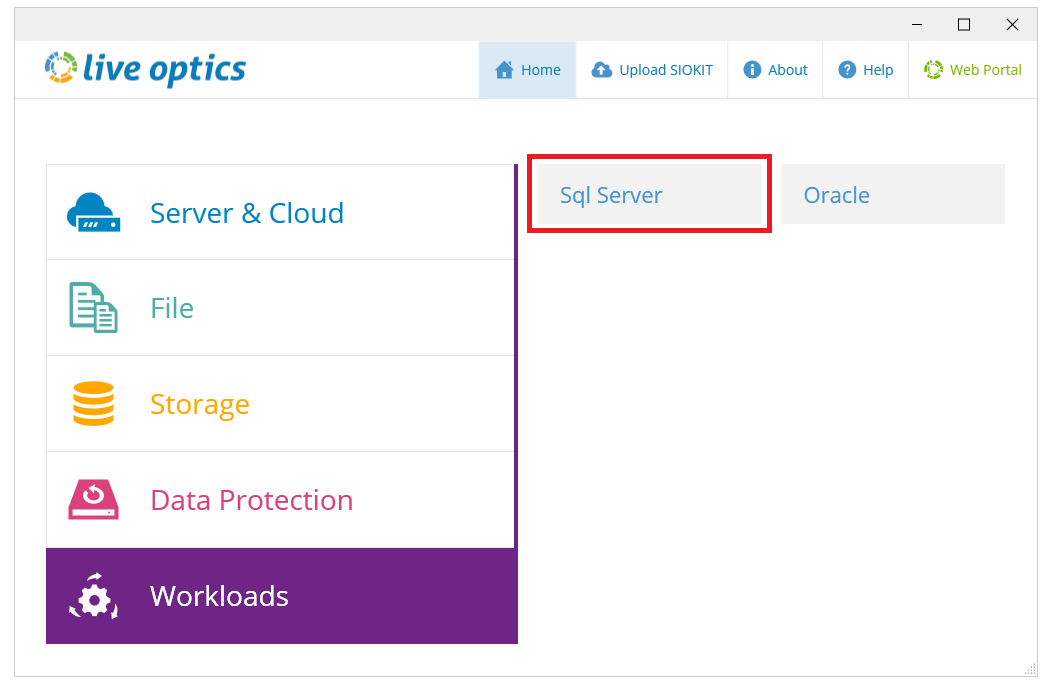
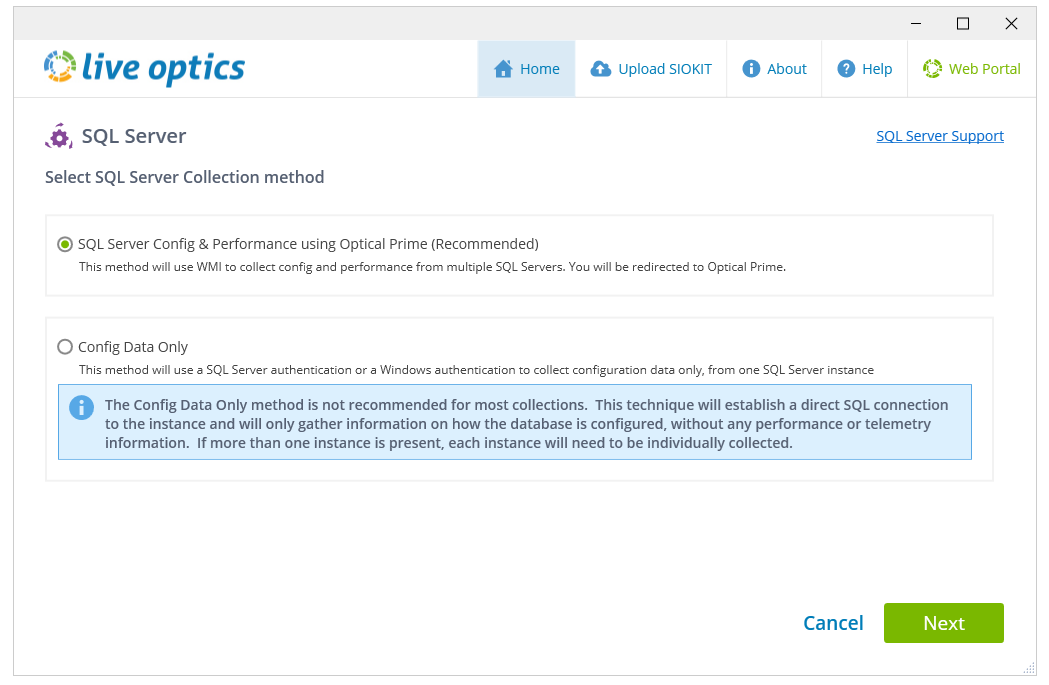
- 다음 화면에는 선택할 수 있는 두 가지 수집 방법이 표시됩니다.
-
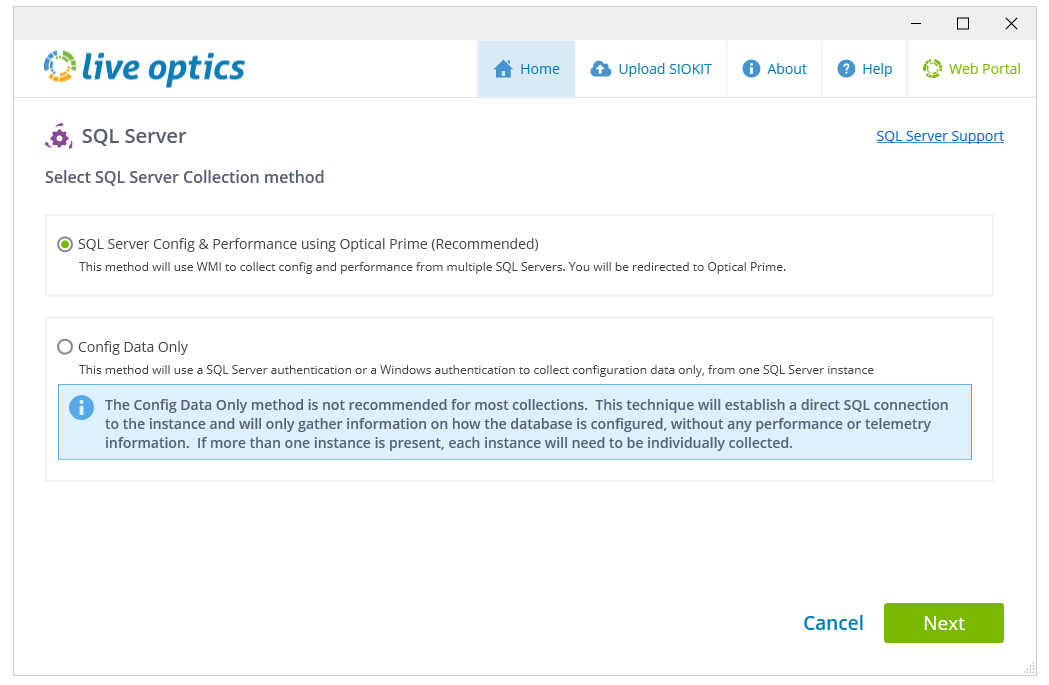
- SQL Server Config & Performance using Optical Prime (Recommended) - 이 옵션은 가장 자세한 결과를 제공하므로 모든 검사에 사용해야 합니다.
- Config Data Only - 이 옵션은 WMI 연결에 문제가 있는 경우에만 백업으로 사용해야 합니다. 성능 데이터는 수집되지 않으며 기본 구성 결과만 제공됩니다.
-
옵션 1 - SQL Server 구성 및 성능 using Optical Prime
- SQL Server Config & Performance using Optical Prime을 선택합니다.
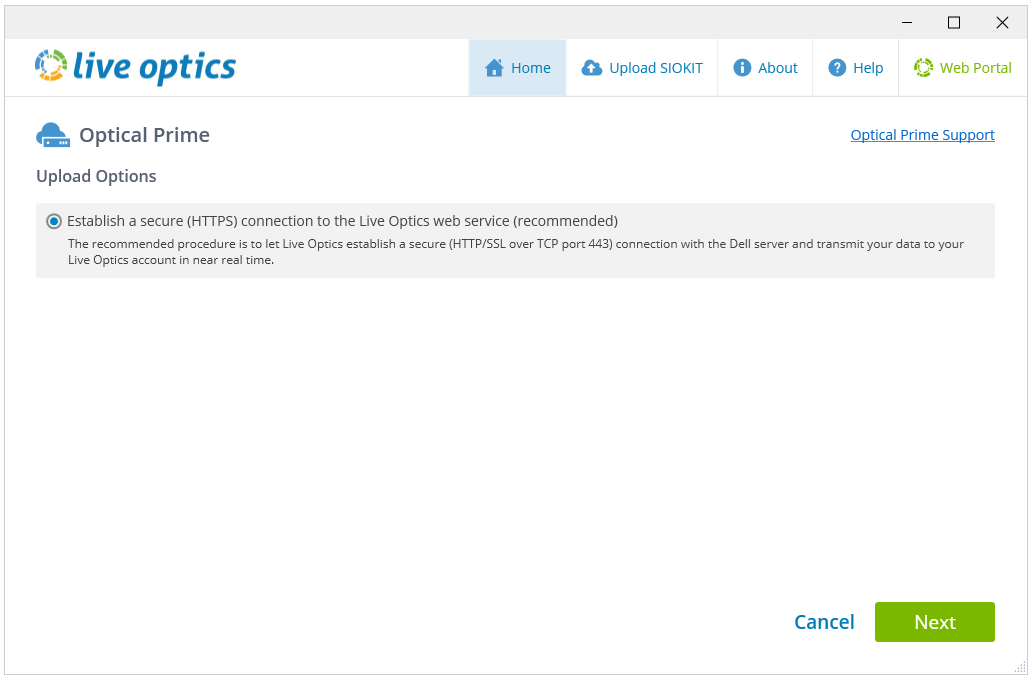
- 업로드 옵션 화면에서 Live Optics 웹 서비스에 대한 보안(HTTPS) 연결 설정이 기본적으로 선택되어 있습니다. Next를 클릭합니다.
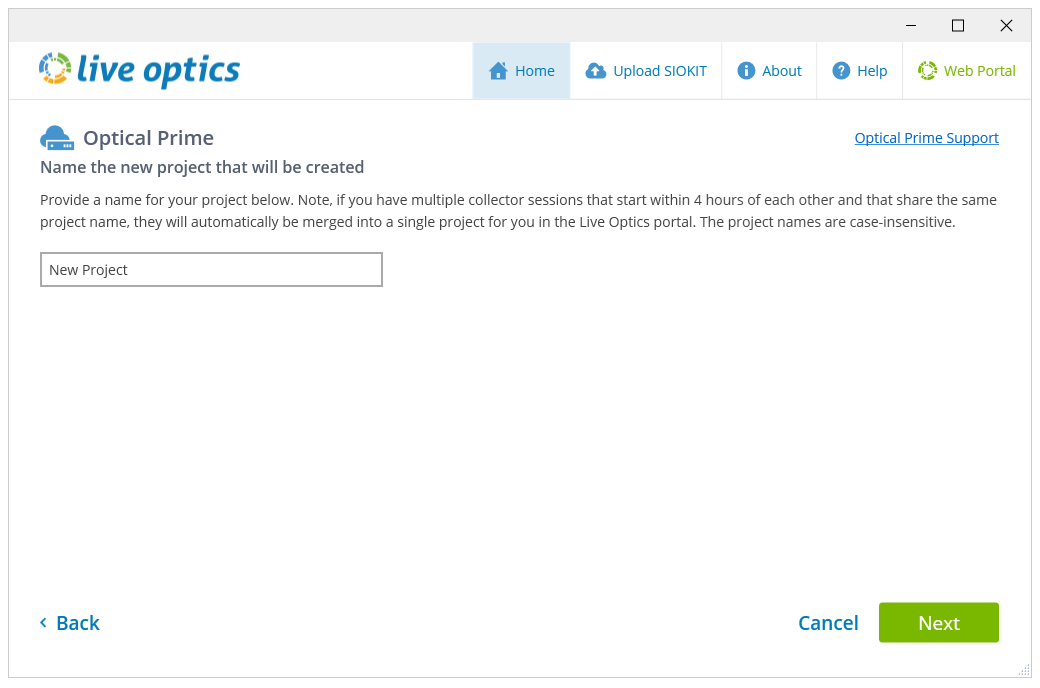
- 다음 화면에서 프로젝트 이름을 입력하고 다음을 클릭합니다.
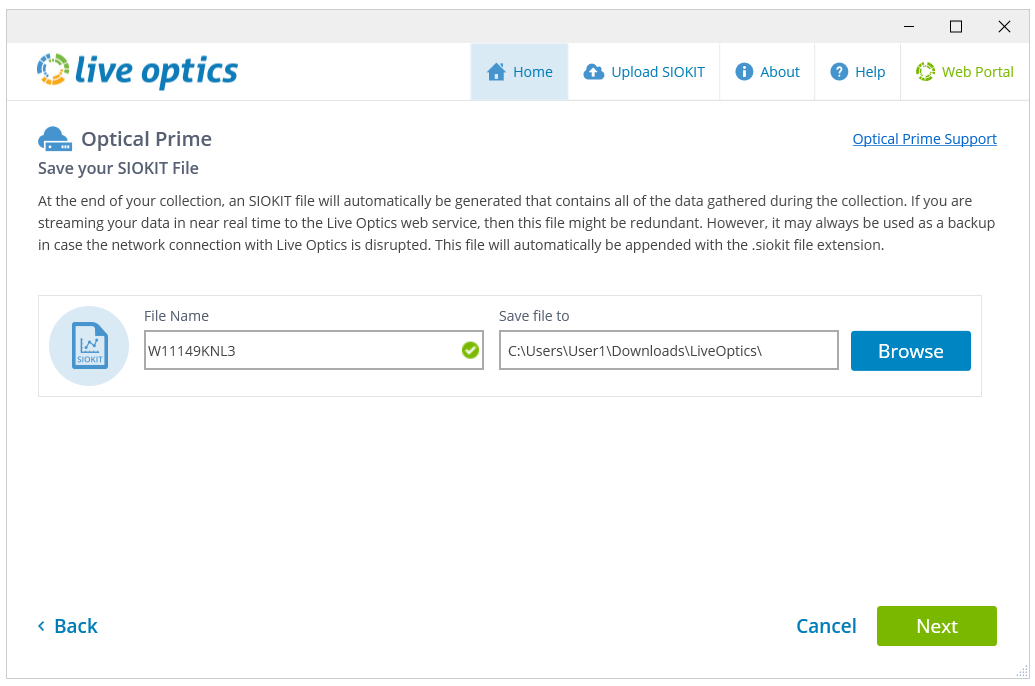
- 암호화된 SIOKIT 파일은 수집 실행이 완료될 때마다 생성되며 Live Optics Collector와 Live Optics 웹 서비스 간에 네트워크 연결 문제가 발생할 경우 백업으로 사용됩니다. 스캔 결과를 보려면 Live Optics 웹 포털에 수동으로 업로드해야 합니다. 원하는 경우 이 화면에서 파일 이름을 변경한 후 Next를 클릭하여 계속 진행할 수 있습니다.
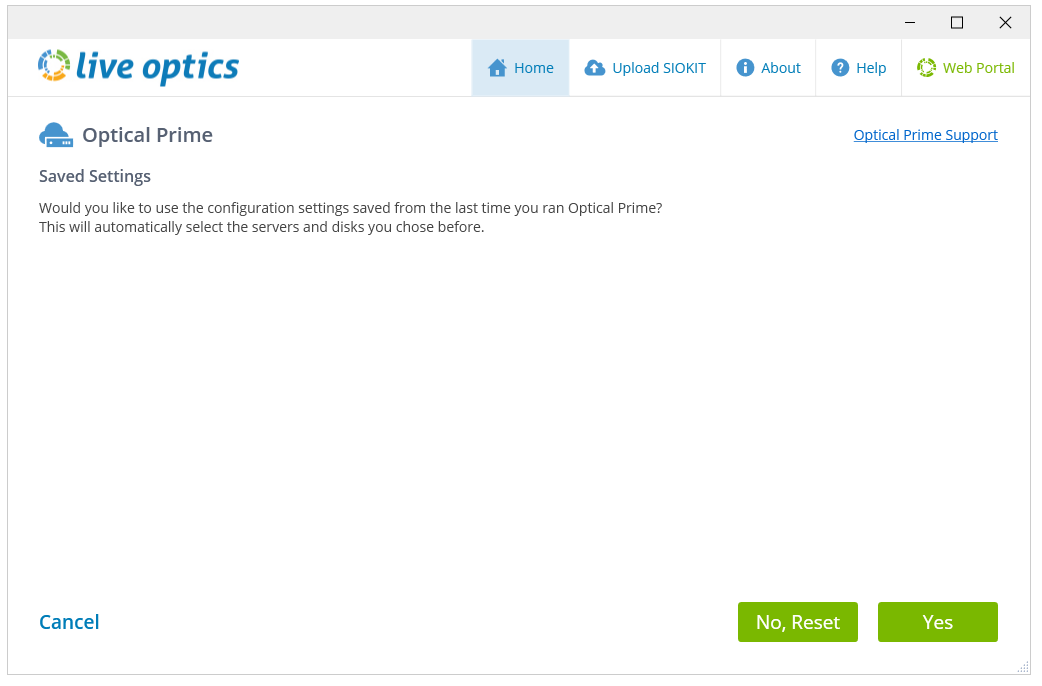
- 다음 화면에서는 이전 스캔 구성 설정을 사용할지(이전에 Optical Prime 스캔이 실행된 경우) 또는 스캔할 새 타겟을 재설정 및 추가할지 선택할 수 있습니다.
- 다음 화면에는 몇 가지 데이터 수집 옵션이 나와 있습니다.
-
- 원격 서버 추가 – 원격으로 서버에서 구성 및 성능 데이터를 수집합니다. Microsoft SQL Server를 원격으로 추가하려면 이 옵션을 사용합니다.
- 로컬 시스템 추가 – Live Optics Collector를 호스팅하는 로컬 머신을 검색합니다. 이 옵션은 일반적으로 원격 수집이 불가능한 단일 서버에서 구성 및 성능 데이터를 수집하는 데 사용됩니다.
- Active Directory 검색 – Windows 시스템의 Active Directory만 검색합니다. Active Directory 내에 Windows가 아닌 시스템이 등록되어 있는 경우 검색되지 않으므로 수동으로 추가해야 합니다.
- 서버 목록 가져오기 – IP 주소가 포함된 가져온 텍스트 파일을 사용하여 여러 물리적 또는 가상 호스트를 직접 검색합니다.
데이터 수집 기간을 변경하도록 선택할 수도 있습니다. 소요 시간은 10분에서 7일 사이입니다. 기본적으로 24시간이 선택되어 있습니다.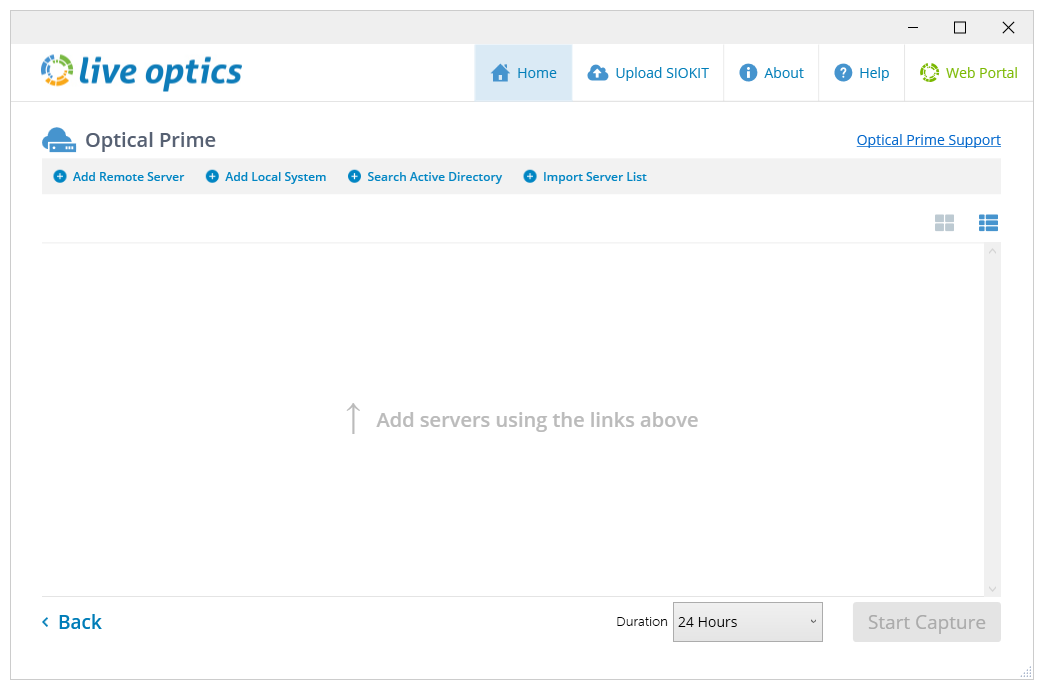
-
- 선택한 서버를 추가하고 캡처 시작을 클릭하여 데이터 수집을 시작합니다. 다음 화면에는 Collector 실행에 대한 상태가 표시됩니다. 중지 버튼 옆에 있는 링크를 클릭하여 Live Optics 대시보드에서 실시간 데이터 수집을 볼 수 있습니다.
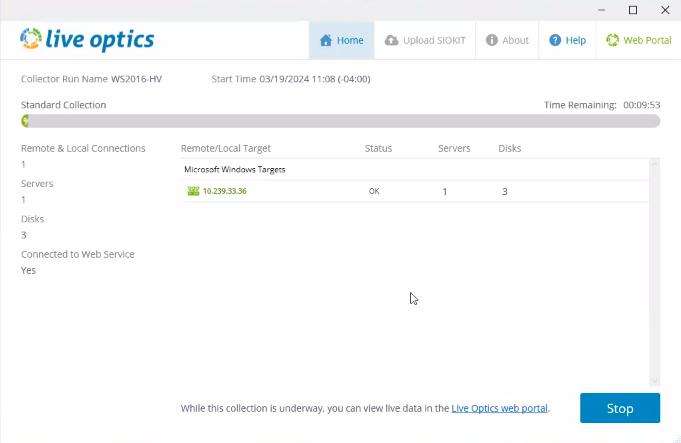
참고: Live Optics Collector가 실행 중인 동안에는 로그아웃하거나 호스트 머신을 재시작할 수 없습니다. 이렇게 하면 Collector 실행이 종료되고 취합된 데이터에 오류가 발생할 수 있습니다. 수집을 완료하는 동안에는 Live Optics Collector를 실행하는 시스템을 잠그는 것이 좋습니다.
- 수집이 완료되면 다음 화면이 표시됩니다.
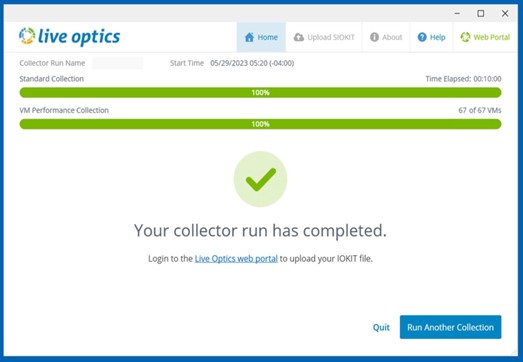
- Quit를 클릭하여 콜렉터를 닫거나 Run Another Collection을 클릭하여 새 Live Optics 콜렉터 실행을 시작합니다.
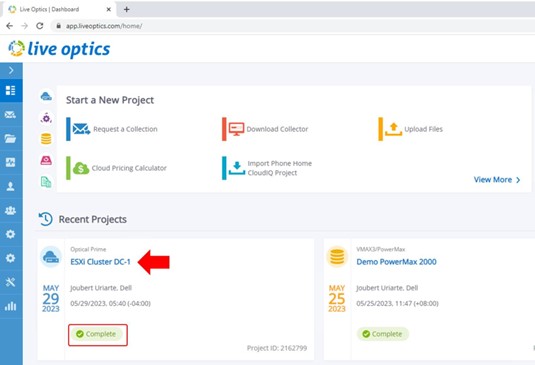
- 수집 결과는 자동으로 Live Optics 웹 서비스로 전송되며 즉시 볼 수 있습니다. 프로젝트 결과를 보려면 Live Optics 웹 포털에 로그인하고 기본 대시보드에 표시된 Recent Projects 목록에서 프로젝트를 선택합니다.
- 다음 화면은 자세한 구성, 성능 및 기타 데이터를 유용한 그래프와 표로 제공합니다.
참고: 강조 표시된 SQL Server 탭은 Establish a secure (HTTPS) connection to the Live Optics web service 옵션을 사용하여 Live Optics 웹 포털로 스트리밍된 프로젝트에 대해서만 나타납니다.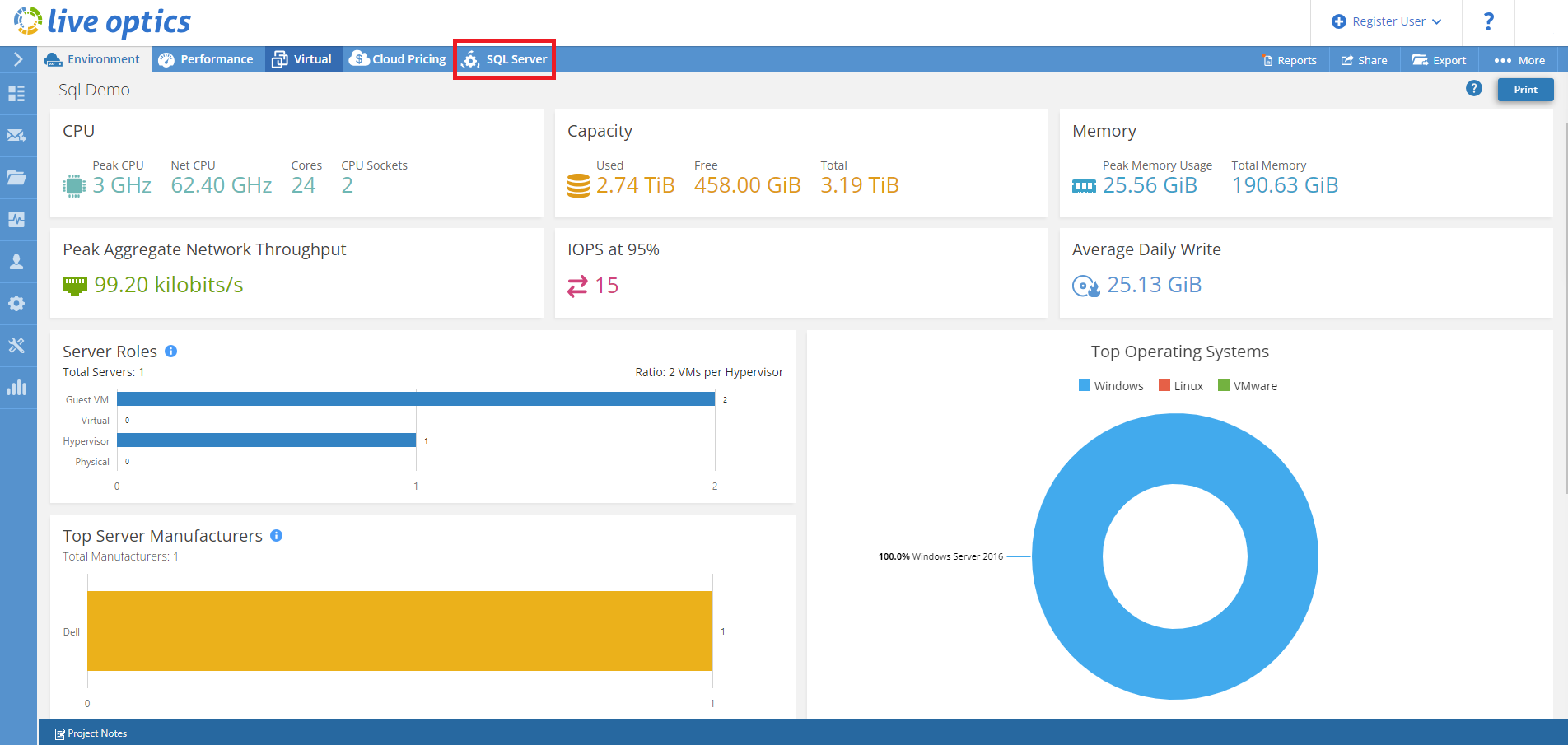
옵션 2 - 구성 데이터만
- 업로드 옵션 화면에서 데이터 구성만을 선택하고 다음을 클릭한다.
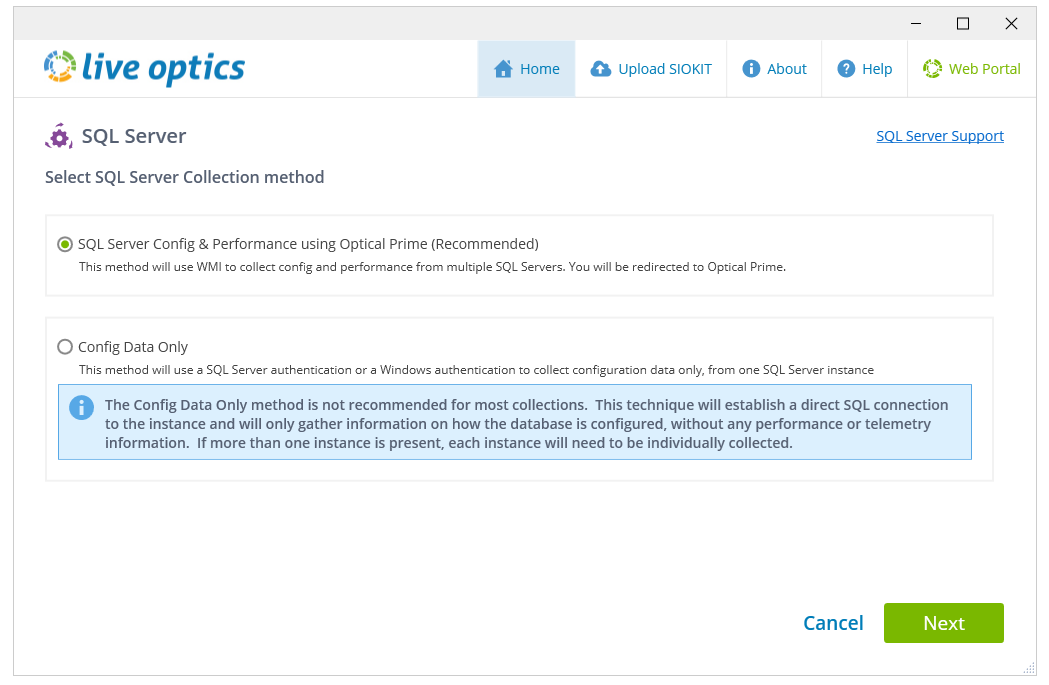
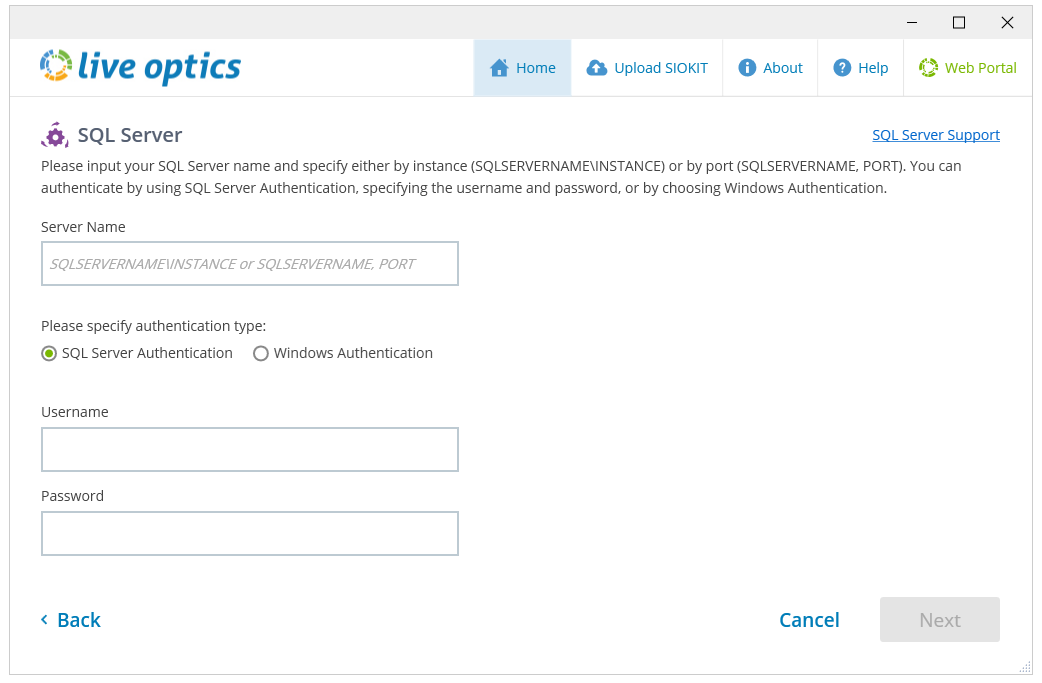
- 다음 화면에서 SQL Server Name(SQL 서버 이름), Username(사용자 이름) 및 Password(암호)를 입력하거나 Windows Authentication(Windows 인증)을 선택합니다. SQL Server 구성 컬렉션을 성공적으로 실행하려면 각 SQL Server 인스턴스에 대해 VIEW SERVER STATE 권한을 사용하도록 설정해야 합니다. 다음을 클릭하여 SQL Server 인스턴스에 연결합니다.
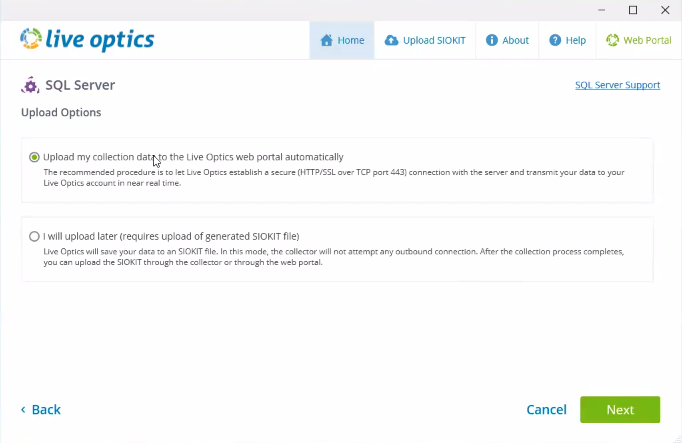
- 업로드 옵션 화면에서 기본 업로드 방법을 선택하고 다음을 클릭한다.
- Live Optics 웹 포털에 수집 데이터 자동 업로드가 기본적으로 선택되어 있습니다.
- 나중에 업로드 할 것입니다 (생성 된 SIOKIT 파일의 업로드 필요)는 인터넷 연결을 사용할 수없는 경우에 사용됩니다. 대신 암호화된 SIOKIT 파일이 생성되어 로컬에 저장됩니다. 나중에 Live Optics 웹 서비스에 수동으로 업로드해야 합니다.
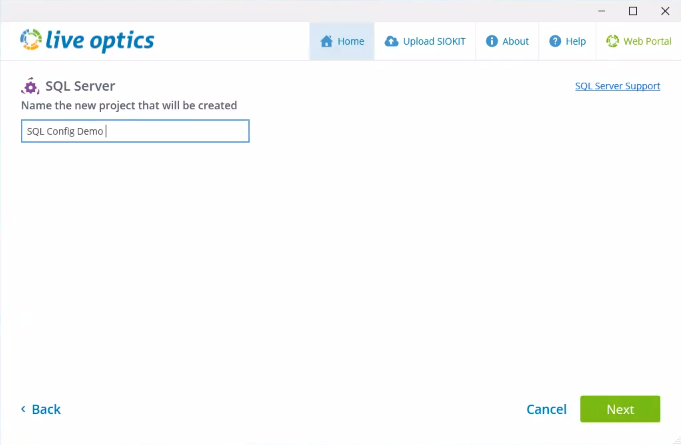
- 프로젝트 이름을 입력하고 다음을 클릭합니다.
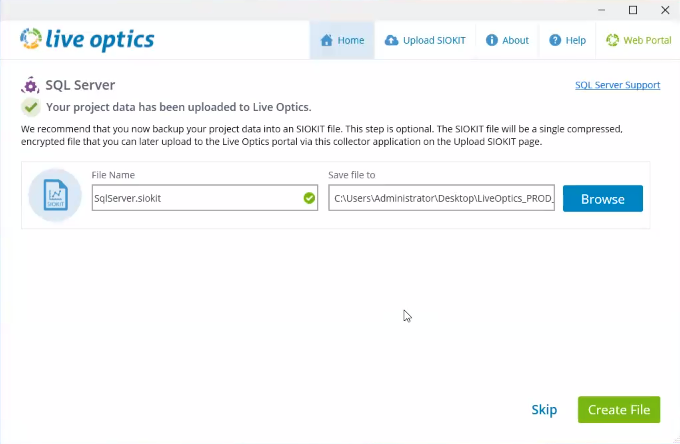
- SIOKIT 백업 파일도 생성할 수 있습니다. 이름을 입력하고 Create File 을 클릭하거나 Skip을 클릭하여 SIOKIT 파일을 생성하지 않고 계속 진행합니다.
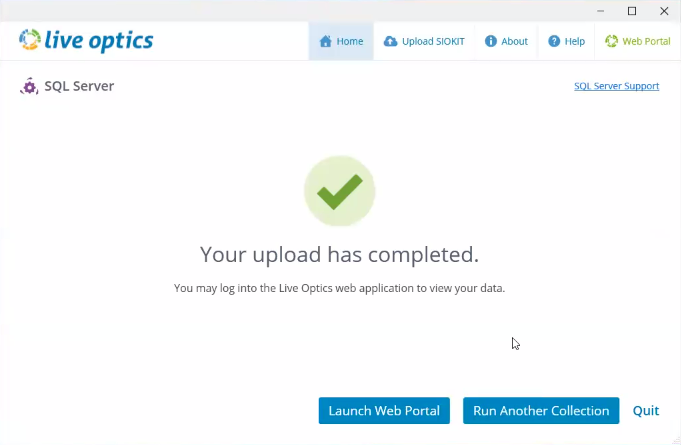
- 수집이 완료되면 다음 화면이 표시됩니다. Quit를 클릭하여 콜렉터를 닫거나 Run Another Collection을 클릭하여 새 Live Optics 콜렉터 실행을 시작합니다.
- 선택한 경우:
- 수집 데이터를 Live Optics 웹 포털에 자동으로 업로드하면 수집 결과가 자동으로 Live Optics 웹 서비스에 전송되어 즉시 볼 수 있습니다.
- 나중에 업로드할 예정입니다(생성된 SIOKIT 파일의 업로드 필요) – 수집 실행이 SIOKIT 파일에 캡처되었으며 Live Optics 웹 서비스에 업로드해야 결과를 볼 수 있습니다.
참고: Live Optics 포털을 사용하여 SIOKIT 파일을 업로드할 때는 파일 크기가 750MB로 제한되므로 Live Optics 수집기를 사용하여 SIOKIT 파일을 업로드하는 것이 좋습니다.
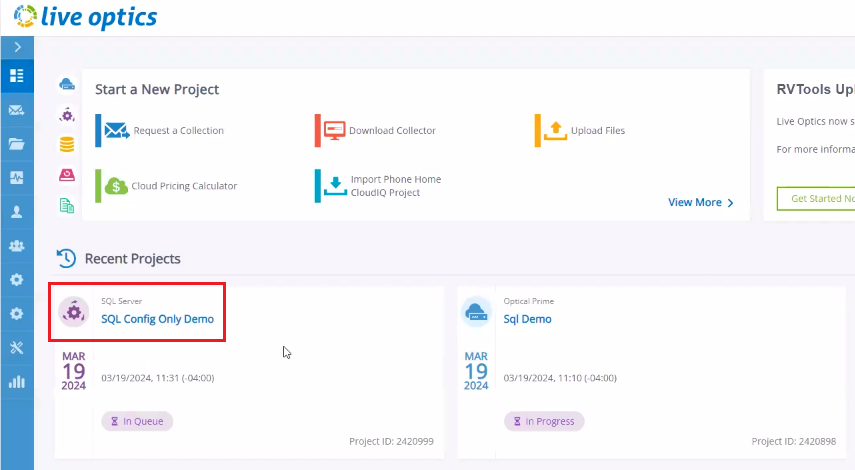
- 프로젝트 결과를 보려면 Live Optics 웹 포털에 로그인하고 기본 대시보드에 표시된 Recent Projects 목록에서 프로젝트를 선택합니다.
Informations supplémentaires
질문이 있으면 Live Optics Support(liveoptics.support@dell.com)로 연락하여 도움을 요청하십시오.
Produits concernés
LiveOpticsPropriétés de l’article
Numéro d’article: 000230706
Type d’article: How To
Dernière modification: 04 avr. 2025
Version: 3
Trouvez des réponses à vos questions auprès d’autres utilisateurs Dell
Services de support
Vérifiez si votre appareil est couvert par les services de support.