Live Optics |マイクロソフトSQL |SQL Server コレクションを完了する
Résumé: この記事では、Microsoft SQL Serverコレクションを実行する方法について説明します。
Cet article concerne
Cet article ne concerne pas
Cet article n’est associé à aucun produit spécifique.
Toutes les versions du produit ne sont pas identifiées dans cet article.
Instructions
手順
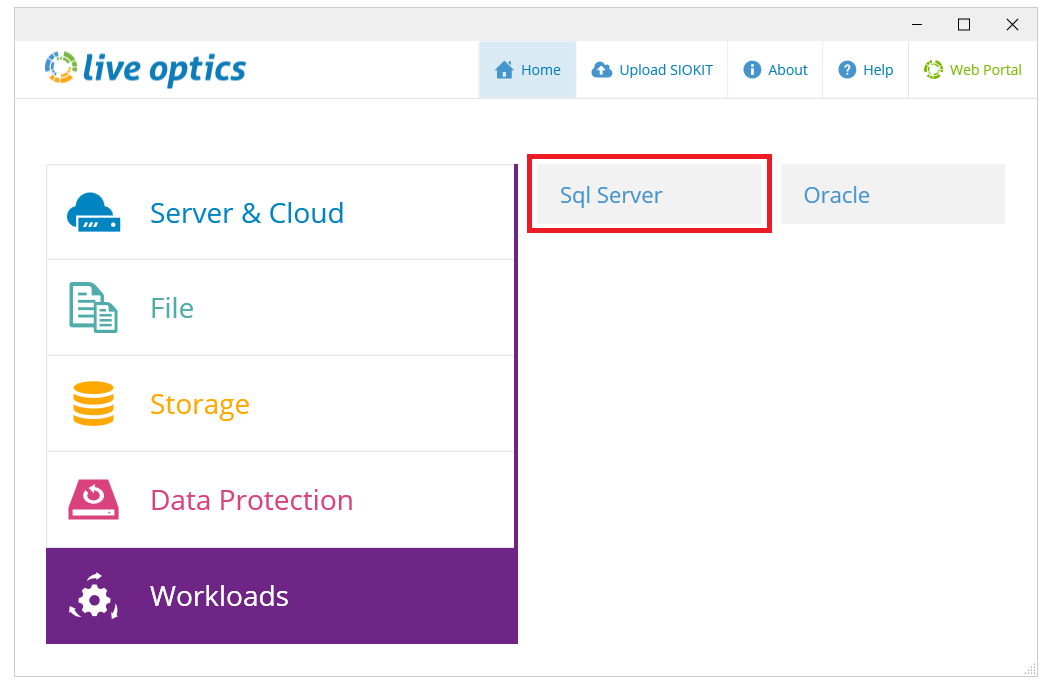
- Live Opticsコレクターを開き、ワークロードを選択します。資産タイプのリストからSQL Serverを選択します。
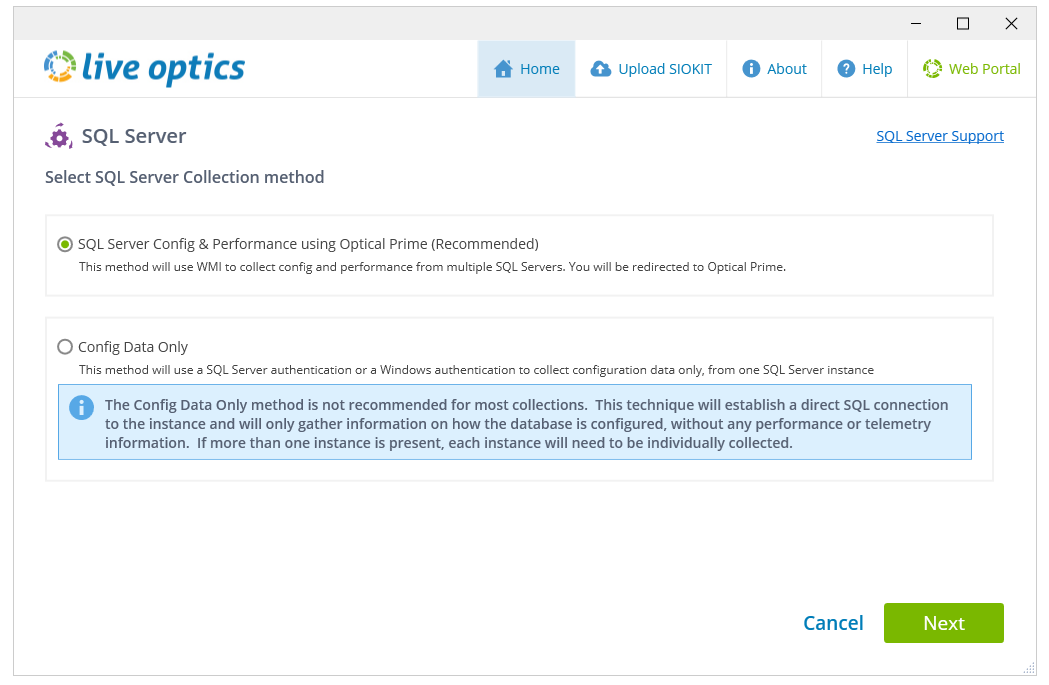
- 次の画面では、次の2つの収集方法から選択できます。
-
- SQL Server Config & Performance using Optical Prime (推奨) - このオプションは、最も詳細な結果を提供するため、すべてのスキャンに使用する必要があります。
- 構成データのみ - このオプションは、WMI接続に問題が発生した場合のバックアップとしてのみ使用してください。パフォーマンス データは収集されず、基本的な構成結果のみが提供されます。
-
オプション 1 - Optical Prime を使用した SQL Server の構成とパフォーマンス
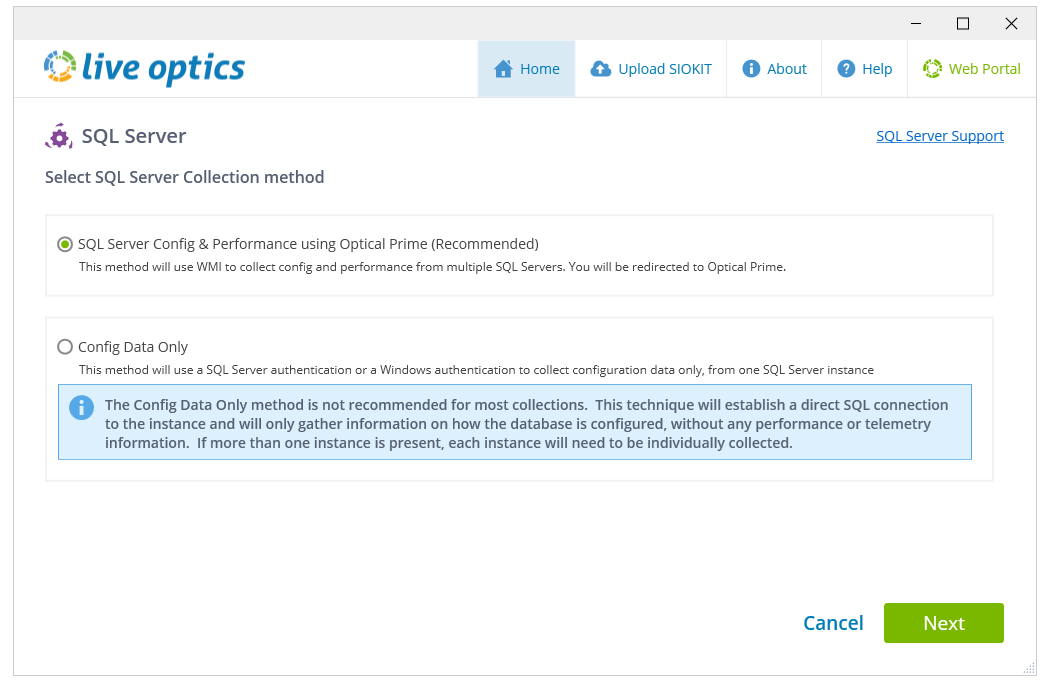
- [SQL Server Config & Performance using Optical Prime] を選択します。
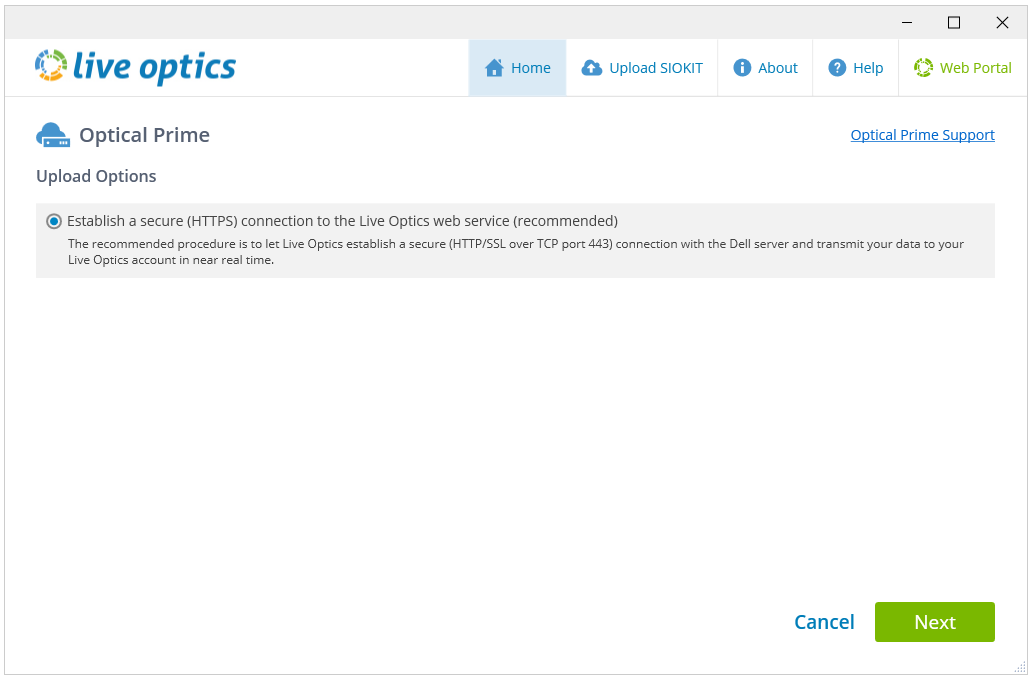
- アップロード オプション画面では、Live Optics Webサービスへのセキュアな(HTTPS)接続を確立するがデフォルトで選択されています。[次へ]をクリックします。
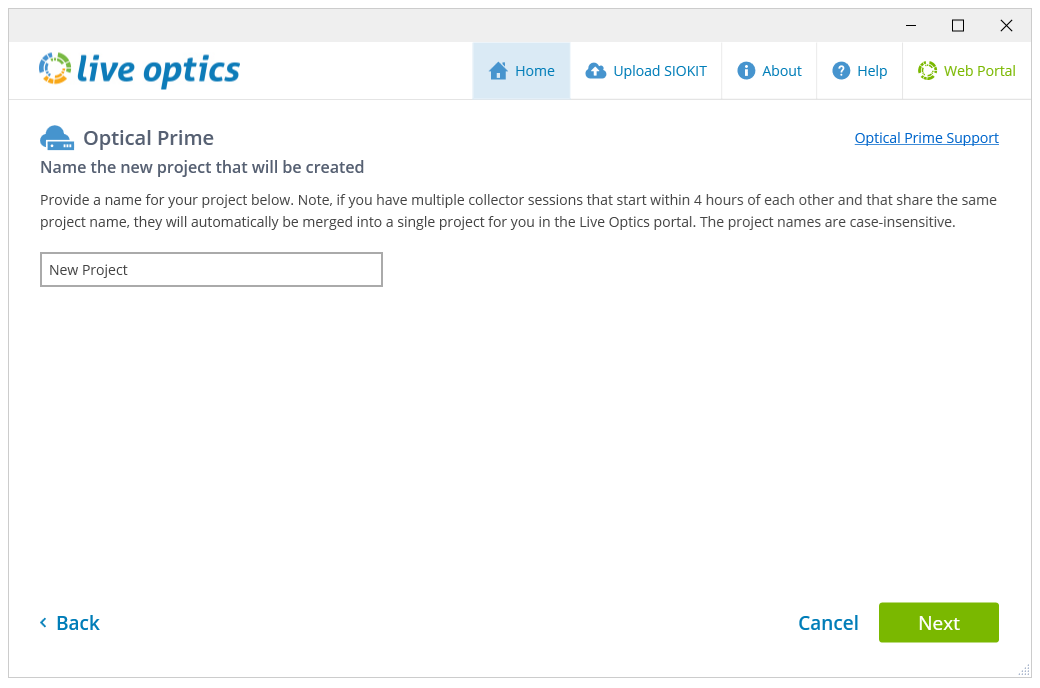
- 次の画面で、プロジェクト名を入力し、[次へ]をクリックします。
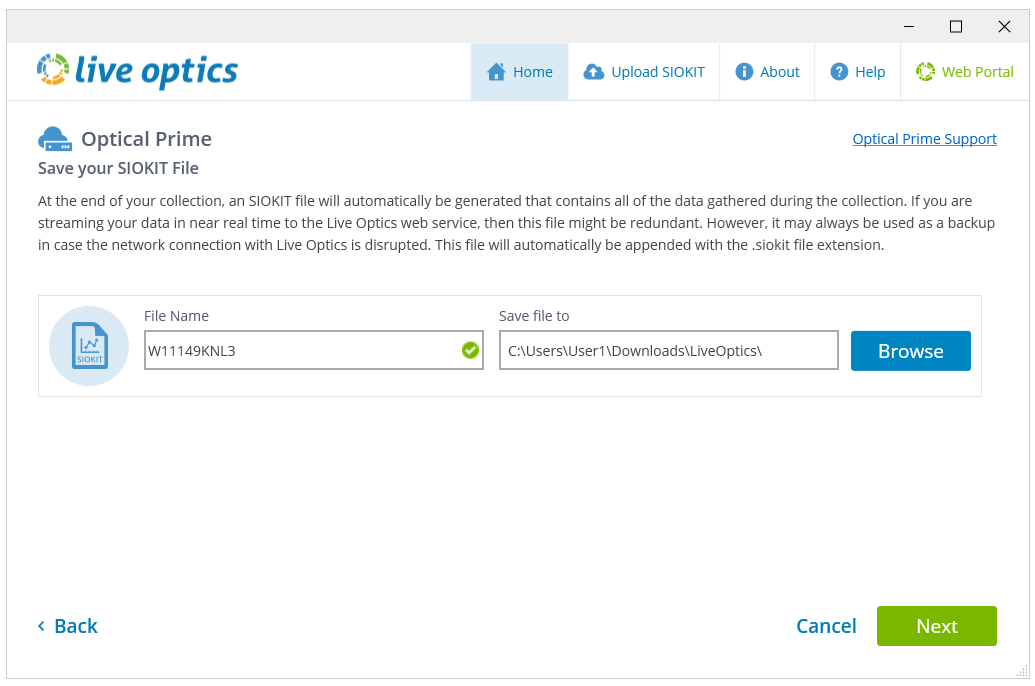
- 暗号化されたSIOKITファイルは、収集の実行が完了するたびに作成され、Live OpticsコレクターとLive Optics Webサービス間のネットワーク接続に問題が発生した場合のバックアップとして使用されます。スキャンの結果を表示するには、Live Optics Webポータルに手動でアップロードする必要があります。必要に応じてこの画面でファイル名を変更し、[次へ]をクリックして続行します。
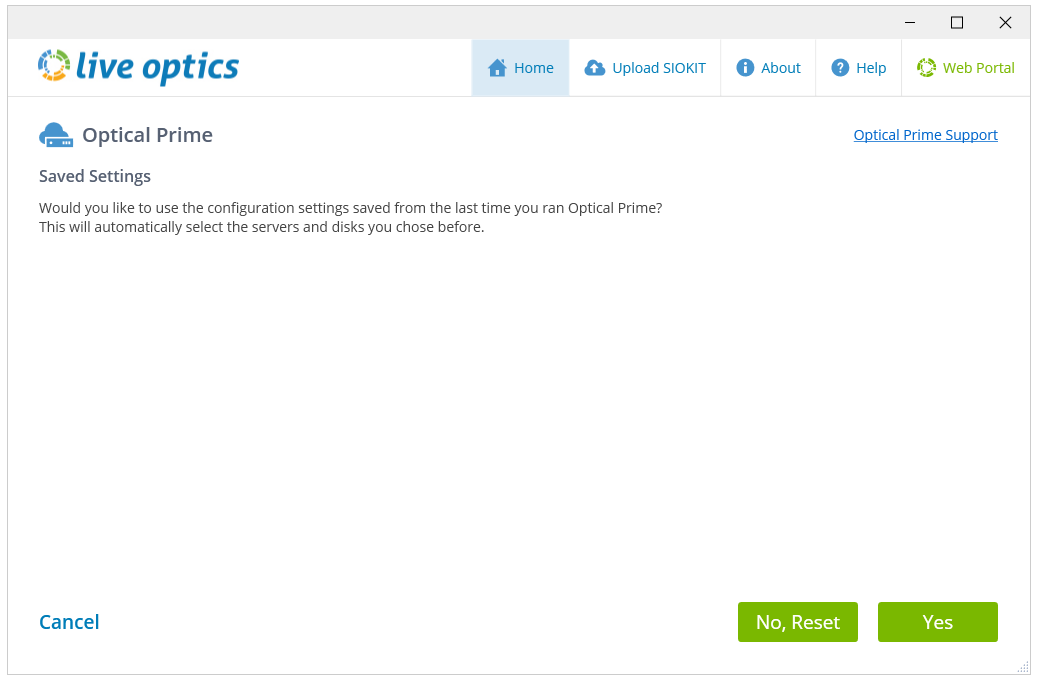
- 次の画面では、以前のスキャン構成設定を使用するか(Optical Primeスキャンが以前に実行されている場合)、スキャンする新しいターゲットをリセットして追加するかを選択できます。
- 次の画面には、データ収集オプションがいくつか表示されます。
-
- リモート サーバーの追加 – サーバーから構成およびパフォーマンス データをリモートで収集します。このオプションを使用して、Microsoft SQL Serverをリモートで追加します。
- ローカル システムの追加 – Live Opticsコレクターをホストしているローカル マシンをスキャンします。このオプションは通常、リモート収集が不可能な単一のサーバーから構成データとパフォーマンス データを収集するために使用されます。
- Active Directory の検索 - Windows システムのみの Active Directory をスキャンします。Active Directory内にWindows以外のシステムが登録されている場合、それらはスキャンされないため、手動で追加する必要があります。
- サーバー リストのインポート – IPアドレスを含むインポートされたテキスト ファイルを使用して、複数の物理ホストまたは仮想ホストを直接スキャンします
また、データ コレクションの期間を変更することもできます。期間は 10 分から 7 日までです。デフォルトでは[24 hours]が選択されています。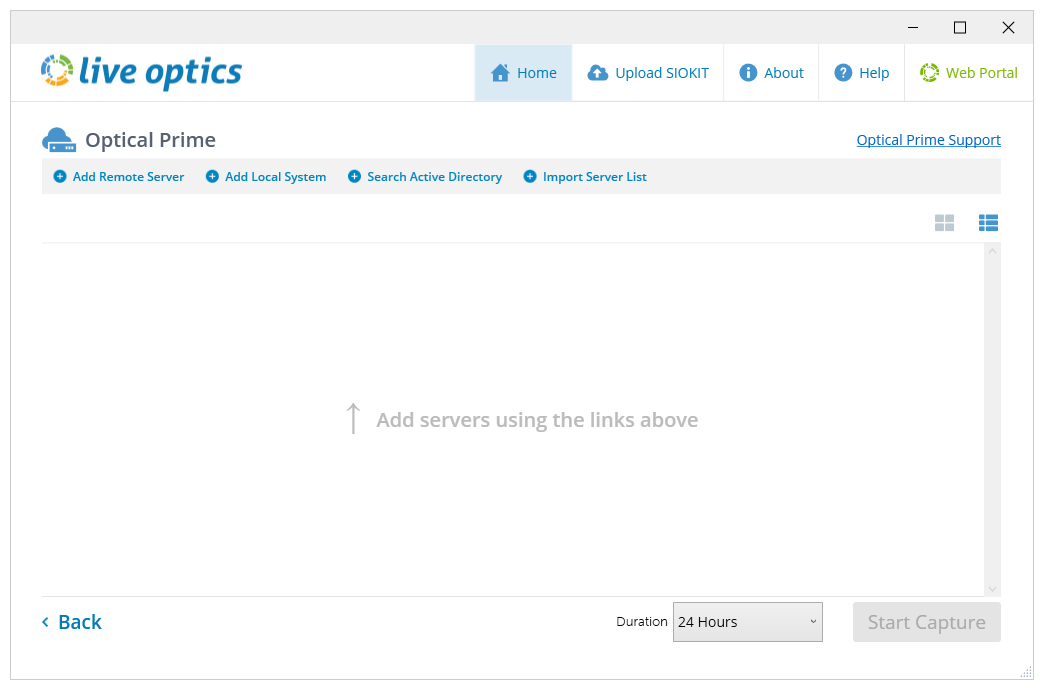
-
- 選択したサーバーを追加し、[Start Capture] をクリックしてデータ収集を開始します。次の画面には、コレクター実行のステータスが表示されます。[Stop]ボタンの横にあるリンクをクリックすると、Live Opticsダッシュボードでリアルタイム データ コレクションを表示できます。
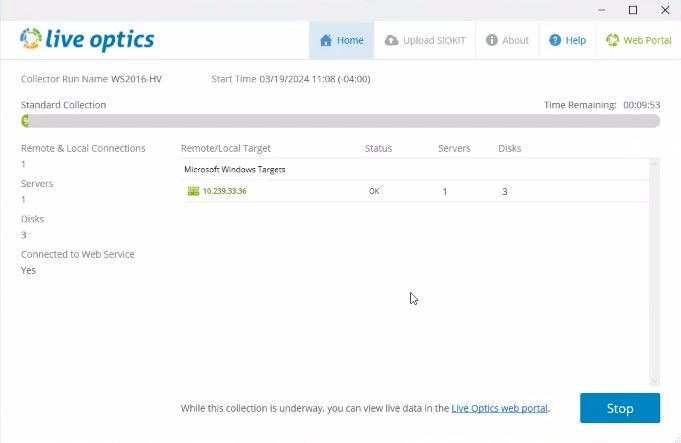
メモ: Live Opticsコレクターの実行中は、ログアウトしたり、ホスト マシンを再起動したりすることはできません。これを行うと、コレクターの実行が終了し、収集されたデータにエラーが発生する可能性があります。収集の完了中は、Live Opticsコレクターを実行しているマシンをロックすることをお勧めします。
- 収集が完了すると、次の画面が表示されます。
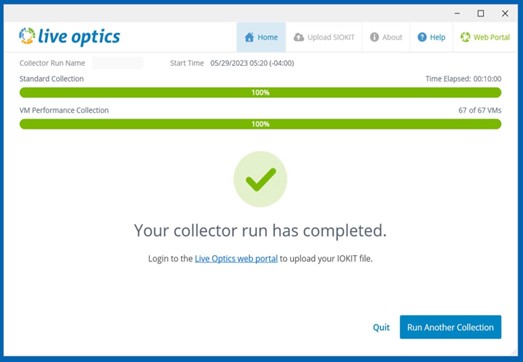
- 終了をクリックしてコレクターを閉じるか、別のコレクションを実行をクリックして新しいLive Opticsコレクターの実行を開始します。
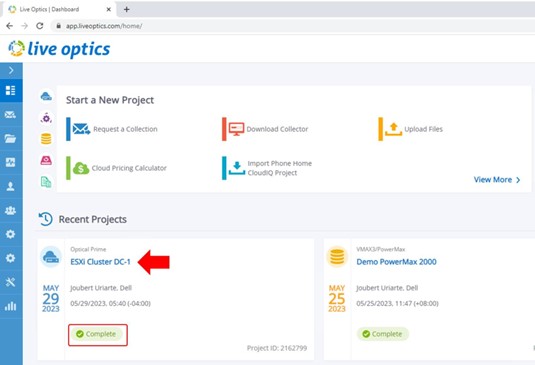
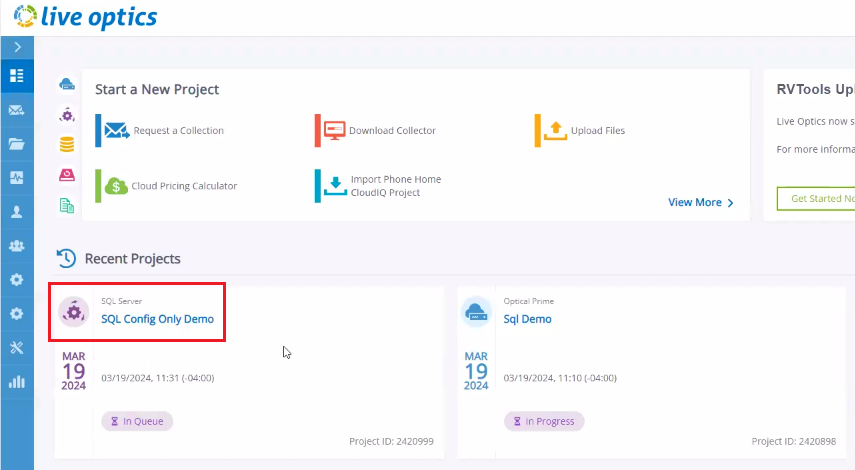
- 収集結果は自動的にLive Optics Webサービスに送信され、すぐに表示できます。プロジェクトの結果を表示するには、Live Optics Webポータルにログオンし、メイン ダッシュボードに表示されている[Recent Projects]リストからプロジェクトを選択します。
- 次の画面では、構成、パフォーマンス、その他の詳細なデータが、有用なグラフと表で提供されます。
メモ: ハイライト表示された[SQL Server]タブは、[Live Optics Webサービスへのセキュアな(HTTPS)接続を確立する]オプションを使用してLive Optics Webポータルにストリーミングされたプロジェクトに対してのみ表示されます。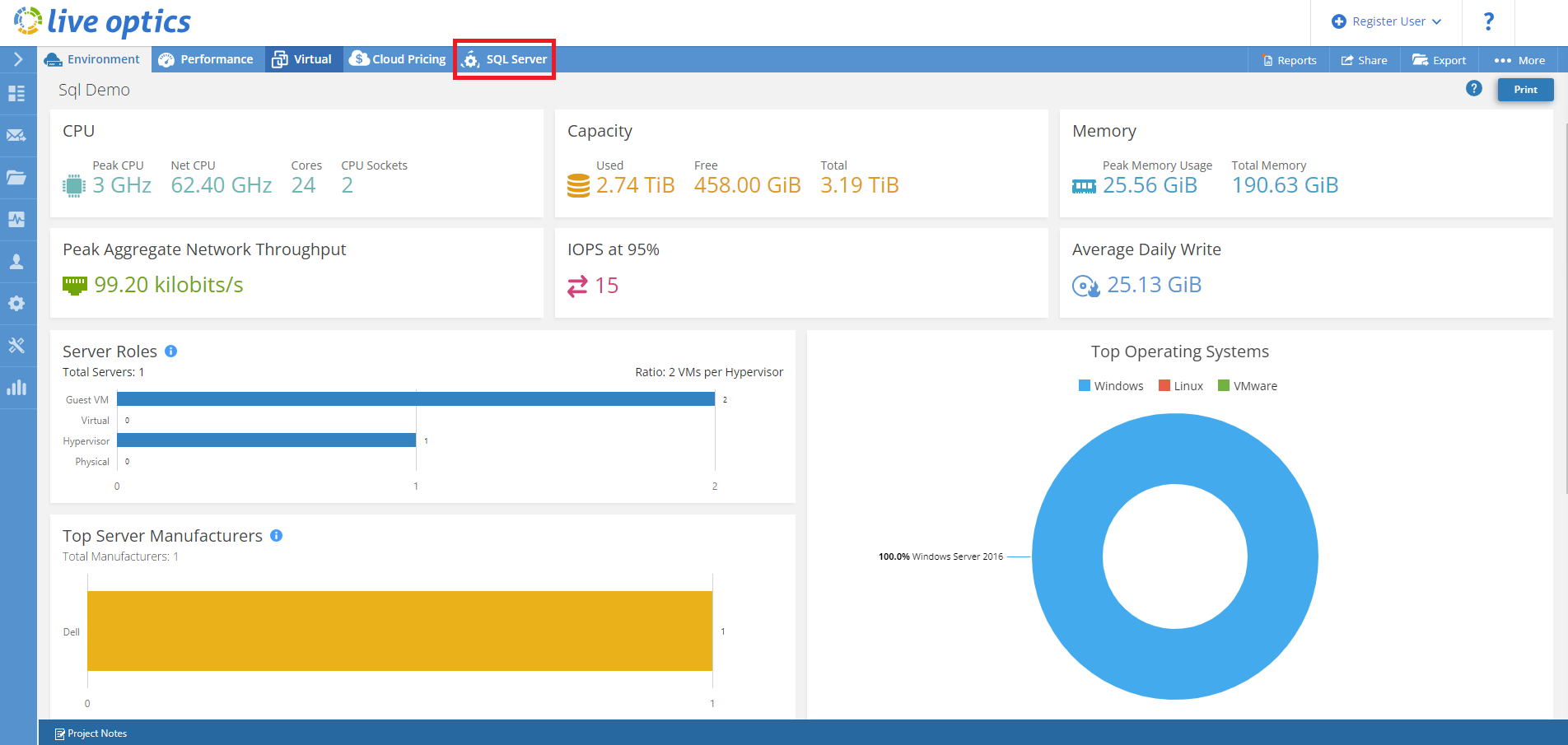
オプション2 - 構成データのみ
- アップロード オプション画面で、構成データのみを選択し、次へをクリックします。

- 次の画面で、[SQL Server Name]、[Username]、[Password]を入力するか、[Windows Authentication]を選択します。SQL Server構成収集を正常に実行するには、各SQL ServerインスタンスでVIEW SERVER STATE権限が有効になっている必要があります。Nextをクリックして、SQL Serverインスタンスに接続します。

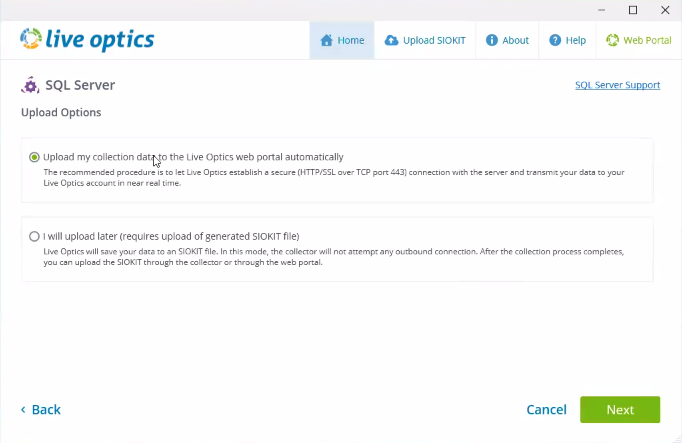
- [アップロード オプション]画面で、希望するアップロード方法を選択し、[次へ]をクリックします。
- [収集データをLive Optics Webポータルに自動的にアップロードする]がデフォルトで選択されています。
- 後でアップロードします(生成されたSIOKITファイルのアップロードが必要)は、インターネット接続が利用できない場合に使用されます。代わりに、暗号化されたSIOKITファイルが作成され、ローカルに保存されます。これは、後でLive Optics Webサービスに手動でアップロードする必要があります。
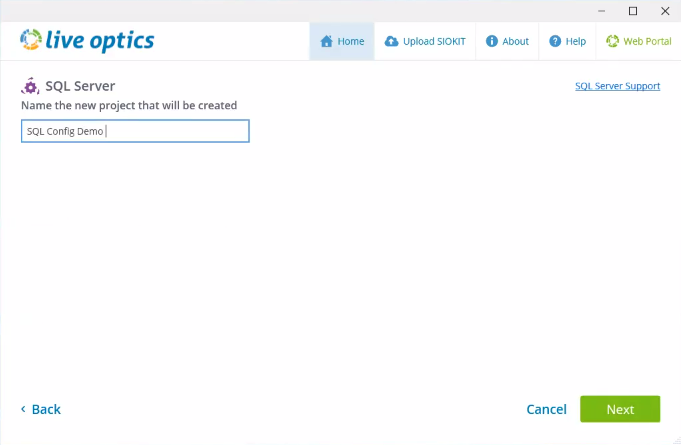
- プロジェクトの名前を入力し、「 次へ」をクリックします。
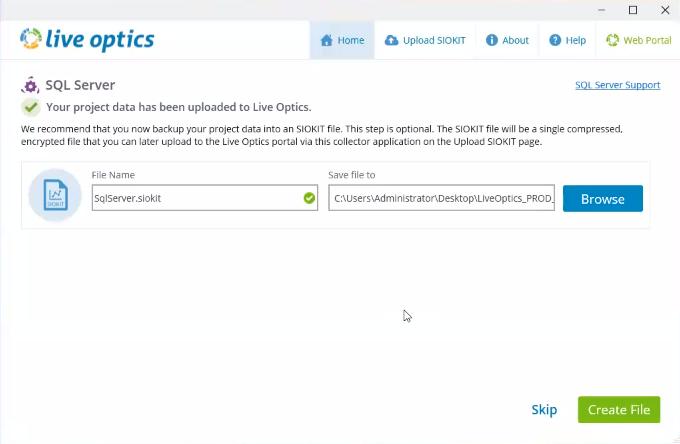
- SIOKITバックアップファイルも作成できます。名前を入力してCreate File をクリックするか、SkipをクリックしてSIOKITファイルを作成せずに続行します。
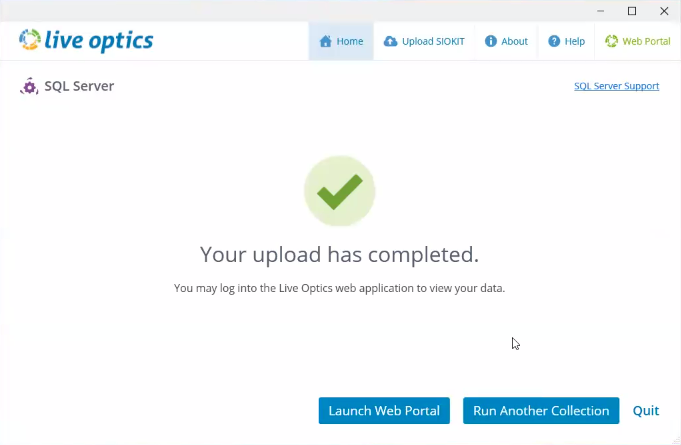
- 収集が完了すると、次の画面が表示されます。終了をクリックしてコレクターを閉じるか、別のコレクションを実行をクリックして新しいLive Opticsコレクターの実行を開始します。
- 選択した場合:
- 収集データをLive Optics Webポータルに自動的にアップロードします。収集結果は自動的にLive Optics Webサービスに送信され、すぐに表示できます。
- I will upload later (require upload of generated SIOKIT file) – 収集実行はSIOKITファイルにキャプチャされており、結果を表示するにはLive Optics Webサービスにアップロードする必要があります。
メモ: Live Opticsポータルを使用してSIOKITファイルをアップロードする場合は、ファイル サイズが750MBに制限されるため、Live Opticsコレクターを使用してSIOKITファイルをアップロードすることをお勧めします。
- プロジェクトの結果を表示するには、Live Optics Webポータルにログオンし、メイン ダッシュボードに表示されている[Recent Projects]リストからプロジェクトを選択します。
Informations supplémentaires
ご不明な点がございましたら、Live Opticsサポート(liveoptics.support@dell.com)までお問い合わせください。
Produits concernés
LiveOpticsPropriétés de l’article
Numéro d’article: 000230706
Type d’article: How To
Dernière modification: 04 avr. 2025
Version: 3
Trouvez des réponses à vos questions auprès d’autres utilisateurs Dell
Services de support
Vérifiez si votre appareil est couvert par les services de support.