Live Optics | Microsoft SQL | Slutför en SQL Server samling
Résumé: I den här artikeln beskrivs hur du kör en Microsoft SQL Server samling.
Cet article concerne
Cet article ne concerne pas
Cet article n’est associé à aucun produit spécifique.
Toutes les versions du produit ne sont pas identifiées dans cet article.
Instructions
Anvisningar
- Öppna Live Optics-insamlaren och välj Arbetsbelastningar. Välj SQL Server i listan över tillgångstyper.

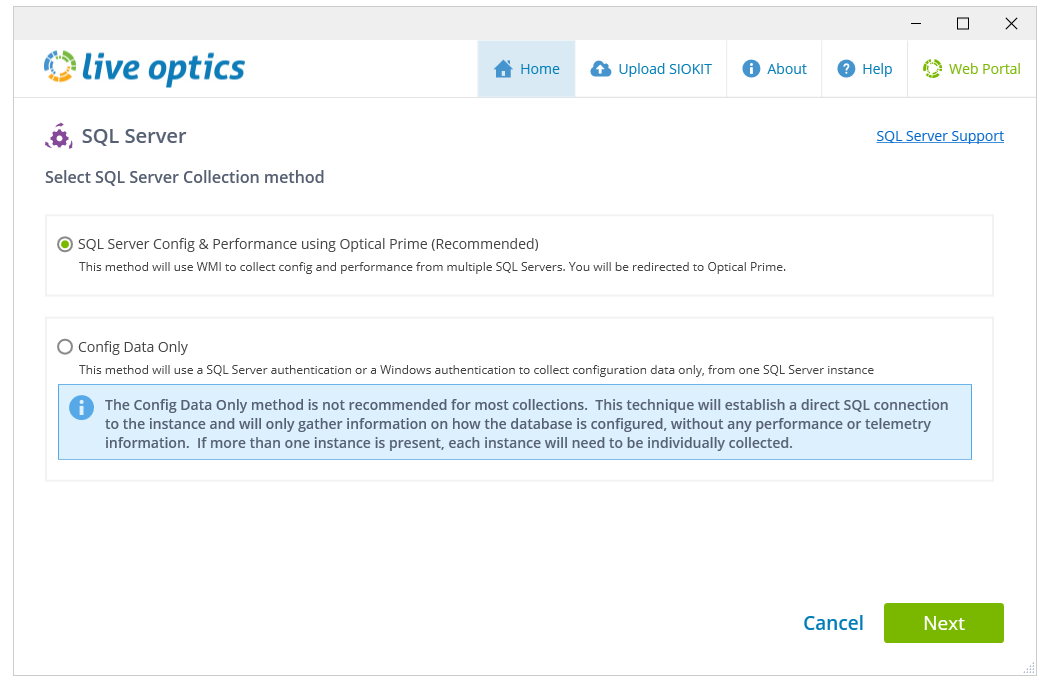
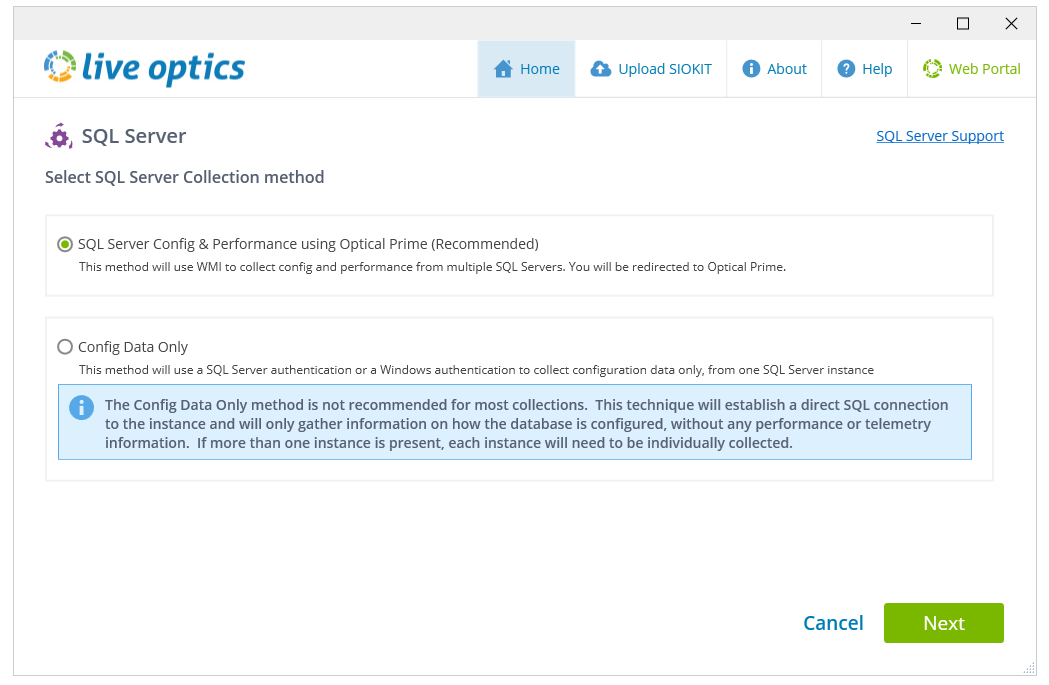
- På följande skärm visas två insamlingsmetoder att välja mellan:
-
- SQL Server Config & Performance using Optical Prime (rekommenderas) – Det här alternativet ger de mest detaljerade resultaten och bör användas för alla genomsökningar.
- Endast konfigurationsdata – Det här alternativet bör endast användas som en säkerhetskopia i händelse av ett problem med WMI-anslutningen. Prestandadata samlas inte in och endast grundläggande konfigurationsresultat tillhandahålls.

-
Alternativ 1 – SQL Server-konfiguration och prestanda med Optical Prime
- Välj SQL Server Config & Performance med Optical Prime.
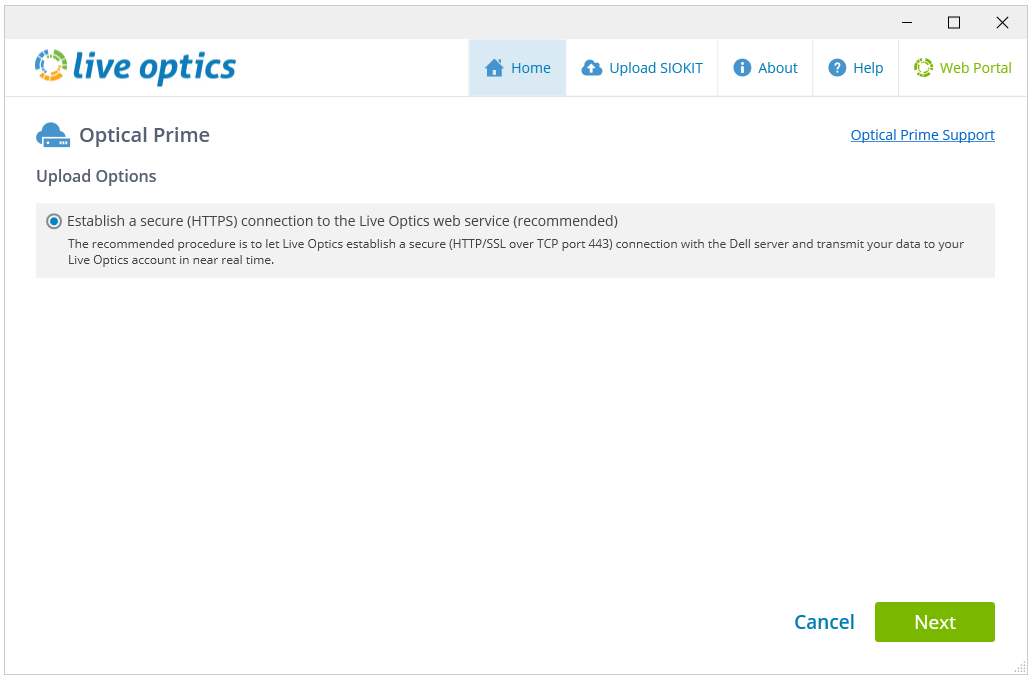
- På skärmen Upload Options är Establish a secure (HTTPS) connection to the Live Optics Web Service markerat som standard. Klicka på Nästa.
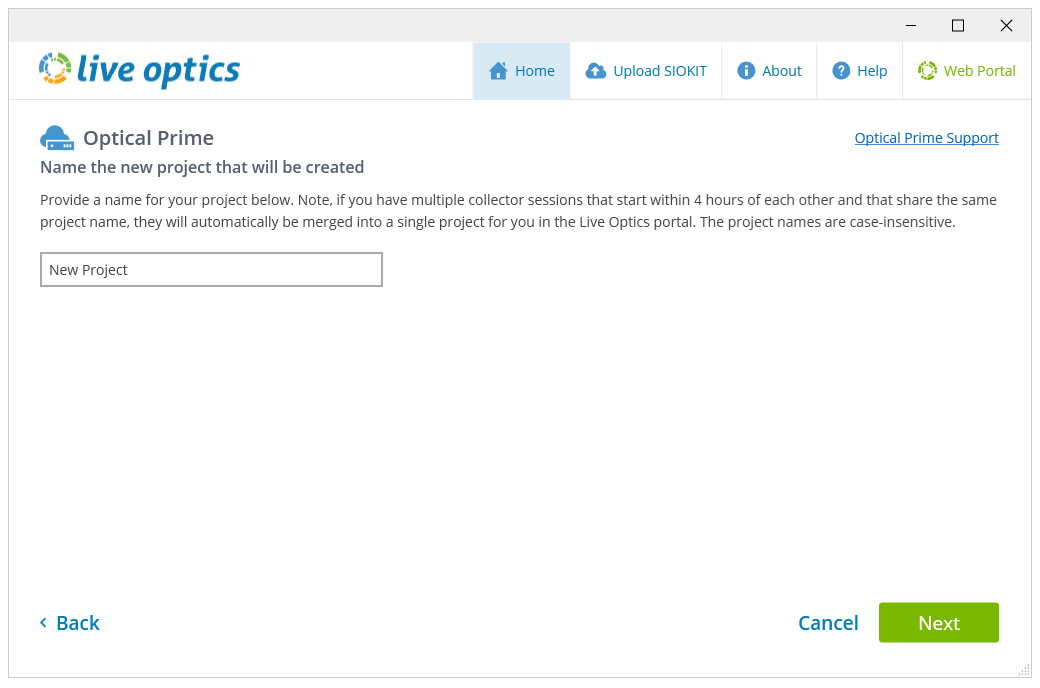
- På följande skärm anger du ett projektnamn och klickar på Next.
- En krypterad SIOKIT-fil skapas varje gång en samlingskörning slutförs och används som en säkerhetskopia i händelse av ett nätverksanslutningsproblem mellan Live Optics-insamlaren och Live Optics-webbtjänsten. Den måste laddas upp manuellt till Live Optics-webbportalen för att du ska kunna se resultatet av genomsökningen. Du kan ändra filnamnet på den här skärmen om du vill och klicka sedan på Nästa för att fortsätta.

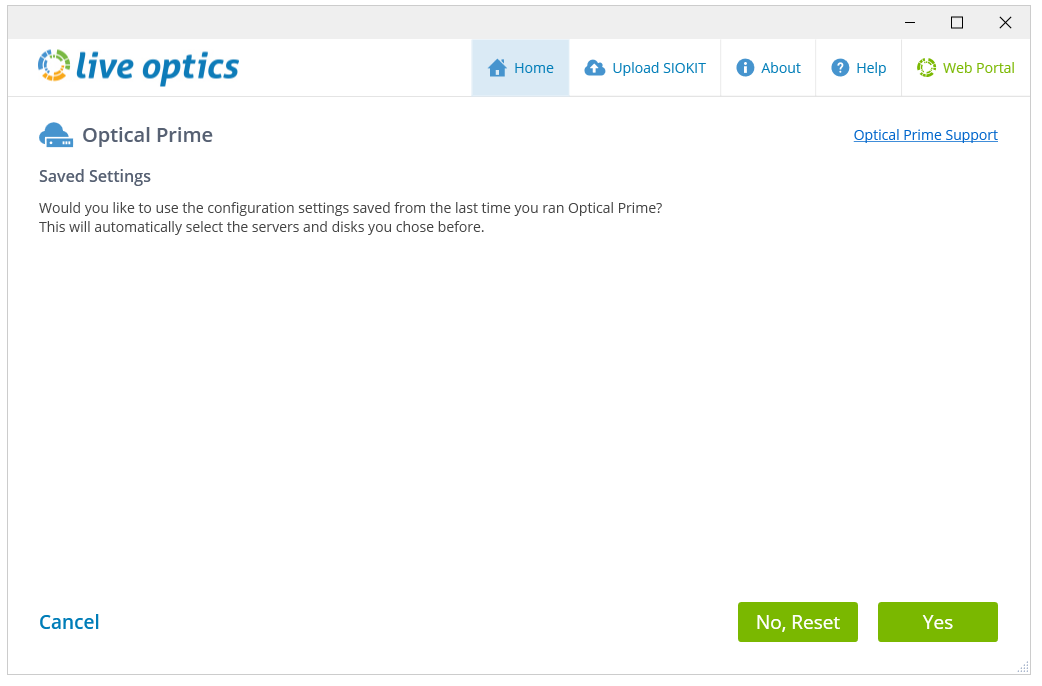
- På följande skärm kan du välja om du vill använda dina tidigare skanningskonfigurationsinställningar (om en optisk Prime-skanning har körts tidigare) eller återställa och lägga till nya mål att skanna.
- På följande skärm visas flera alternativ för datainsamling:
-
- Lägg till fjärrserver – samlar in konfigurations- och prestandadata från servrar på distans. Använd det här alternativet om du vill lägga till dina Microsoft SQL-servrar via fjärranslutning.
- Lägg till lokalt system – genomsöker den lokala datorn som är värd för Live Optics-insamlaren. Det här alternativet används vanligtvis för att samla in konfigurations- och prestandadata från en enda server där fjärrinsamling inte är möjlig.
- Sök i Active Directory – genomsöker endast en Active Directory efter Windows-system. Om det finns icke-Windows-system registrerade i Active Directory genomsöks de inte och måste läggas till manuellt.
- Importera serverlista – skannar flera fysiska eller virtuella värdar direkt med hjälp av en importerad textfil som innehåller IP-adresser.
Du kan också välja att ändra datainsamlingens varaktighet. Varaktigheten sträcker sig från 10 minuter till 7 dagar. 24 timmar är valt som standard.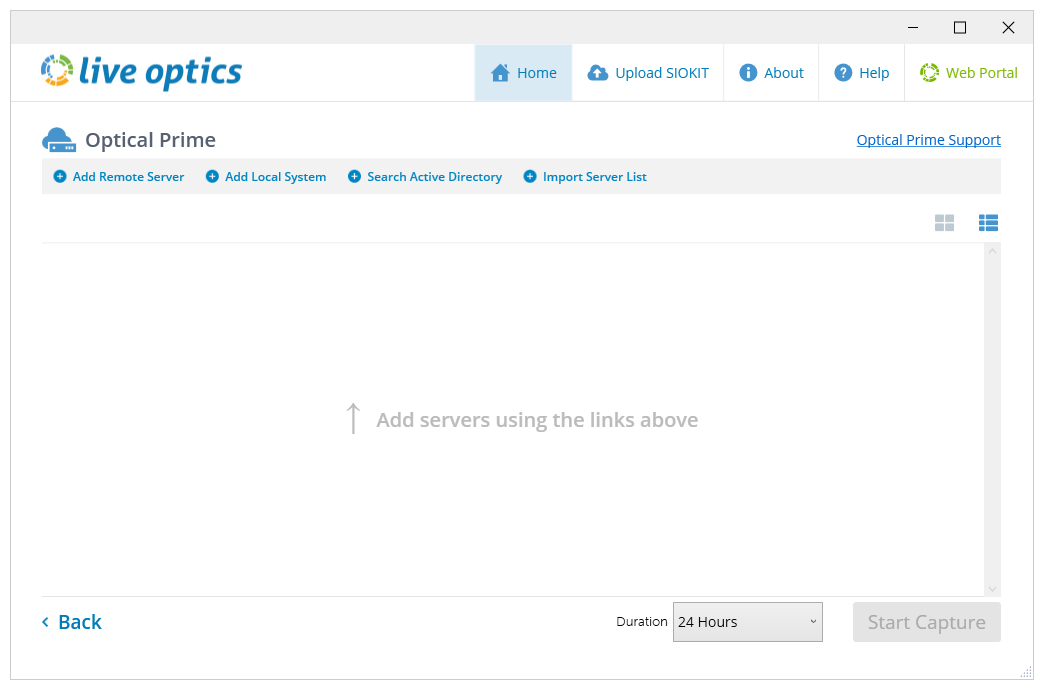
-
- Lägg till dina valda servrar och klicka på Starta Capture för att påbörja datainsamlingen. På följande skärm visas status för insamlarkörningen. Du kan visa datainsamlingen i realtid på Live Optics-instrumentpanelen genom att klicka på länken bredvid knappen Stoppa.
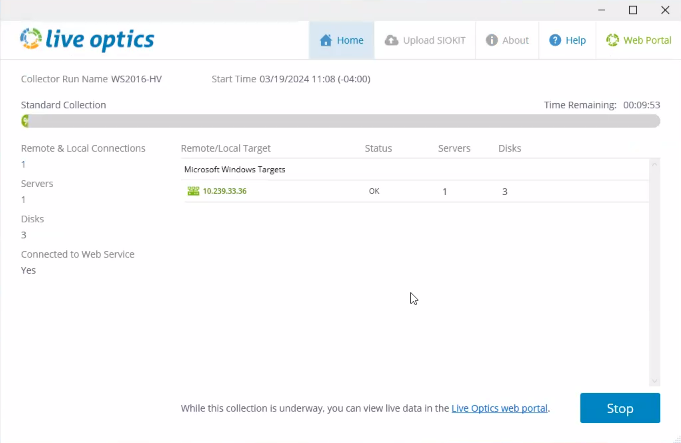
Obs! När Live Optics-insamlaren körs kan du inte logga ut eller starta om värddatorn. Om du gör det avslutas insamlarkörningen och kan orsaka fel i insamlade data. Vi rekommenderar att datorn som kör Live Optics-insamlaren låses medan en samling slutförs.
- När insamlingen är klar visas följande skärm:

- Klicka på Avsluta för att stänga insamlaren eller Kör en annan samling för att starta en ny Live Optics-insamlarkörning.
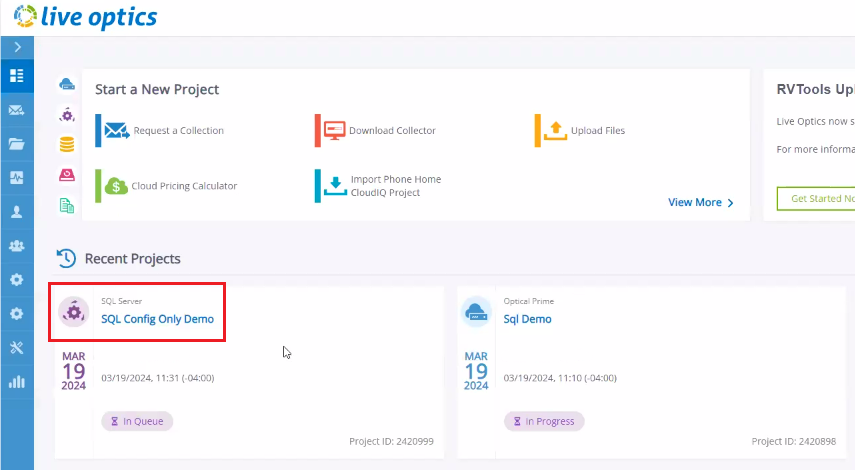
- Dina samlingsresultat skickas automatiskt till Live Optics-webbtjänsten och kan visas direkt. Om du vill visa projektresultaten loggar du in på Live Optics-webbportalen och väljer projektet i listan Senaste projekt som visas på instrumentpanelen.

- Följande skärm innehåller detaljerad konfiguration, prestanda och andra data i användbara grafer och tabeller.
Obs! Den markerade SQL Server-fliken visas endast för projekt som har strömmats till Live Optics-webbportalen med hjälp av alternativet Skapa en säker (HTTPS) anslutning till Live Optics-webbtjänsten.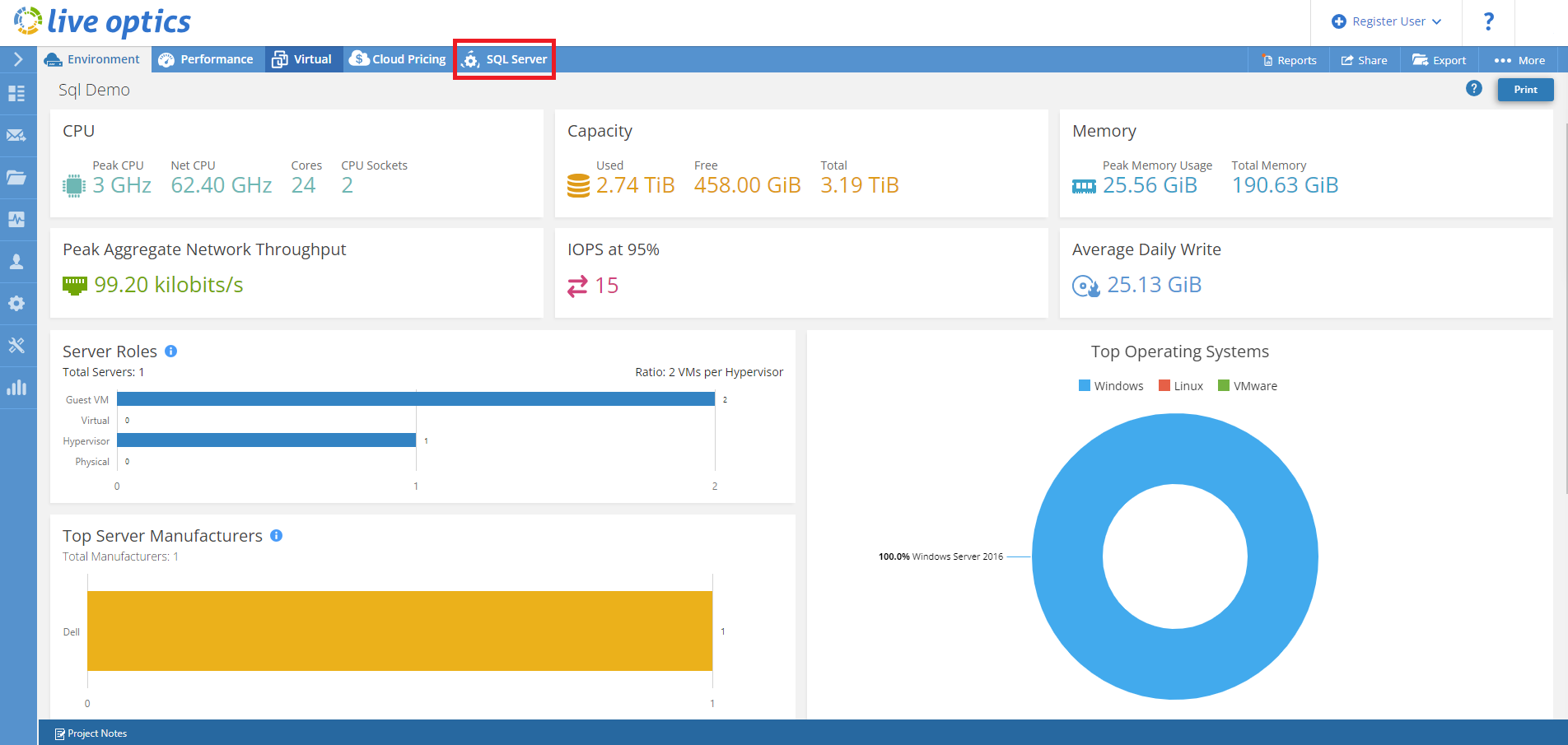
Alternativ 2 – Konfigurera endast data
- På skärmen Upload Options väljer du Config Data Only och klickar på Next.
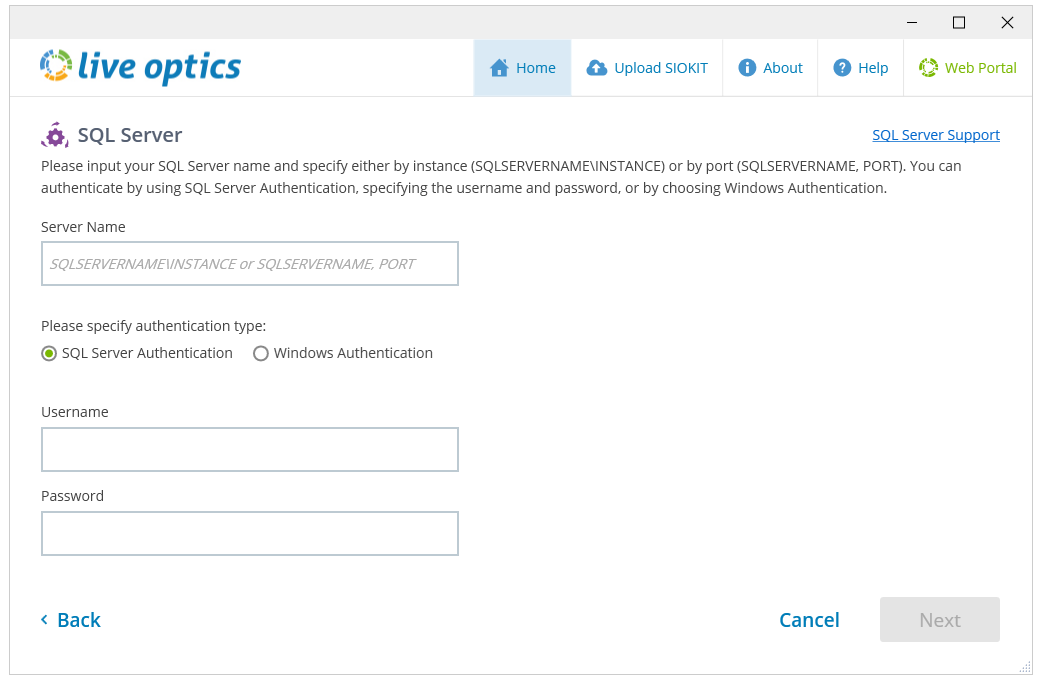
- På följande skärm anger du ett SQL Server namn, användarnamn och lösenord eller väljer Windows-autentisering. Om du vill köra en lyckad SQL Server konfigurationssamling måste du ha behörigheten VISA SERVERTILLSTÅND aktiverad på varje SQL Server-instans. Klicka på Nästa för att ansluta till SQL Server-instansen.
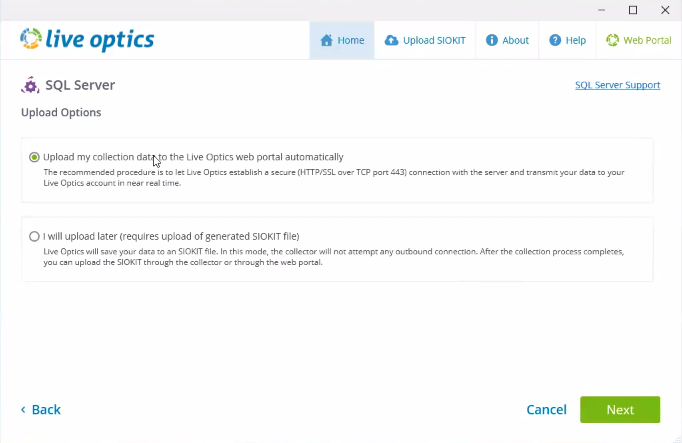
- På skärmen Upload Options väljer du önskad uppladdningsmetod och klickar på Next.
- Överför mina samlingsdata till Live Optics-webbportalen automatiskt är markerat som standard.
- Jag kommer att ladda upp senare (kräver uppladdning av genererad SIOKIT-fil) används där en internetanslutning inte är tillgänglig. Istället skapas och sparas en krypterad SIOKIT-fil lokalt. Detta måste laddas upp manuellt till Live Optics-webbtjänsten senare.
- Ange ett namn för projektet och klicka på Nästa.

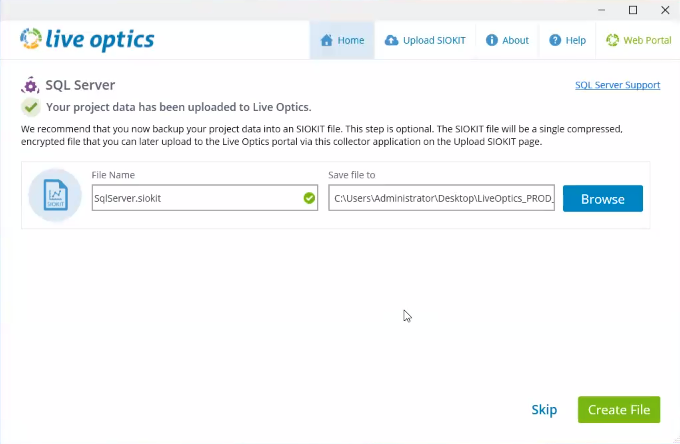
- En SIOKIT-säkerhetskopia kan också skapas. Ange ett namn och klicka på Skapa fil eller klicka på Hoppa över för att fortsätta utan att skapa en SIOKIT-fil.
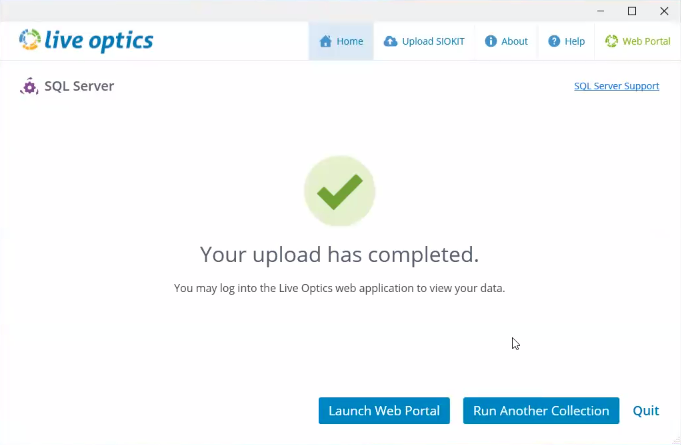
- När insamlingen är klar visas följande skärm. Klicka på Avsluta för att stänga insamlaren eller Kör en annan samling för att starta en ny Live Optics-insamlarkörning.
- Om du har valt:
- Ladda upp mina samlingsdata till Live Optics webbportal automatiskt – dina samlingsresultat skickas automatiskt till Live Optics webbtjänst och kan ses direkt.
- Jag laddar upp senare (kräver uppladdning av genererad SIOKIT-fil) – din samlingskörning registrerades i en SIOKIT-fil som måste laddas upp till Live Optics-webbtjänsten för att du ska kunna se dina resultat.
Obs! Vi rekommenderar att du använder Live Optics-insamlaren för att ladda upp SIOKIT-filer eftersom det finns en filstorleksgräns på 750 MB när du använder Live Optics-portalen för att ladda upp SIOKIT-filer.
- Om du vill visa projektresultaten loggar du in på Live Optics-webbportalen och väljer projektet i listan Senaste projekt som visas på instrumentpanelen.
Informations supplémentaires
Om du har frågor kan du kontakta Live Optics-supporten på liveoptics.support@dell.com.
Produits concernés
LiveOpticsPropriétés de l’article
Numéro d’article: 000230706
Type d’article: How To
Dernière modification: 04 avr. 2025
Version: 3
Trouvez des réponses à vos questions auprès d’autres utilisateurs Dell
Services de support
Vérifiez si votre appareil est couvert par les services de support.