Жива оптика | Microsoft SQL | Заповніть колекцію SQL Server
Résumé: У цій статті описано, як запускати колекцію Microsoft SQL Server.
Cet article concerne
Cet article ne concerne pas
Cet article n’est associé à aucun produit spécifique.
Toutes les versions du produit ne sont pas identifiées dans cet article.
Instructions
Інструкції
- Відкрийте колектор Live Optics і виберіть Workloads. Виберіть SQL Server зі списку типів активів.

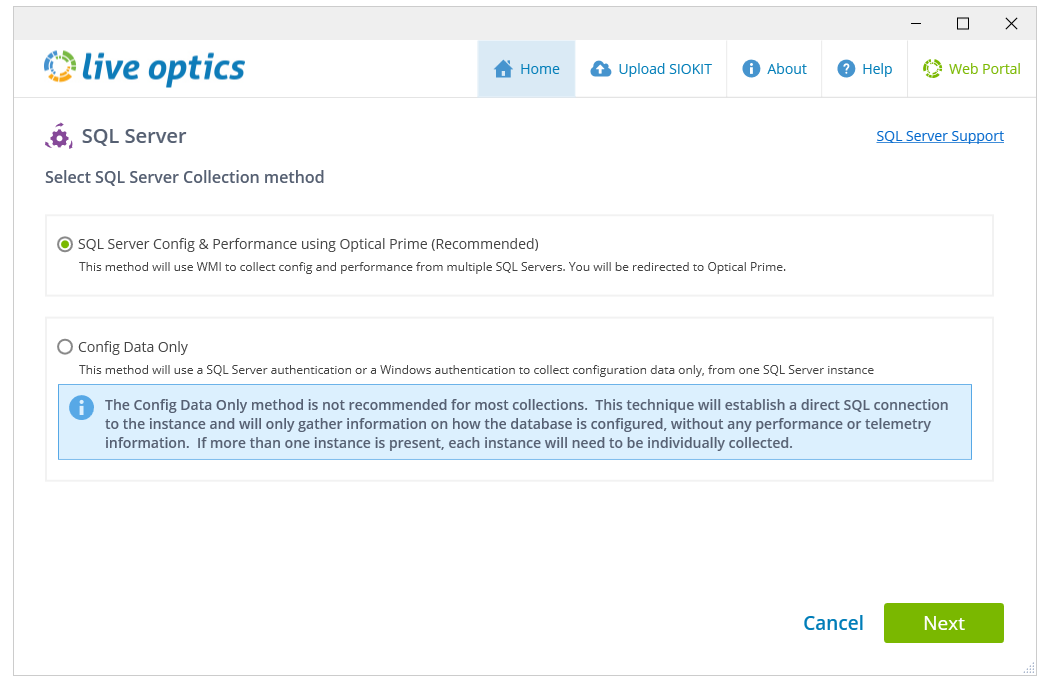
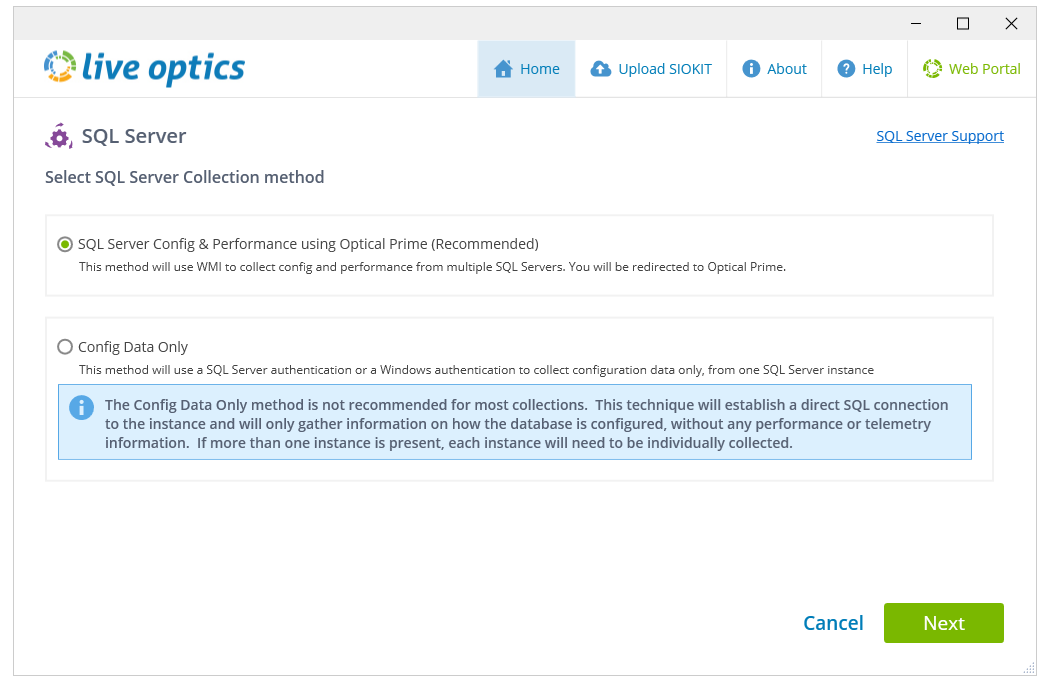
- Наступний екран показує два способи колекціонування на вибір:
-
- Конфігурація та продуктивність SQL Server за допомогою Optical Prime (рекомендовано) — ця опція дає найдетальніші результати і має використовуватися для всіх сканувань.
- Лише конфігураційні дані — цю опцію слід використовувати лише як резервну копію у разі проблем із WMI-з'єднанням. Дані про продуктивність не збираються, і надаються лише базові результати конфігурації.
-
Варіант 1 - Конфігурація та продуктивність SQL Server за допомогою Optical Prime
- Виберіть налаштування та продуктивність SQL Server за допомогою Optical Prime.

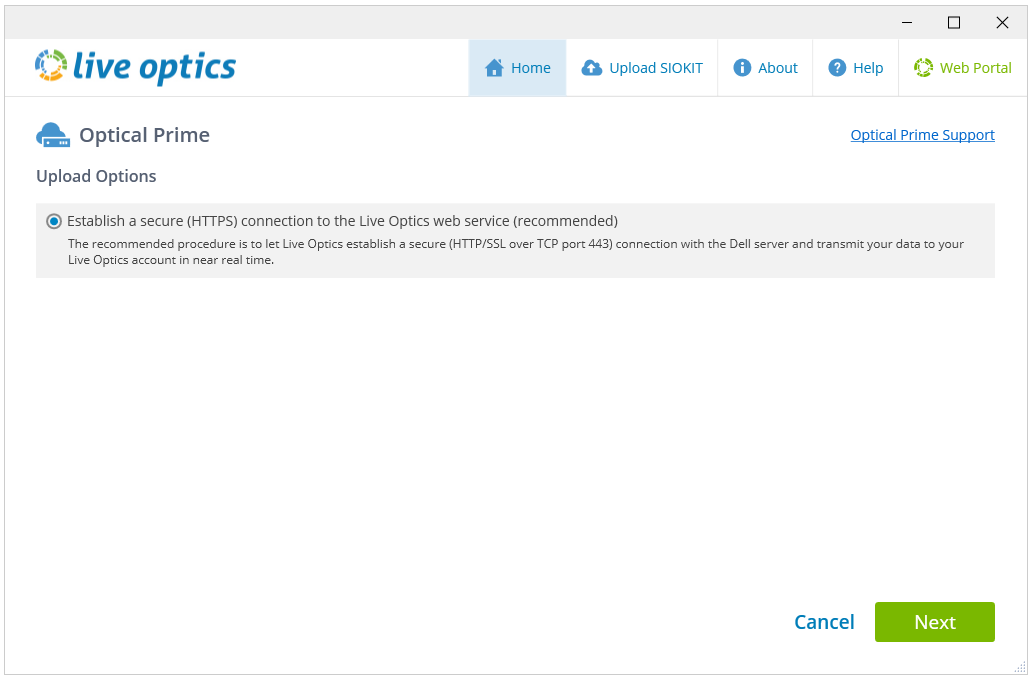
- На екрані опцій завантаження за замовчуванням вибрано «Встановити захищене (HTTPS) з'єднання з веб-сервісом Live Optics. Натисніть «Далі».
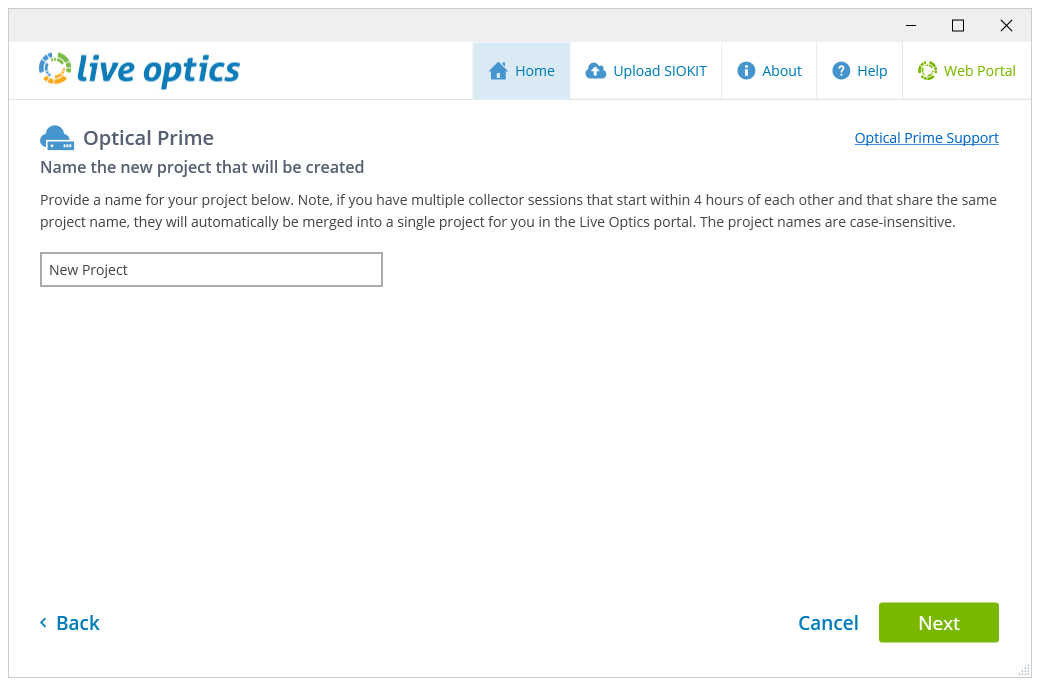
- На наступному екрані введіть назву проєкту та натисніть «Далі».
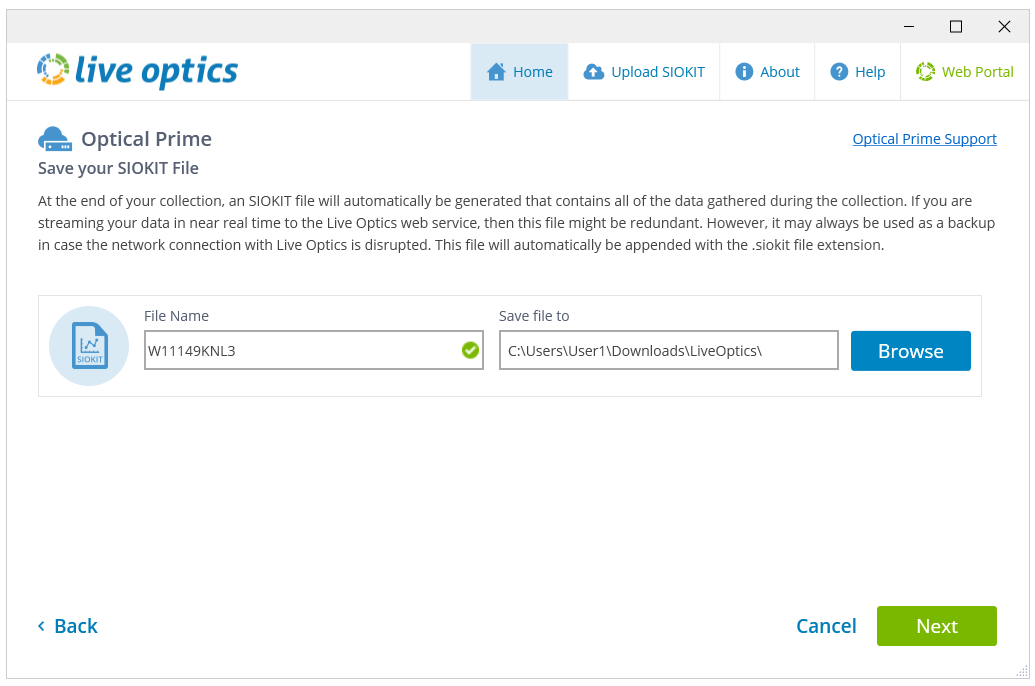
- Зашифрований файл SIOKIT створюється щоразу після завершення запуску колекції і використовується як резервна копія у разі проблем із мережевим з'єднанням між колектором Live Optics і веб-сервісом Live Optics. Його потрібно завантажити вручну на веб-портал Live Optics, щоб переглянути результати вашого сканування. Ви можете змінити назву файлу на цьому екрані, якщо бажаєте, а потім натисніть «Далі», щоб продовжити.
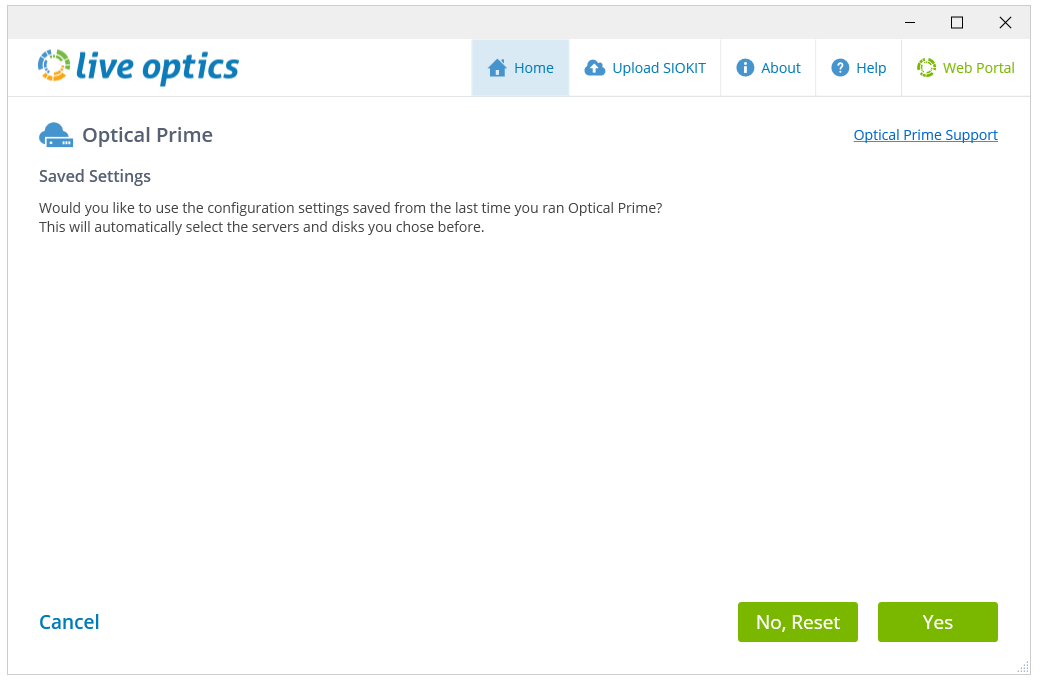
- На наступному екрані ви можете обрати, чи хочете використовувати попередні налаштування сканування (якщо оптичне сканування вже було виконано) або скинути та додати нові цілі для сканування.
- На наступному екрані наведено кілька варіантів збору даних:
-
- Add Remote Server – Збирає дані про конфігурацію та продуктивність із серверів віддалено. Скористайтеся цією опцією, щоб віддалено додати свої Microsoft SQL Servers.
- Add Local System – Сканує локальну машину, що містить колектор Live Optics. Цей варіант зазвичай використовується для збору даних про конфігурацію та продуктивність з одного сервера, де віддалений збір неможливий.
- Пошук в Active Directory – сканує Active Directory лише для систем Windows. Якщо в Active Directory зареєстровані системи не з Windows, їх не сканують і потрібно додавати вручну.
- Список імпортних серверів – сканує кілька фізичних або віртуальних хостів напряму, використовуючи імпортований текстовий файл із IP-адресами.
Ви також можете змінити тривалість збору даних. Тривалість варіюється від 10 хвилин до 7 днів. За замовчуванням обирається 24 години.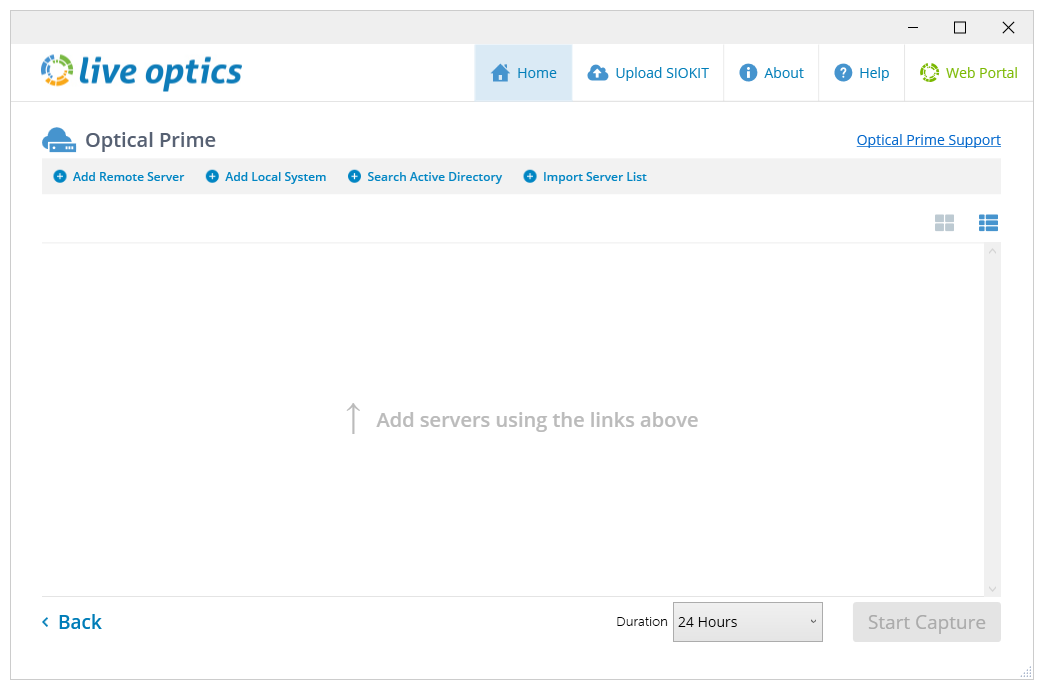
-
- Додайте обрані сервери та натисніть Start Capture, щоб почати збір даних. Наступний екран показує статус колекторного маршруту. Ви можете переглянути збір даних у реальному часі на панелі Live Optics, натиснувши на посилання поруч із кнопкою Stop.
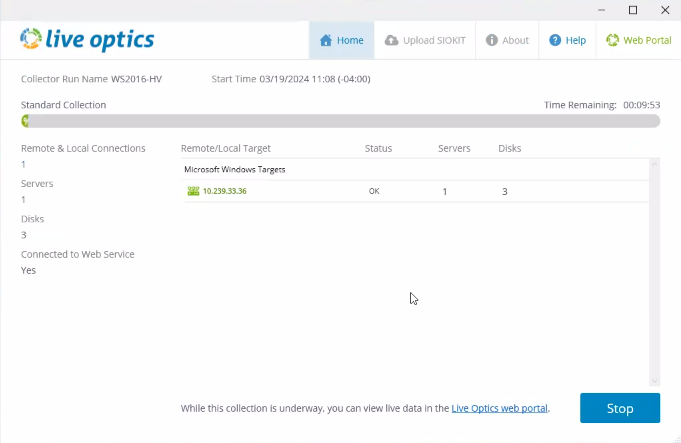
ПРИМІТКА. Поки працює колектор Live Optics, ви не можете вийти з гри або перезавантажити хост-комп'ютер. Це припиняє колекторний запуск і може спричинити помилки у зібраних даних. Рекомендується, щоб машина з колектором Live Optics була заблокована під час завершення колекції.
- Після завершення колекції з'являється наступний екран:
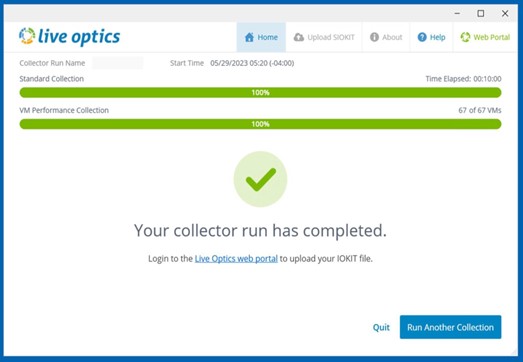
- Натисніть «Вийти», щоб закрити колекціонер, або «Запустити іншу колекцію», щоб розпочати нову колекціонерську серію Live Optics.
- Результати вашої колекції автоматично надсилаються на веб-сервіс Live Optics і можуть бути переглянуті одразу. Щоб переглянути результати вашого проєкту, увійдіть на веб-портал Live Optics і виберіть свій проєкт зі списку Recent Projects, що відображається на головній панелі приладів.
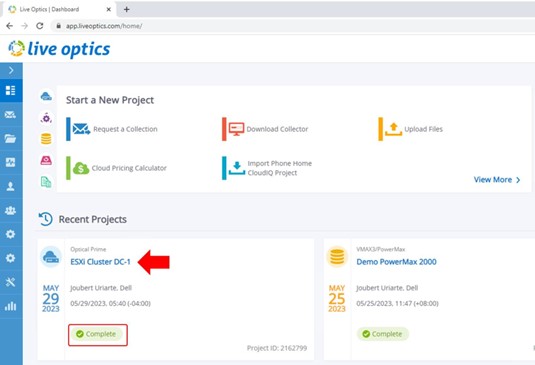
- Наступний екран надає детальну конфігурацію, продуктивність та інші дані у вигляді корисних графіків і таблиць.
ПРИМІТКА. Виділена вкладка SQL Server з'являється лише для проєктів, які були передані на веб-портал Live Optics за допомогою опції Встановити безпечне (HTTPS) з'єднання з веб-сервісом Live Optics.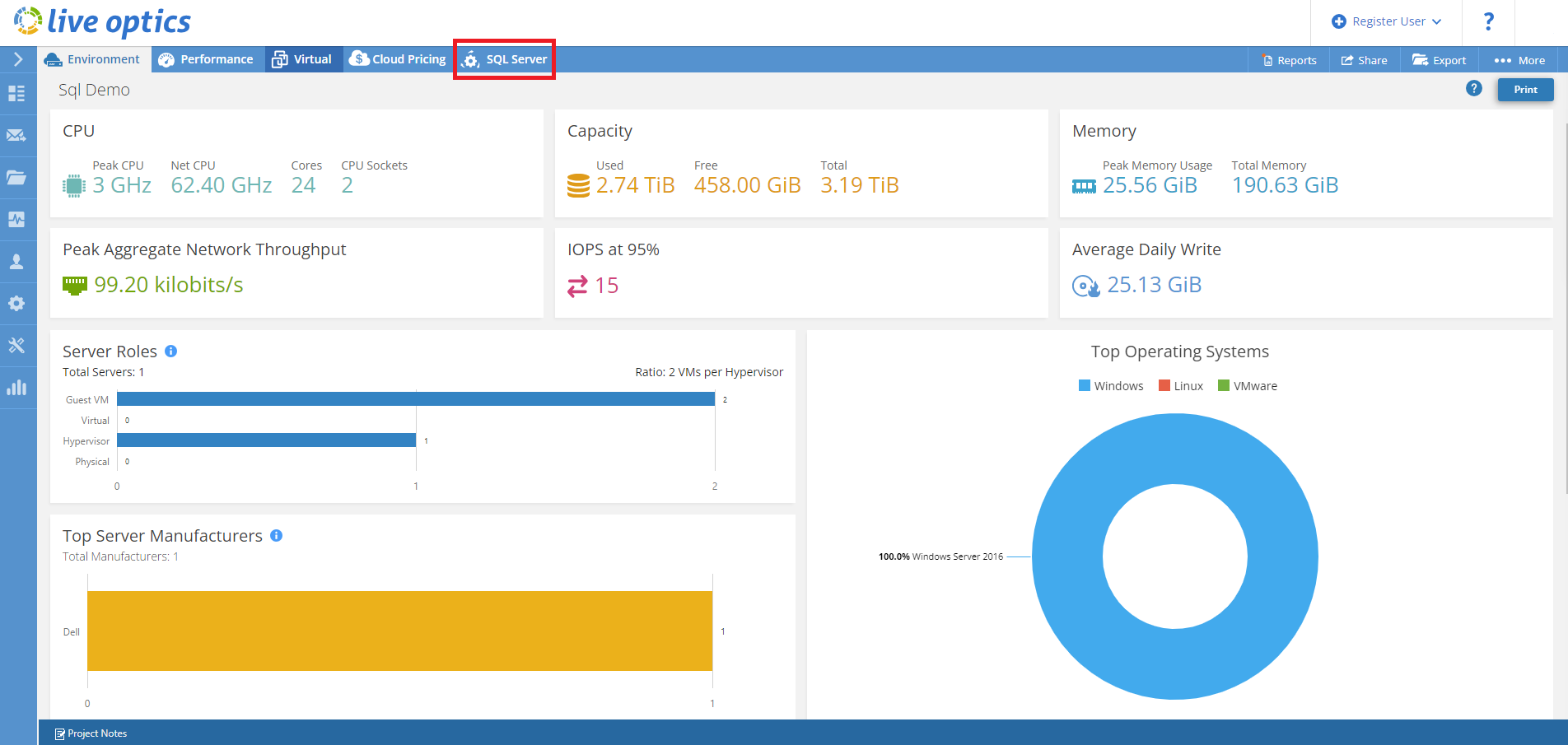
Варіант 2 — лише конфігураційні дані
- На екрані «Опції завантаження» виберіть «Лише конфігураційні дані» та натисніть «Далі».
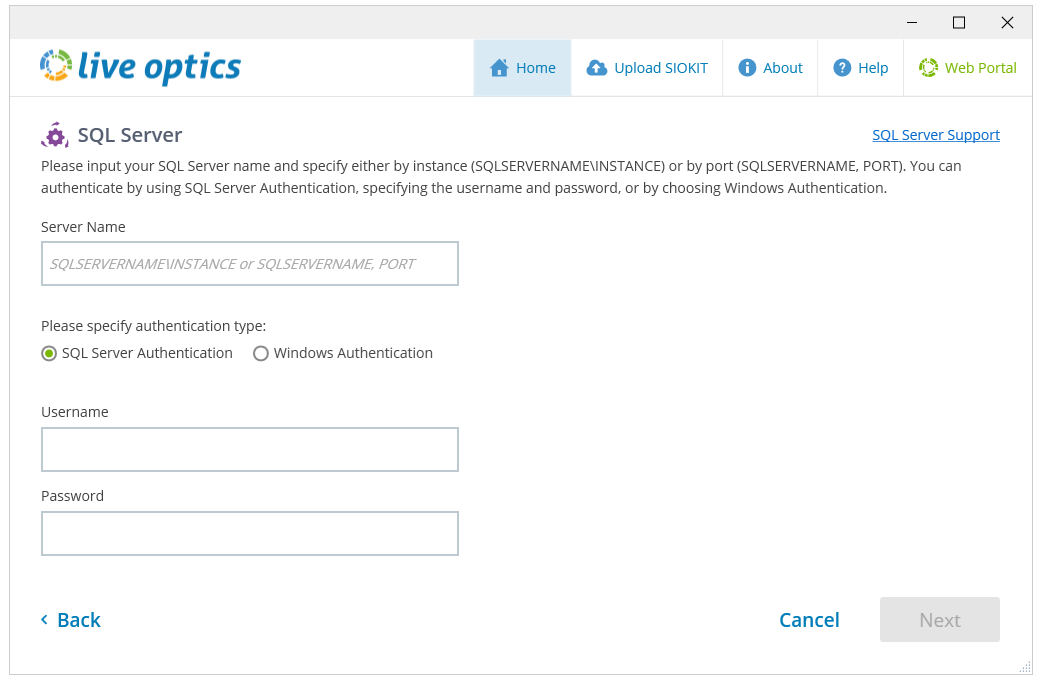
- На наступному екрані введіть ім'я сервера SQL, ім'я користувача та пароль або виберіть аутентифікацію Windows. Щоб успішно запустити колекцію конфігурацій SQL Server, у кожному екземплярі SQL server має бути увімкнено дозвіл VIEW SERVER STATE. Натисніть «Далі», щоб підключитися до екземпляра SQL Server.
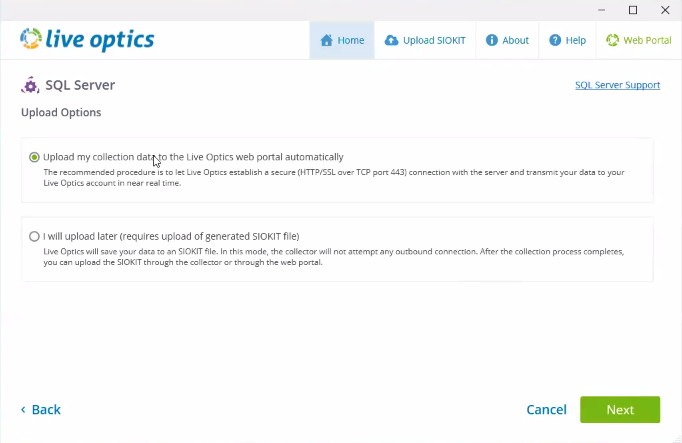
- На екрані «Опції завантаження» виберіть бажаний спосіб завантаження та натисніть «Далі».
- Завантаження даних моєї колекції на веб-портал Live Optics автоматично обирається за замовчуванням.
- Я завантажу пізніше (потрібне завантаження згенерованого SIOKIT-файлу), використовується там, де немає підключення до Інтернету. Натомість створюється зашифрований файл SIOKIT, який зберігається локально. Це потрібно вручну завантажити на веб-сервіс Live Optics пізніше.
- Введіть назву свого проєкту і натисніть Далі.

- Також можна створити файл резервної копії SIOKIT. Введіть ім'я та натисніть Створити файл або натисніть Пропустити, щоб продовжити без створення файлу SIOKIT.

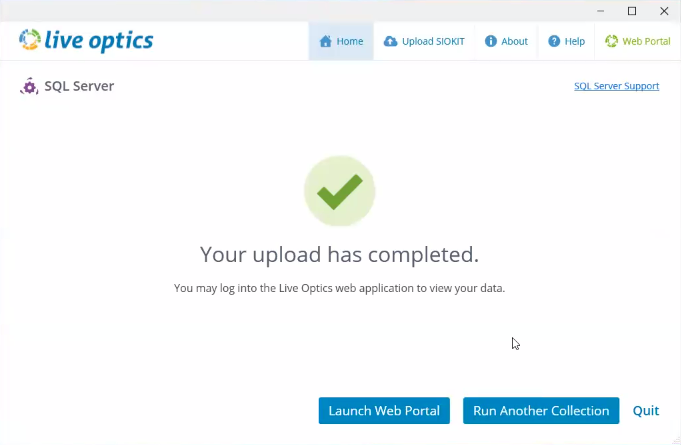
- Коли колекція завершена, з'являється наступний екран. Натисніть «Вийти», щоб закрити колекціонер, або «Запустити іншу колекцію», щоб розпочати нову колекціонерську серію Live Optics.
- Якщо ви обрали:
- Автоматично завантажуйте дані моєї колекції на веб-портал Live Optics — результати вашої колекції автоматично надсилаються на веб-сервіс Live Optics і можуть бути переглянуті одразу.
- Я завантажу пізніше (потрібне завантаження згенерованого SIOKIT-файлу) – ваш запуск колекції був зафіксований у SIOKIT-файлі, який потрібно завантажити у веб-сервіс Live Optics для перегляду результатів.
ПРИМІТКА. Рекомендується використовувати колектор Live Optics для завантаження файлів SIOKIT, оскільки при завантаженні SIOKIT через портал Live Optics встановлено обмеження розміру файлу 750 МБ.
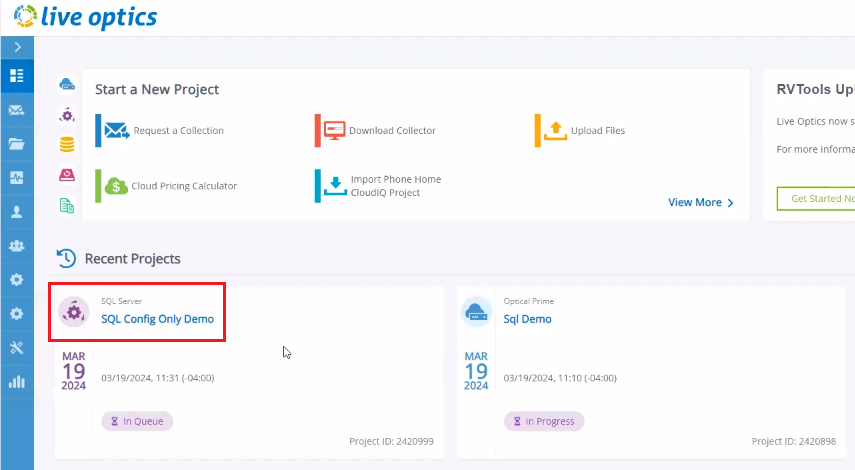
- Щоб переглянути результати вашого проєкту, увійдіть на веб-портал Live Optics і виберіть свій проєкт зі списку Recent Projects, що відображається на головній панелі приладів.
Informations supplémentaires
Якщо у вас є питання, будь ласка, звертайтеся до Live Optics Support за адресою liveoptics.support@dell.com.
Produits concernés
LiveOpticsPropriétés de l’article
Numéro d’article: 000230706
Type d’article: How To
Dernière modification: 04 avr. 2025
Version: 3
Trouvez des réponses à vos questions auprès d’autres utilisateurs Dell
Services de support
Vérifiez si votre appareil est couvert par les services de support.