Live Optics | Microsoft SQL | SQL Server -kokoelman täydentäminen
Résumé: Tässä artikkelissa kuvataan, miten Microsoft SQL Server -kokoelma suoritetaan.
Cet article concerne
Cet article ne concerne pas
Cet article n’est associé à aucun produit spécifique.
Toutes les versions du produit ne sont pas identifiées dans cet article.
Instructions
Ohjeita
- Avaa Live Optics -keräystoiminto ja valitse Työkuormat. Valitse resurssityyppien luettelosta SQL Server.

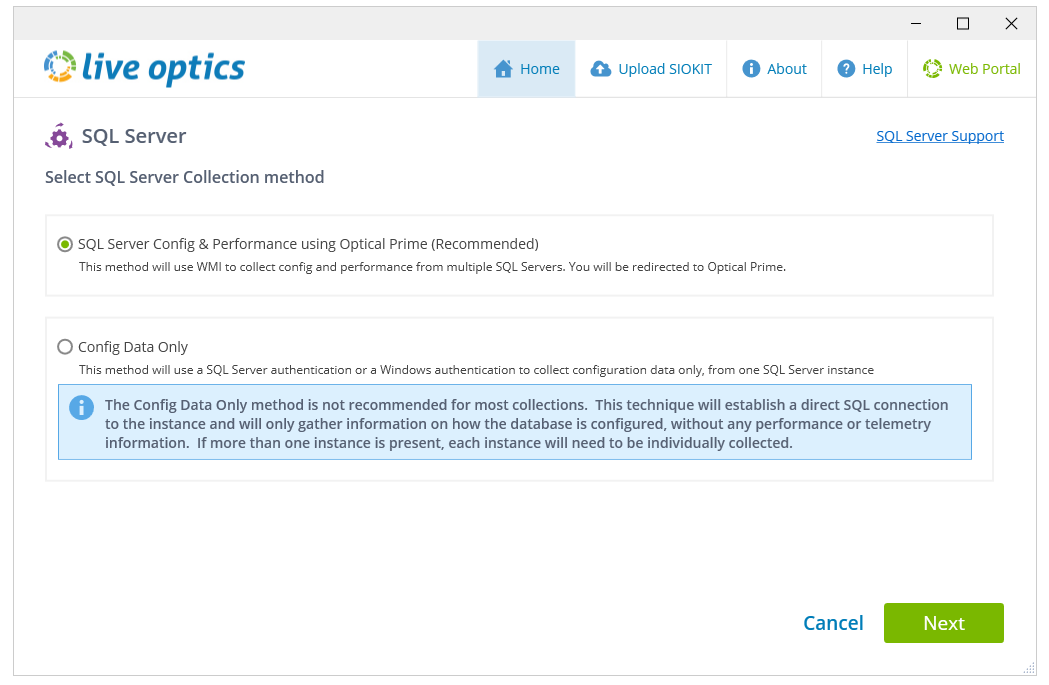
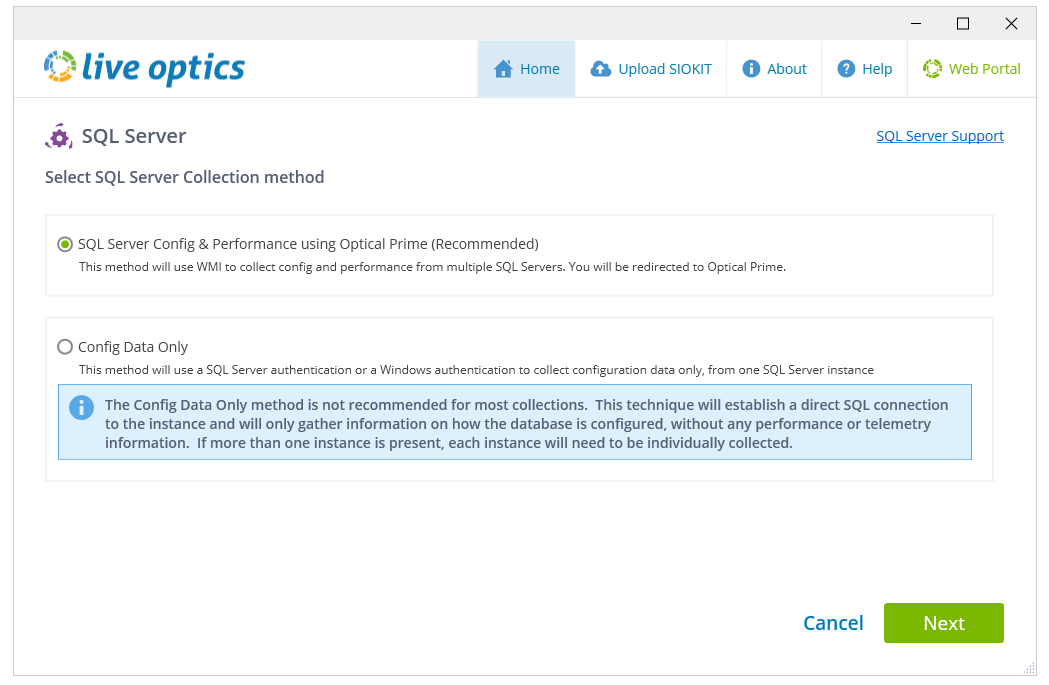
- Seuraavassa näytössä näkyy kaksi keräystapaa, joista voit valita:
-
- SQL Server Config > Performance using Optical Prime (suositus) – Tämä asetus antaa yksityiskohtaisimmat tulokset, ja sitä tulisi käyttää kaikissa tarkistuksissa.
- Vain määritystiedot – Tätä vaihtoehtoa tulee käyttää varmuuskopiona vain, jos WMI-yhteydessä on ongelma. Suorituskykytietoja ei kerätä, ja vain perusmääritystulokset näytetään.
-
Vaihtoehto 1 - SQL Serverin kokoonpano ja suorituskyky Optical Primen avulla
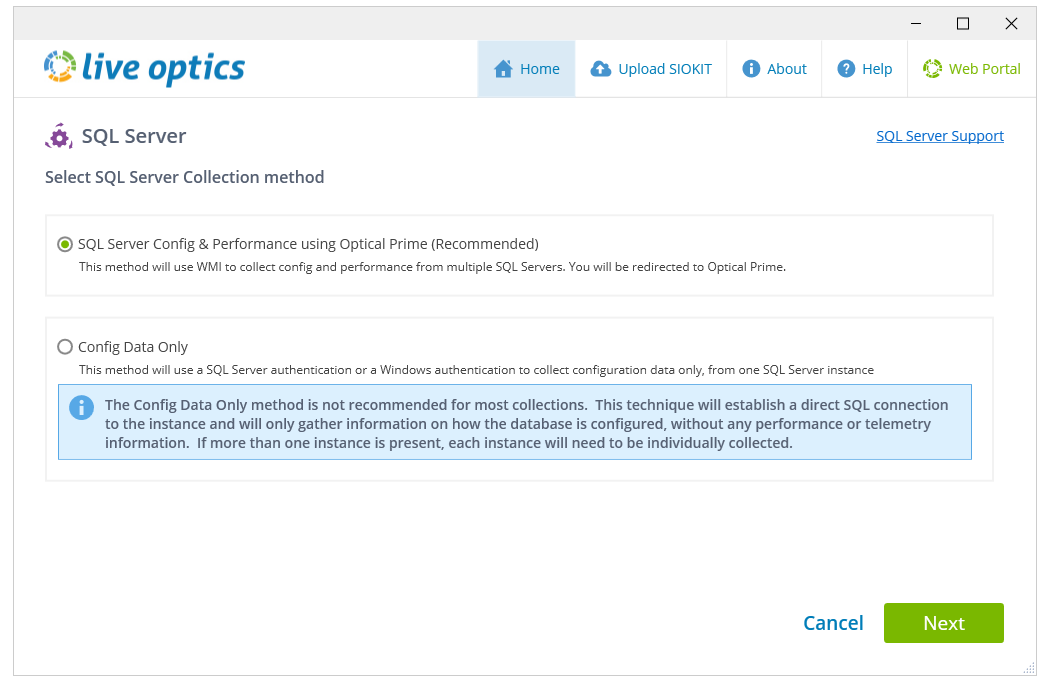
- Valitse SQL Server Config &; Performance Optical Prime -toiminnolla.
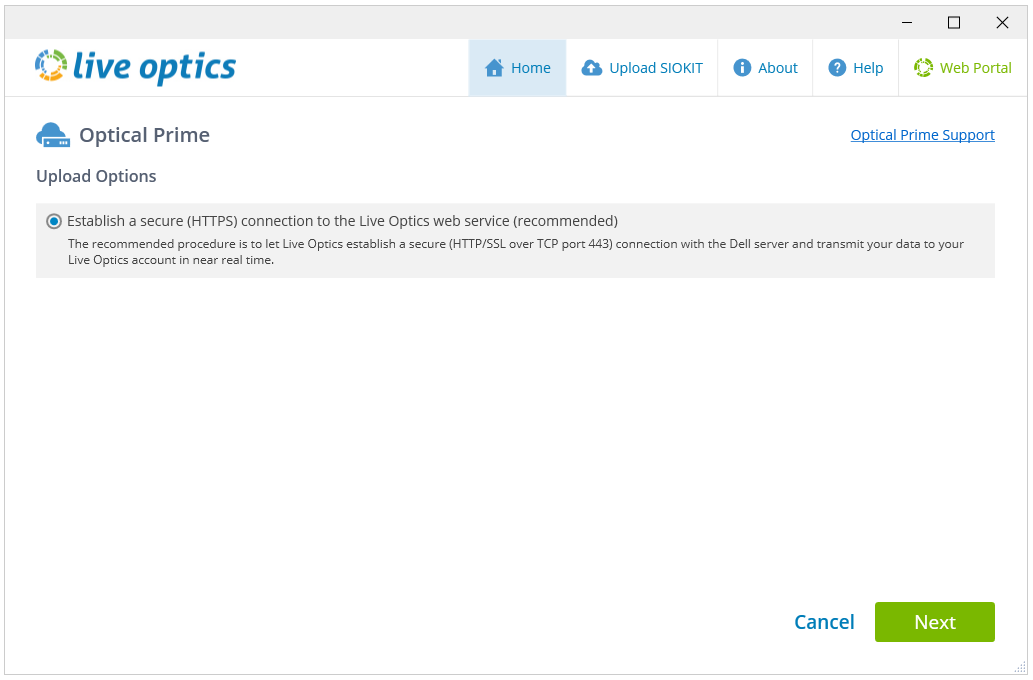
- Upload Options (Lähetysasetukset) -näytössä on oletusarvoisesti valittuna Muodosta suojattu (HTTPS) yhteys Live Optics -verkkopalveluun. Valitse Seuraava.
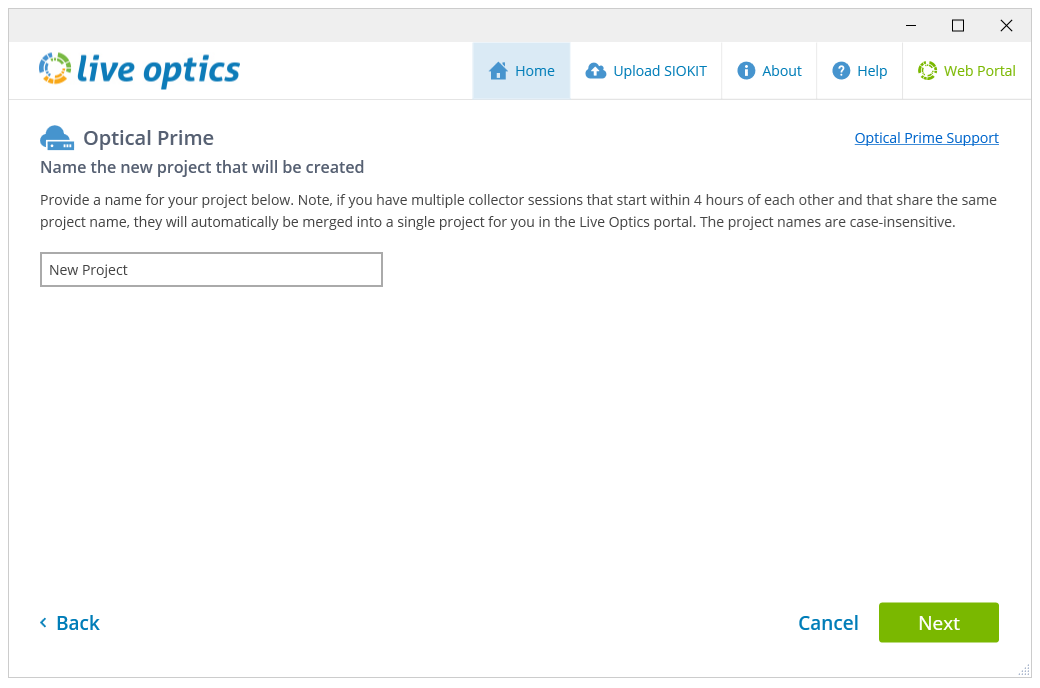
- Kirjoita seuraavassa näytössä projektin nimi ja valitse Seuraava.
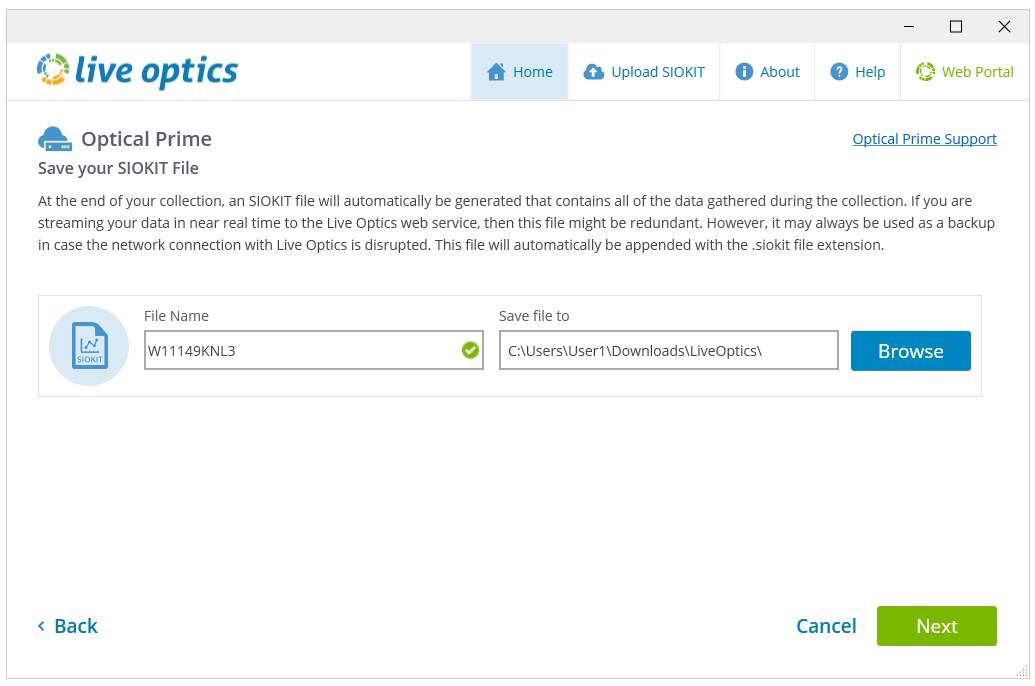
- Salattu SIOKIT-tiedosto luodaan aina, kun keräysajo on valmis, ja sitä käytetään varmuuskopiona, jos Live Optics -keräimen ja Live Optics -verkkopalvelun välillä ilmenee verkkoyhteysongelma. Se on ladattava manuaalisesti Live Optics -verkkoportaaliin, jotta tarkistuksen tulokset voidaan nähdä. Voit muuttaa tiedostonimeä tässä näytössä, jos haluat, ja jatkaa sitten napsauttamalla Seuraava.
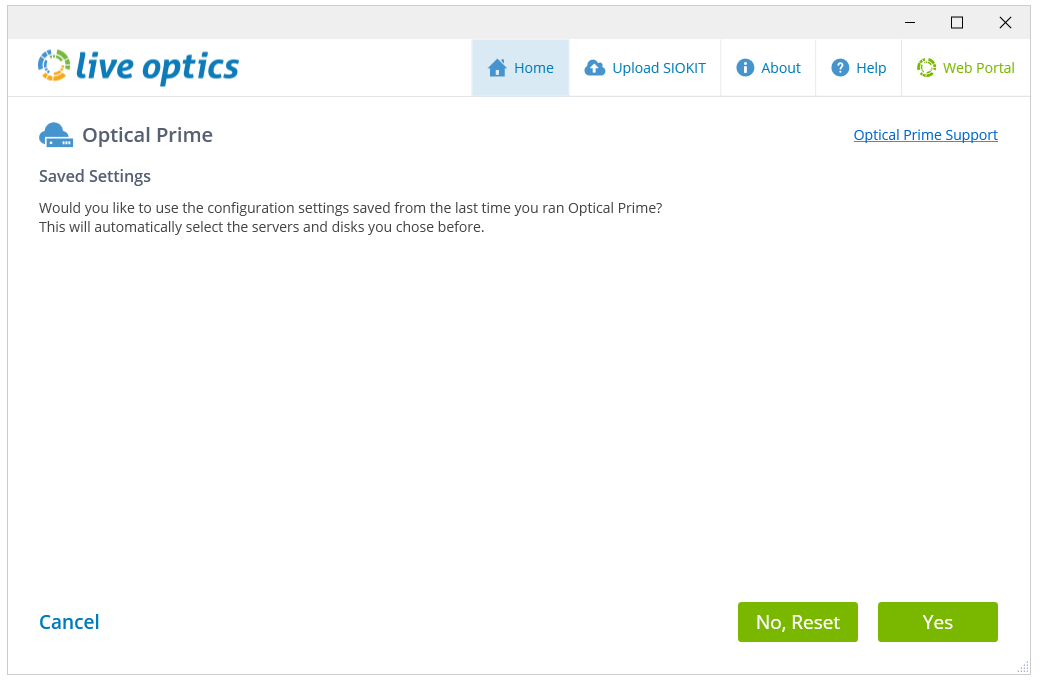
- Seuraavassa näytössä voit valita, haluatko käyttää aiempia skannausasetuksiasi (jos Optical Prime -skannaus on suoritettu aiemmin) vai nollata ja lisätä uusia kohteita skannattavaksi.
- Seuraavassa näytössä on useita tiedonkeruuvaihtoehtoja:
-
- Lisää etäpalvelin – kerää määritys- ja suorituskykytiedot palvelimista etänä. Tämän vaihtoehdon avulla voit lisätä Microsoft SQL Server -palvelimet etänä.
- Lisää paikallinen järjestelmä – Etsii paikallisen laitteen, jossa Live Optics -keräystoiminto sijaitsee. Tätä asetusta käytetään yleensä: kerää määritys- ja suorituskykytiedot yhdestä palvelimesta, jossa etäkeräys ei ole mahdollista.
- Hae Active Directorysta – Etsii Active Directorysta vain Windows-järjestelmiä. Jos Active Directoryyn on rekisteröity muita kuin Windows-järjestelmiä, niitä ei tarkisteta ja ne on lisättävä manuaalisesti.
- Tuo palvelinluettelo – Etsii useita fyysisiä tai virtuaalisia isäntiä suoraan käyttämällä tuotua tekstitiedostoa, joka sisältää IP-osoitteet.
Voit myös muuttaa tiedonkeruun kestoa. Kesto vaihtelee 10 minuutista 7 päivään. 24 tuntia on oletusarvoisesti valittu.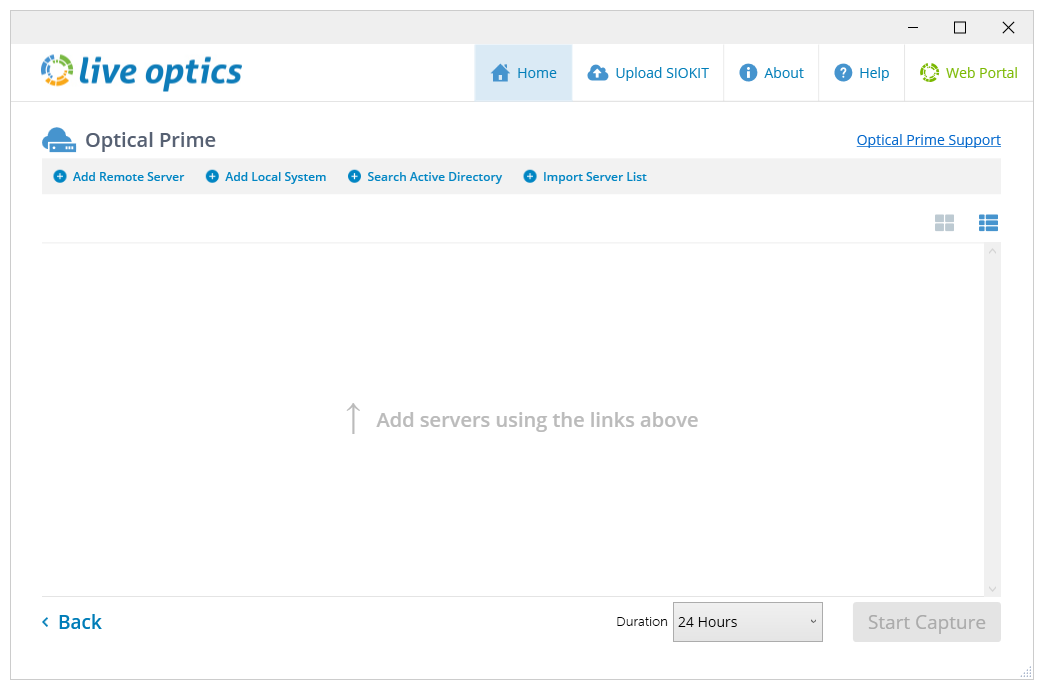
-
- Lisää valitsemasi palvelimet ja aloita tiedonkeruu napsauttamalla Aloita kaappaus. Seuraavassa näytössä näkyy keräystoiminnon tila. Voit tarkastella reaaliaikaista tiedonkeruuta Live Opticsin koontinäytössä napsauttamalla Stop-painikkeen vieressä olevaa linkkiä.
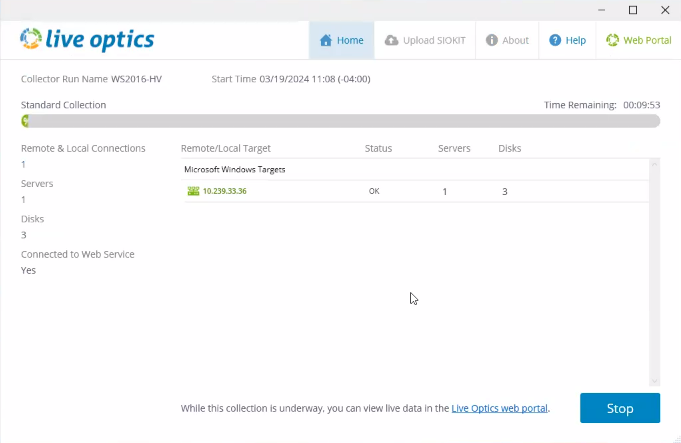
HUOMAUTUS: Kun Live Optics -keräystoiminto on käynnissä, isäntäkonetta ei voi kirjautua ulos tai käynnistää uudelleen. Tämä lopettaa keräystoiminnon ajon ja voi aiheuttaa virheitä kerättyihin tietoihin. Live Optics -keräystoimintoa käyttävä laite lukitaan keräyksen ajaksi.
- Kun kokoelma on valmis, näyttöön tulee seuraava näyttö:
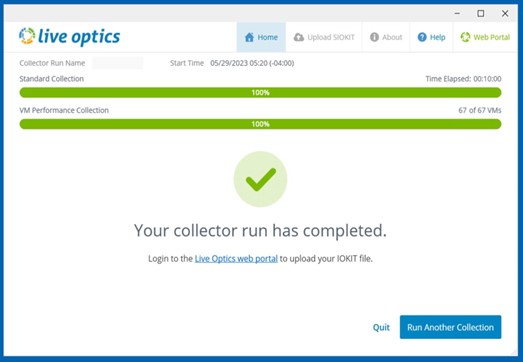
- Sulje keräystoiminto valitsemalla Lopeta tai aloita uusi Live Optics -keräys suorittamalla toinen kokoelma.
- Keräystulokset lähetetään automaattisesti Live Optics -verkkopalveluun, ja ne ovat nähtävissä välittömästi. Voit tarkastella projektien tuloksia kirjautumalla Live Optics -verkkoportaaliin ja valitsemalla projektin pääkoontinäytössä näkyvästä Viimeisimmät projektit -luettelosta.

- Seuraavassa näytössä on yksityiskohtaisia määrityksiä, suorituskykyä ja muita tietoja hyödyllisissä kaavioissa ja taulukoissa.
HUOMAUTUS: Korostettu SQL Server -välilehti näkyy vain projekteissa, jotka on virtautettu Live Optics -verkkoportaaliin käyttämällä Muodosta suojattu (HTTPS) yhteys Live Optics -verkkopalveluun -vaihtoehtoa.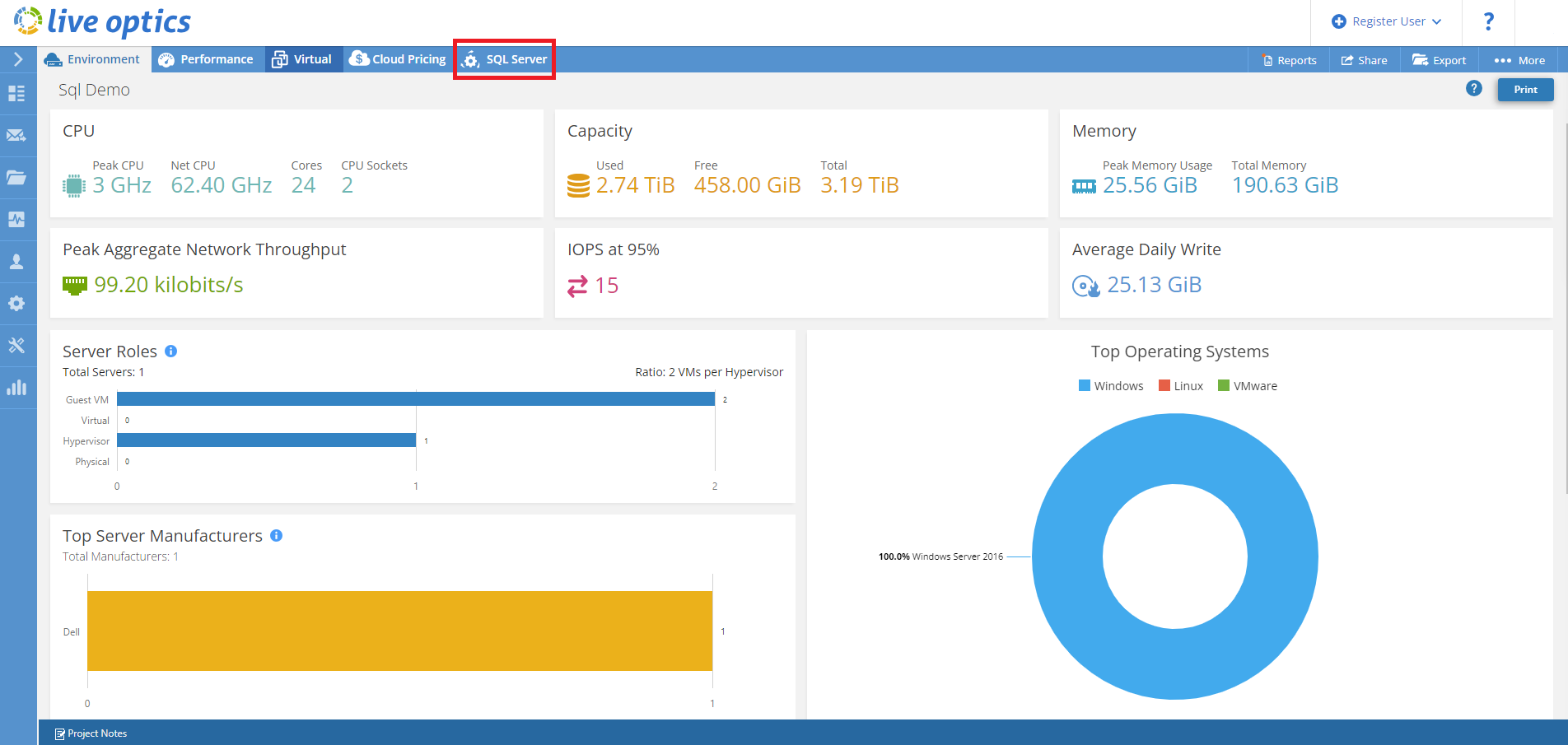
Vaihtoehto 2 – Vain määritysdata
- Valitse Upload Options (Lähetysasetukset) -näytössä Config Data Only ja valitse Next.
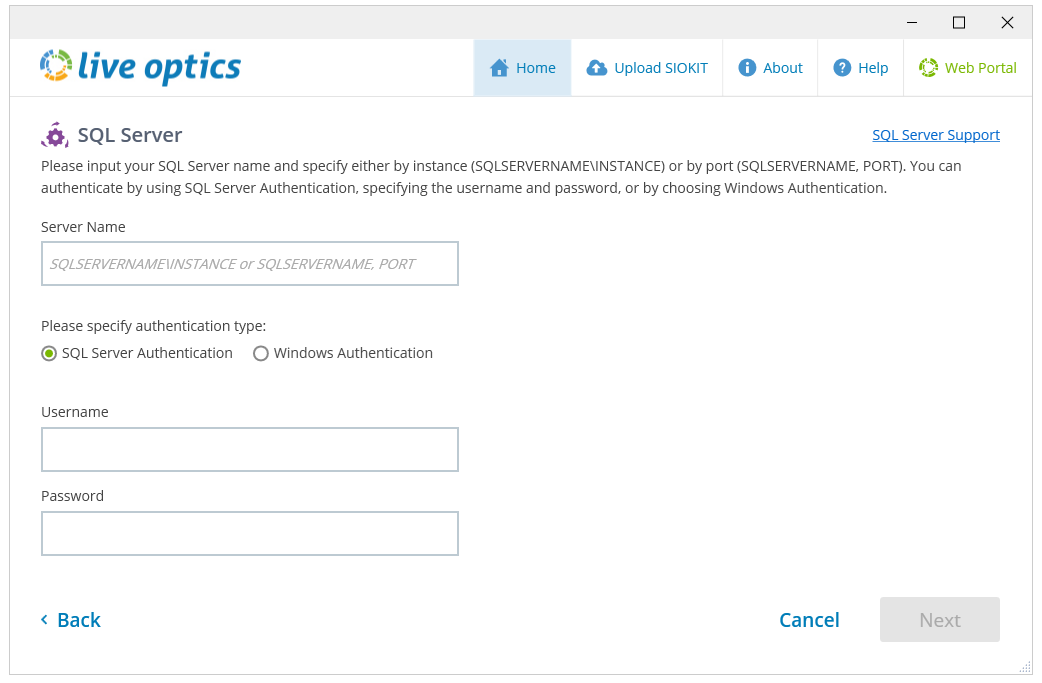
- Kirjoita seuraavassa näytössä SQL Server -nimi, käyttäjänimi ja salasana tai valitse Windows-todennus. Jotta SQL Server -määrityskokoelma onnistuu, VIEW SERVER STATE -käyttöoikeuden on oltava käytössä kussakin SQL Server -esiintymässä. Valitse Seuraava, jos haluat muodostaa yhteyden SQL Server -esiintymään.
- Valitse Upload Options (Latausasetukset) -näytössä haluamasi lataustapa ja valitse Next.
- Lataa keräystiedot Live Optics -verkkoportaaliin automaattisesti on oletusarvoisesti valittuna.
- Lataan myöhemmin (vaatii luodun SIOKIT-tiedoston lataamisen) käytetään, kun Internet-yhteyttä ei ole käytettävissä. Sen sijaan salattu SIOKIT-tiedosto luodaan ja tallennetaan paikallisesti. Tämä on ladattava manuaalisesti Live Optics -verkkopalveluun myöhemmin.

- Anna projektille nimi ja valitse Seuraava.

- SIOKIT-varmuuskopiotiedosto voidaan myös luoda. Kirjoita nimi ja napsauta Luo tiedosto tai napsauta Ohita jatkaaksesi luomatta SIOKIT-tiedostoa.
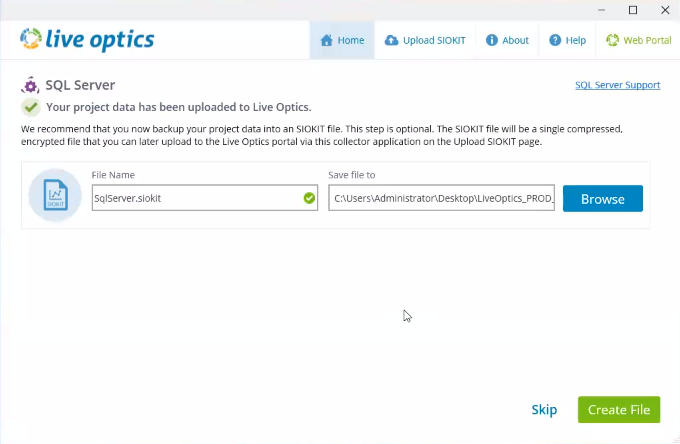
- Kun kokoelma on valmis, seuraava näyttö tulee näkyviin. Sulje keräystoiminto valitsemalla Lopeta tai aloita uusi Live Optics -keräys suorittamalla toinen kokoelma.
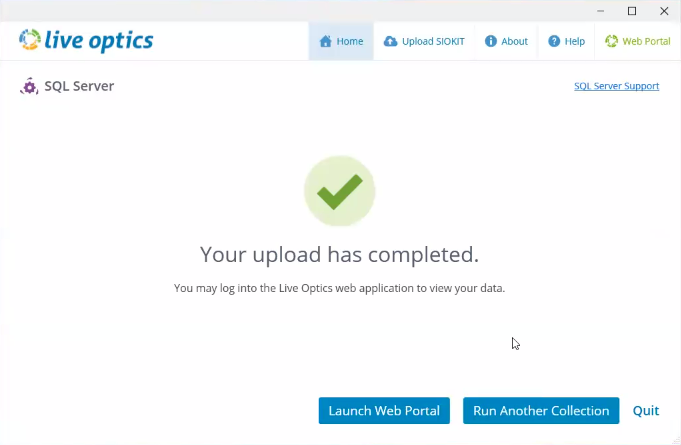
- Jos valitsit:
- Lataa keräystiedot Live Optics -verkkoportaaliin automaattisesti – keräystulokset lähetetään automaattisesti Live Optics -verkkopalveluun, ja ne ovat tarkasteltavissa välittömästi.
- Lataan myöhemmin (edellyttää luodun SIOKIT-tiedoston lataamista) – keräysajosi tallennettiin SIOKIT-tiedostoon, joka on ladattava Live Optics -verkkopalveluun tulosten tarkastelemiseksi.
HUOMAUTUS: Suosittelemme, että lataat SIOKIT-tiedostoja Live Optics -keräimen avulla, koska tiedostojen kokorajoitus on 750 Mt, kun käytät Live Optics -portaalia SIOKIT-tiedostojen lataamiseen.
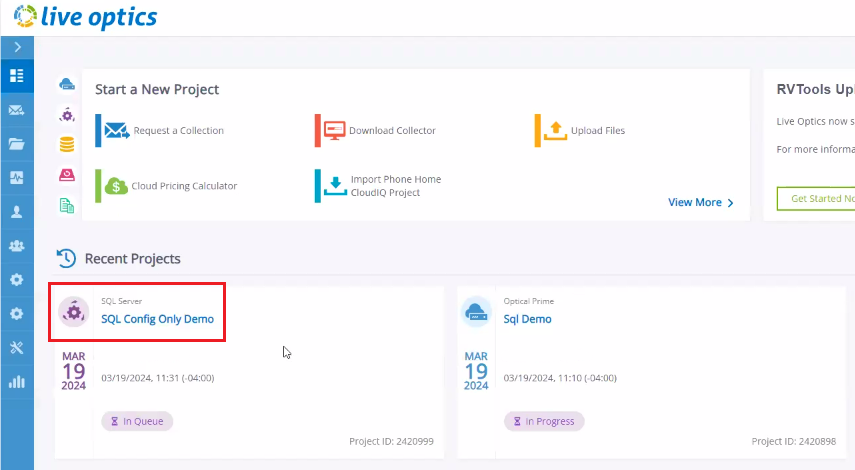
- Voit tarkastella projektin tuloksia kirjautumalla Live Optics -verkkoportaaliin ja valitsemalla projektin pääkoontinäytössä näkyvästä Viimeisimmät projektit -luettelosta.
Informations supplémentaires
Jos sinulla on kysyttävää, ota yhteys Live Optics -tukeen osoitteessa liveoptics.support@dell.com.
Produits concernés
LiveOpticsPropriétés de l’article
Numéro d’article: 000230706
Type d’article: How To
Dernière modification: 04 avr. 2025
Version: 3
Trouvez des réponses à vos questions auprès d’autres utilisateurs Dell
Services de support
Vérifiez si votre appareil est couvert par les services de support.