Живая оптика | Майкрософт SQL | Заполнение коллекции SQL Server
Résumé: В этой статье описывается запуск коллекции Microsoft SQL Server.
Cet article concerne
Cet article ne concerne pas
Cet article n’est associé à aucun produit spécifique.
Toutes les versions du produit ne sont pas identifiées dans cet article.
Instructions
Инструкции
- Откройте коллектор Live Optics и выберите Рабочие нагрузки. Выберите SQL Server в списке типов ресурсов.

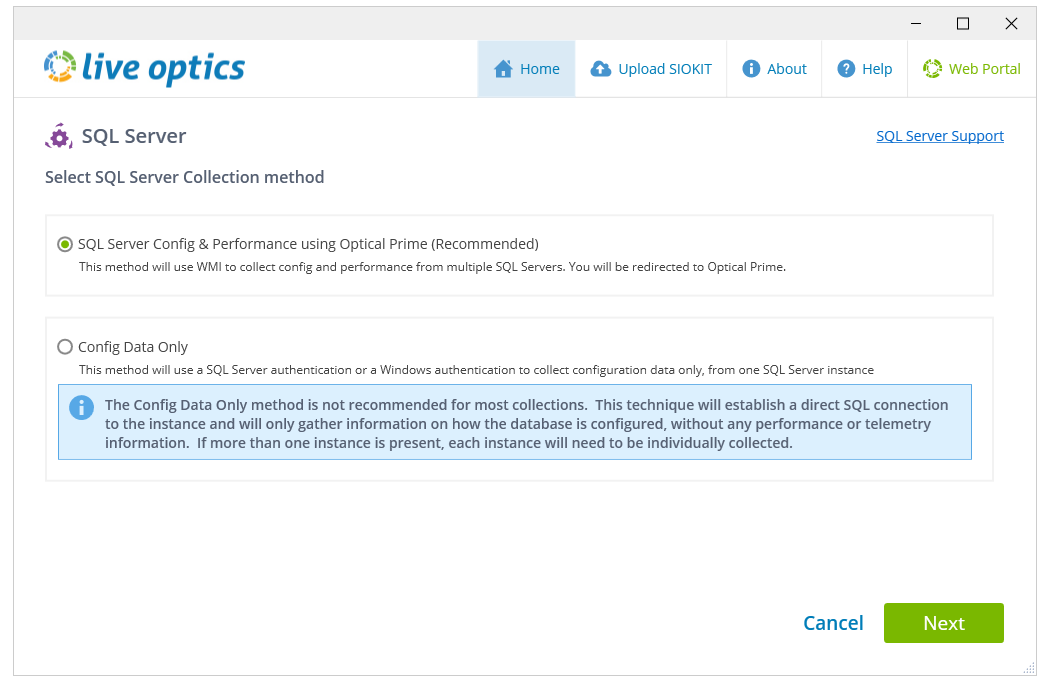
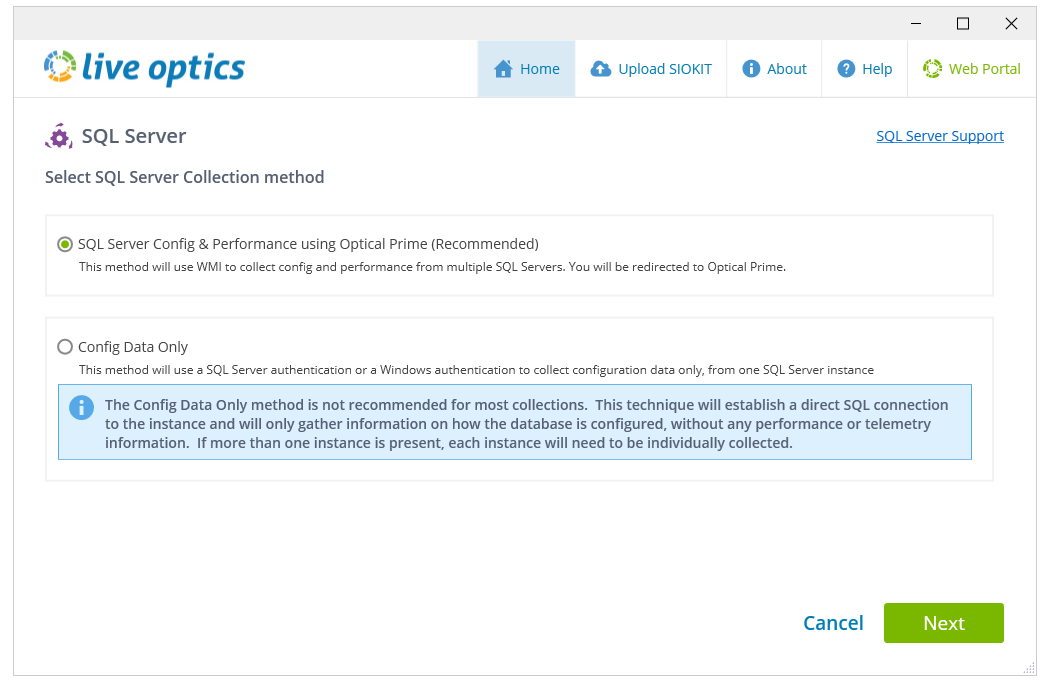
- На следующем экране отображаются два способа сбора данных на выбор:
-
- Настройка и производительность SQL Server с использованием оптического прайма (рекомендуется) — этот параметр позволяет получить наиболее подробные результаты и должен использоваться для всех сканирований.
- Только данные конфигурации — этот параметр следует использовать только в качестве резервного копирования только в случае проблемы с подключением WMI. Данные о производительности не собираются, предоставляются только результаты базовой конфигурации.
-
Вариант 1. Конфигурация и производительность SQL Server с использованием Optical Prime
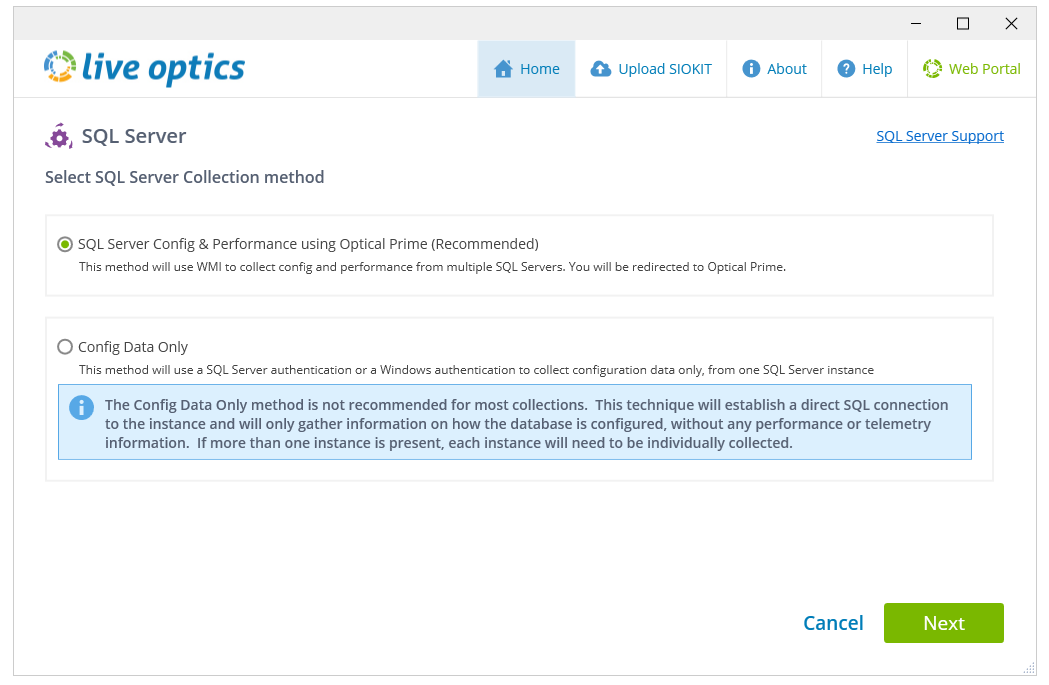
- Выберите SQL Server Config & Performance using Optical Prime.
- На экране Параметры загрузки по умолчанию выбран параметр Установить защищенное (HTTPS) подключение к веб-службе Live Optics. Нажмите кнопку Далее.

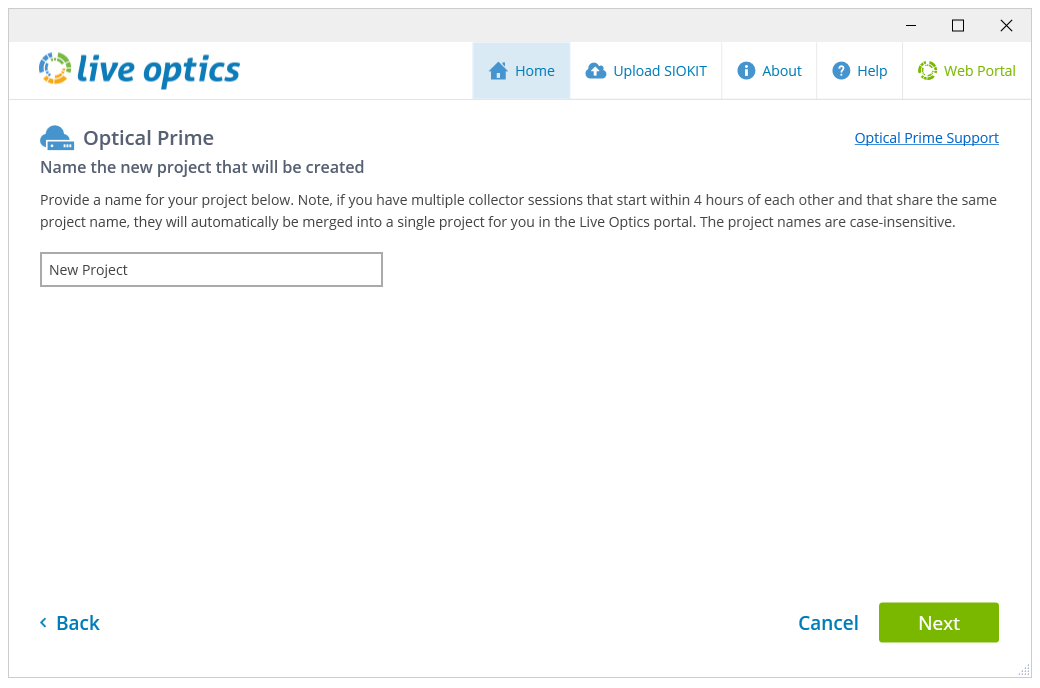
- На следующем экране введите имя проекта и нажмите Далее.
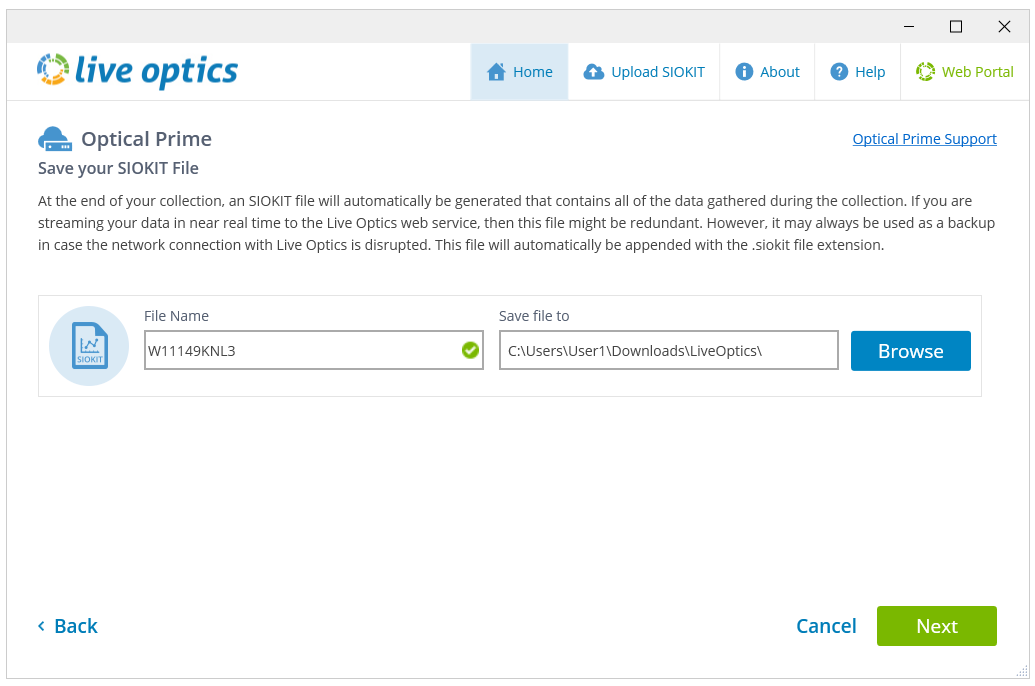
- Зашифрованный файл SIOKIT создается каждый раз перед завершением запуска коллекции и используется в качестве резервной копии на случай проблемы с сетевым подключением между сборщиком Live Optics и веб-службой Live Optics. Для просмотра результатов сканирования его необходимо вручную загрузить на веб-портал Live Optics. При необходимости вы можете изменить имя файла на этом экране, затем нажмите Next для продолжения.
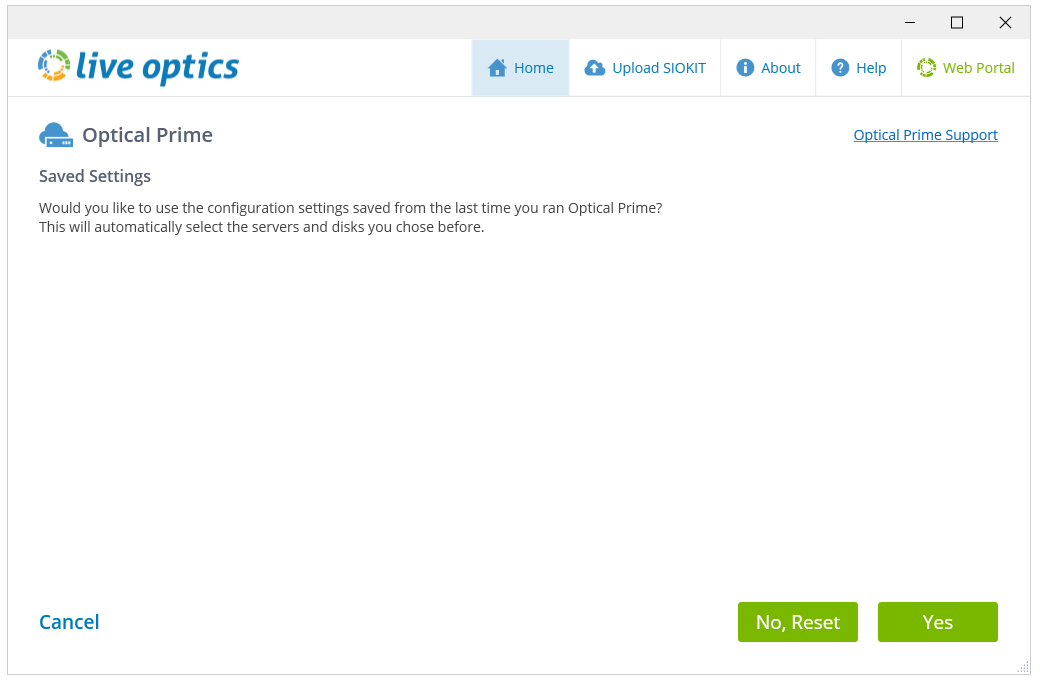
- На следующем экране можно выбрать, хотите ли вы использовать предыдущие настройки конфигурации сканирования (если ранее было выполнено сканирование с помощью оптического объектива Prime) или сбросить настройки и добавить новые объекты для сканирования.
- На следующем экране отображается несколько вариантов сбора данных:
-
- Добавить удаленный сервер — удаленный сбор данных о конфигурации и производительности с серверов. Используйте этот параметр для удаленного добавления серверов Microsoft SQL Server.
- Добавить локальную систему — сканирование локального компьютера, на котором размещен сборщик Live Optics. Этот вариант обычно используется для сбора данных о конфигурации и производительности с одного сервера, когда удаленный сбор невозможен.
- Поиск в Active Directory — сканирование Active Directory только на наличие систем Windows. Если в Active Directory зарегистрированы системы, отличные от Windows, они не проверяются и должны быть добавлены вручную.
- Импорт списка серверов — сканирование нескольких физических или виртуальных хостов напрямую с использованием импортированного текстового файла, содержащего IP-адреса.
Вы также можете изменить продолжительность сбора данных. Продолжительность колеблется от 10 минут до 7 дней. По умолчанию выбран параметр «24 часа».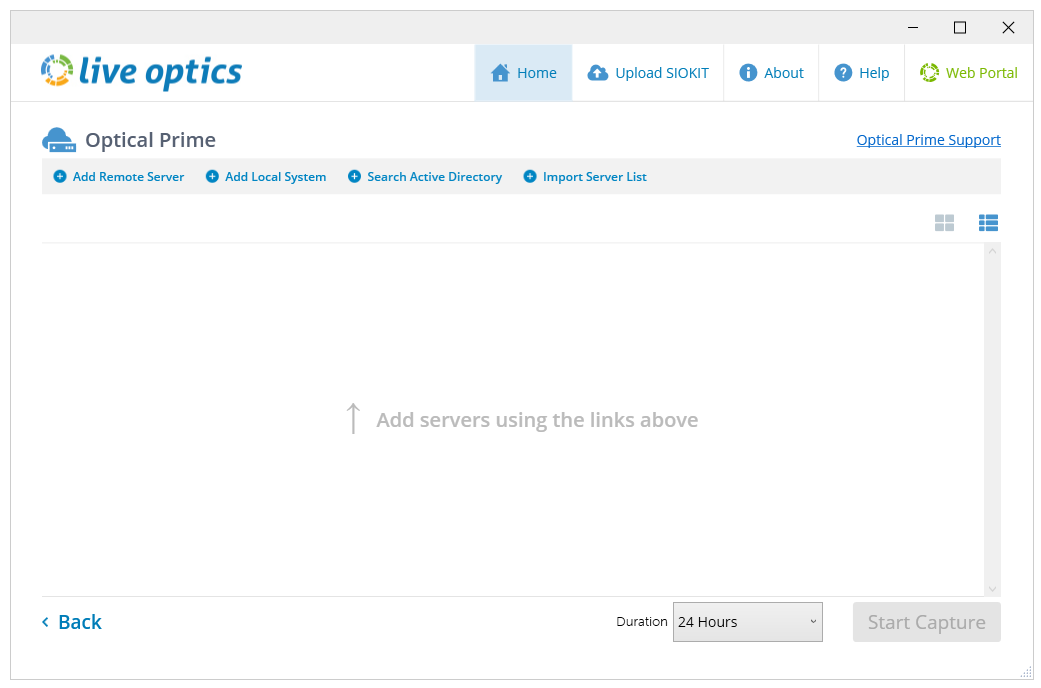
-
- Добавьте выбранные серверы и нажмите Start Capture, чтобы начать сбор данных. На следующем экране отображается состояние запуска сборщика. Собранные данные в реальном времени можно просмотреть на панели управления Live Optics, щелкнув ссылку рядом с кнопкой Остановить.
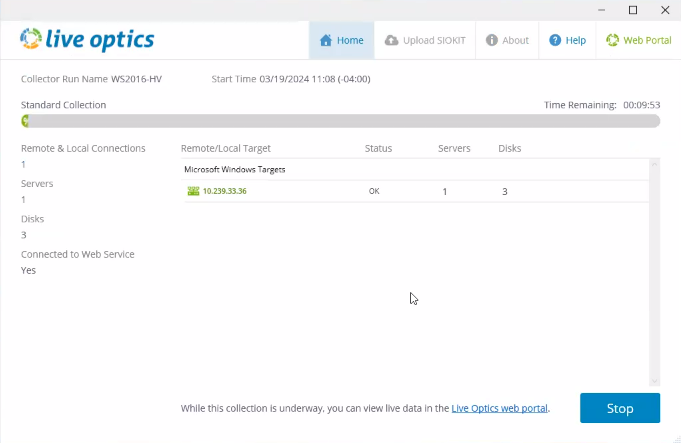
ПРИМЕЧАНИЕ. Во время работы сборщика Live Optics нельзя выйти из системы или перезапустить хост-компьютер. Это приведет к прекращению запуска сборщика и может привести к ошибкам в собранных данных. Рекомендуется заблокировать компьютер, на котором запущен коллектор Live Optics, во время завершения сбора.
- По завершении сбора данных отобразится следующий экран:

- Нажмите кнопку Выход, чтобы закрыть сборщик, или Запустить другую коллекцию, чтобы запустить новый запуск сборщика Live Optics.
- Результаты сбора автоматически отправляются в веб-службу Live Optics, и их можно сразу же просмотреть. Чтобы просмотреть результаты проекта, войдите на веб-портал Live Optics и выберите проект из списка Последние проекты, отображаемого на главной панели управления.
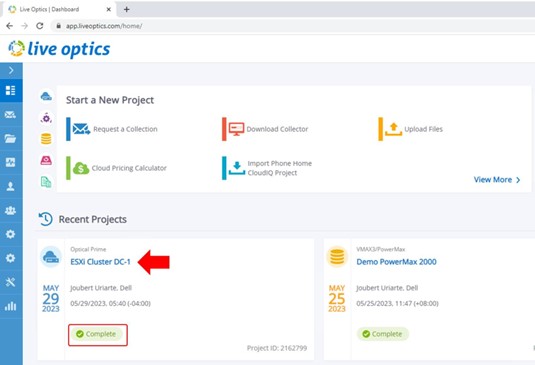
- На следующем экране представлены подробные сведения о конфигурации, производительности и другие данные в виде полезных графиков и таблиц.
ПРИМЕЧАНИЕ. Выделенная вкладка SQL Server отображается только для проектов, которые были переданы в потоковом режиме на веб-портал Live Optics с помощью параметра Установить безопасное (HTTPS) соединение с веб-службой Live Optics.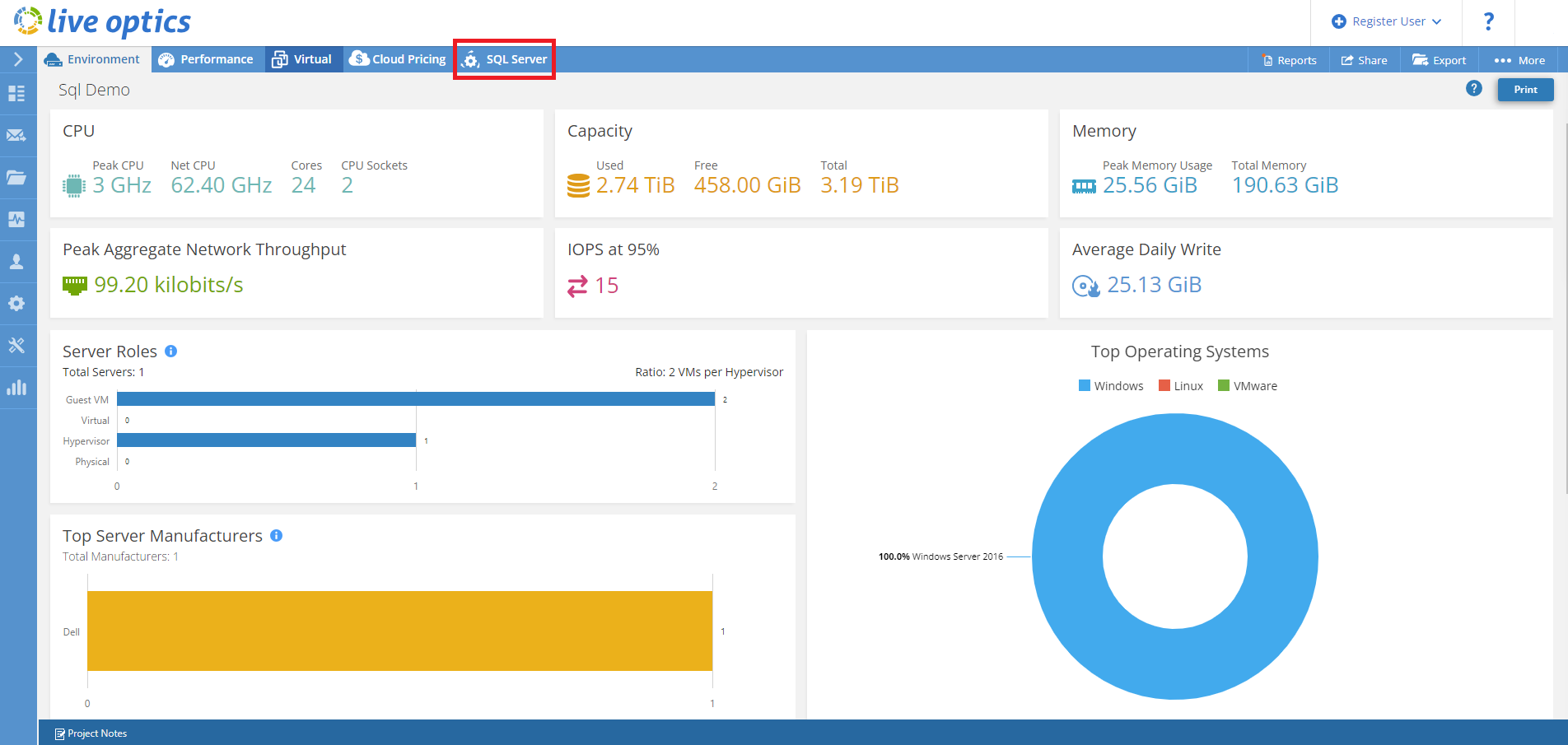
Вариант 2. Только данные настройки
- На экране Параметры загрузки выберите Только данные конфигурации и нажмите кнопку Далее.
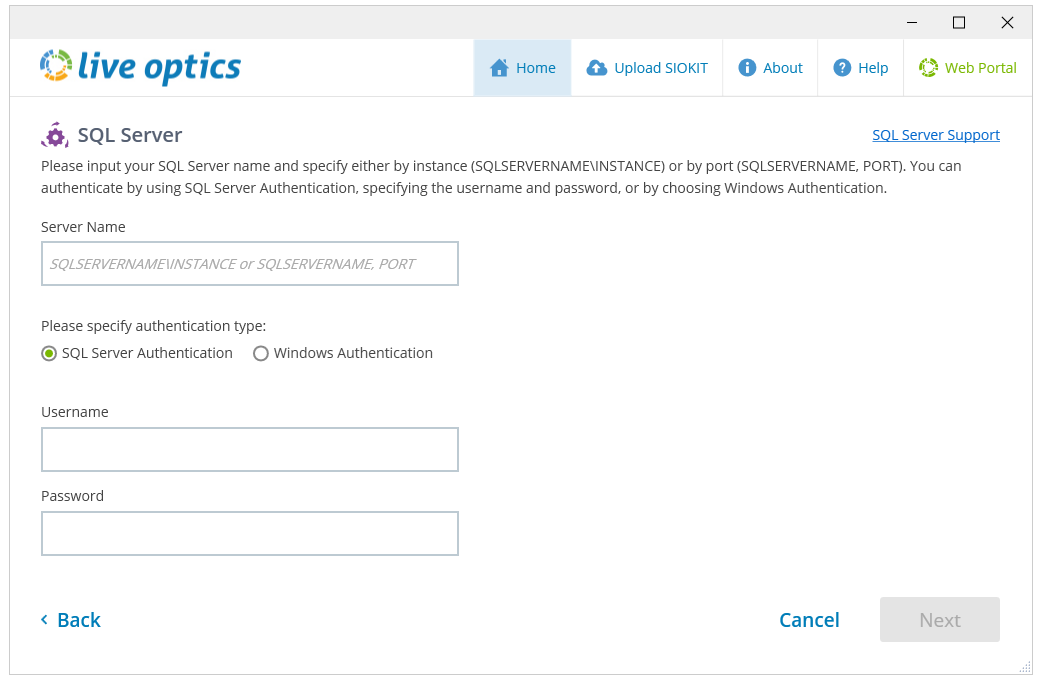
- На следующем экране введите имя сервера SQL Server, имя пользователя и пароль или выберите проверку подлинности Windows. Для успешного запуска сбора конфигураций SQL Server необходимо иметь разрешение VIEW SERVER STATE в каждом экземпляре SQL Server. Нажмите кнопку Далее для подключения к экземпляру SQL Server.
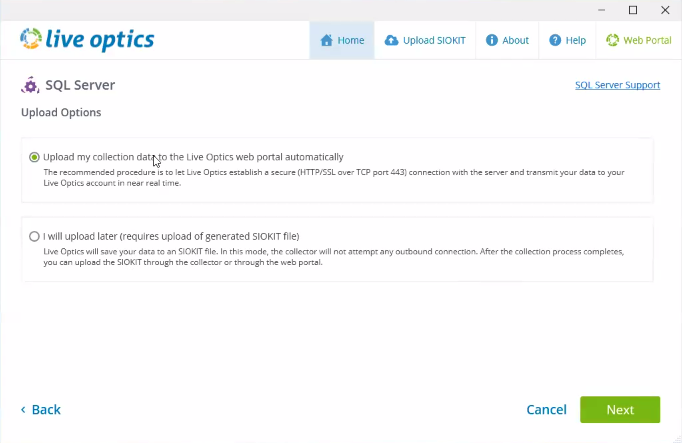
- На экране Параметры загрузки выберите предпочтительный способ загрузки и нажмите кнопку Далее.
- По умолчанию выбран параметр Автоматически загружать данные коллекции на веб-портал Live Optics.
- I will upload later (требуется загрузка сгенерированного SIOKIT файла) используется там, где нет подключения к Интернету. Вместо этого создается зашифрованный файл SIOKIT и сохраняется локально. Позже их необходимо вручную загрузить в веб-службу Live Optics.
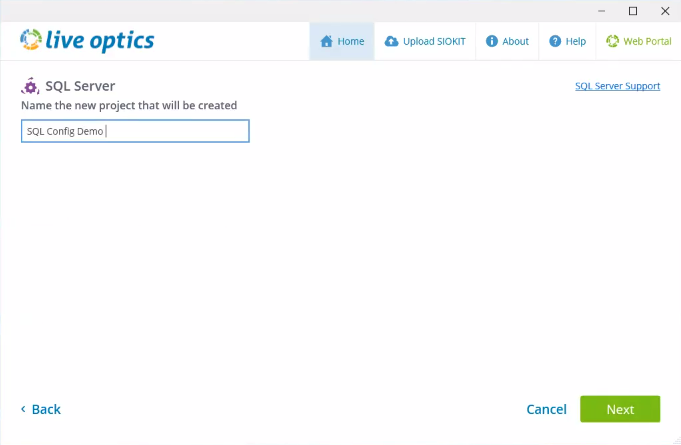
- Введите имя проекта и нажмите кнопку Далее.
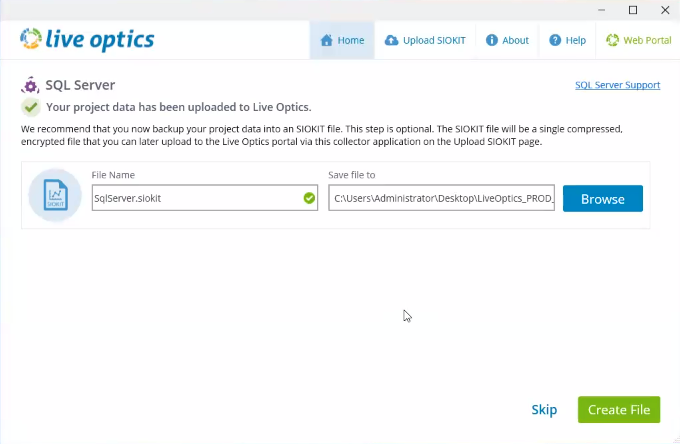
- Также можно создать файл резервной копии SIOKIT. Введите имя и нажмите Create File или нажмите Skip, чтобы продолжить без создания SIOKIT-файла.
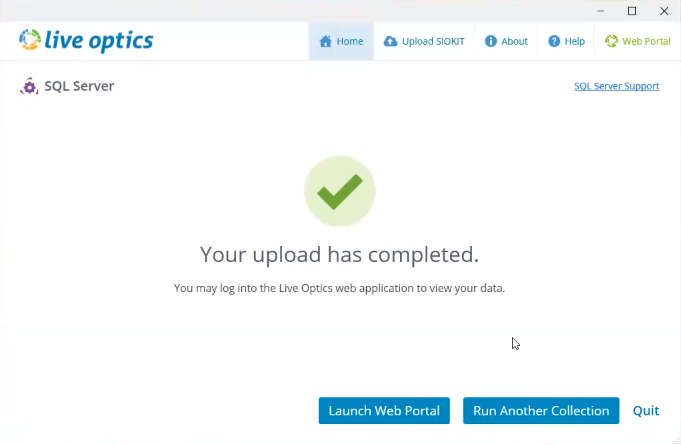
- После завершения сбора данных отобразится следующий экран. Нажмите кнопку Выход, чтобы закрыть сборщик, или Запустить другую коллекцию, чтобы запустить новый запуск сборщика Live Optics.
- Если вы выбрали:
- Автоматическая загрузка данных моей коллекции на веб-портал Live Optics — результаты сбора автоматически отправляются в веб-службу Live Optics и могут быть немедленно просмотрены.
- Я загружу позже (требуется загрузка сгенерированного файла SIOKIT) – прогон коллекции был записан в файл SIOKIT, который необходимо загрузить в веб-сервис Live Optics для просмотра результатов.
ПРИМЕЧАНИЕ. Для загрузки файлов SIOKIT рекомендуется использовать сборщик Live Optics, так как при загрузке файлов SIOKIT с помощью портала Live Optics размер файла не должен превышать 750 Мбайт.
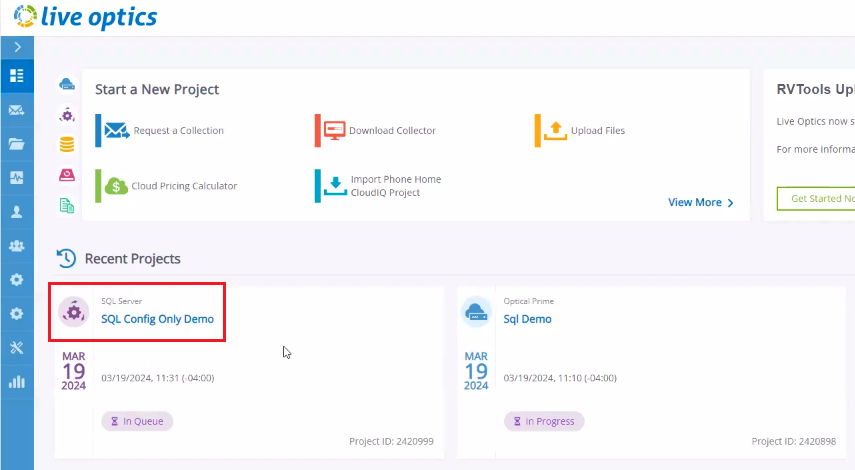
- Чтобы просмотреть результаты проекта, войдите на веб-портал Live Optics и выберите проект в списке Недавние проекты, отображаемом на главной панели управления.
Informations supplémentaires
Если у вас есть вопросы, обратитесь в службу поддержки Live Optics по адресу liveoptics.support@dell.com.
Produits concernés
LiveOpticsPropriétés de l’article
Numéro d’article: 000230706
Type d’article: How To
Dernière modification: 04 avr. 2025
Version: 3
Trouvez des réponses à vos questions auprès d’autres utilisateurs Dell
Services de support
Vérifiez si votre appareil est couvert par les services de support.