Nápověda k verzi softwaru
Résumé: Tento dokument obsahuje podrobné pokyny pro dodržování předpisů, aby vaše produkty používaly nejspolehlivější a nejosvědčenější software pro stabilitu, zabezpečení a další vylepšení.
Cet article concerne
Cet article ne concerne pas
Cet article n’est associé à aucun produit spécifique.
Toutes les versions du produit ne sont pas identifiées dans cet article.
Instructions
Verze softwaru, kde je to možné, může poskytnout přizpůsobené pokyny pro udržování verzí kódu u serverů, úložišť a síťových produktů, které používají nejspolehlivější a nejosvědčenější software pro stabilitu, zabezpečení a další vylepšení. Chcete-li zobrazit přizpůsobenou verzi softwaru, je nutné zadat identifikátor produktu: výrobní nebo sériové číslo a váš účet podpory. Aby bylo možné tuto přizpůsobenou verzi softwaru plně využít, musí být nainstalované verze softwaru produktu uloženy v záznamu o verzi softwaru společnosti Dell.
- Jak zobrazit personalizovanou verzi softwaru mých produktů?
- Jaké jsou stavy verze softwaru?
- Jak aktualizovat záznam verze softwaru společnosti Dell pomocí nainstalovaných verzí softwaru produktu?
- Které modely produktů podporují personalizovaný stav verze softwaru?
Dotaz: Jak zobrazit personalizovanou verzi softwaru mých produktů?
Odpověď:
- Pomocí identifikátoru produktu, výrobního čísla nebo sériového čísla na Dell.com/support site se zobrazí stránka podpory vašeho serveru, úložiště nebo síťového produktu.
- Přihlaste se pomocí svého firemního účtu podpory.
- Souhrnný stav verze softwaru produktu najdete v části Přehled (obrázek 1).
- Podrobnosti o verzi softwaru produktu naleznete v části Ovladače a soubory ke stažení (obrázek 2).
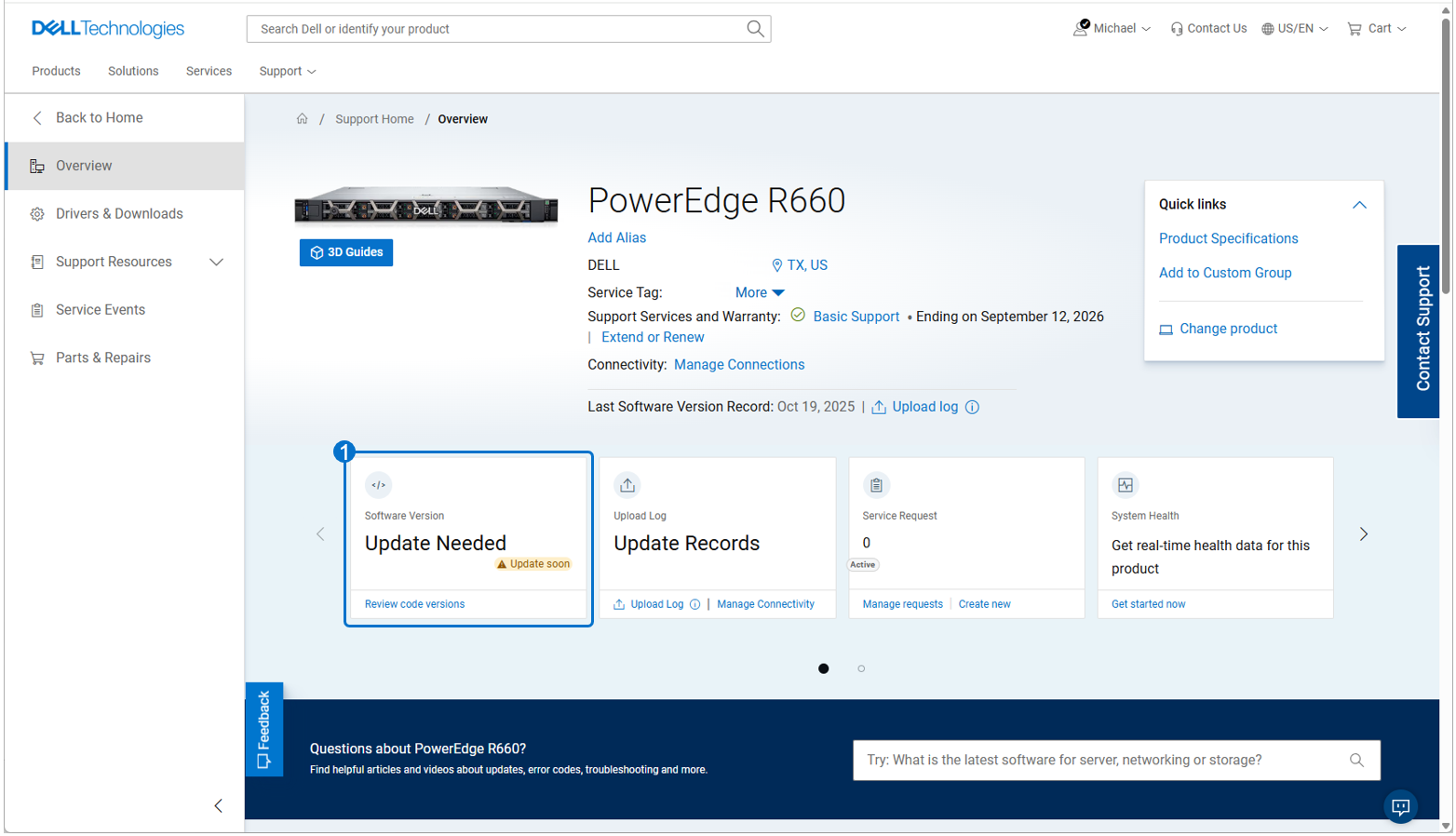
Obrázek 1: Souhrnný stav verze softwaru
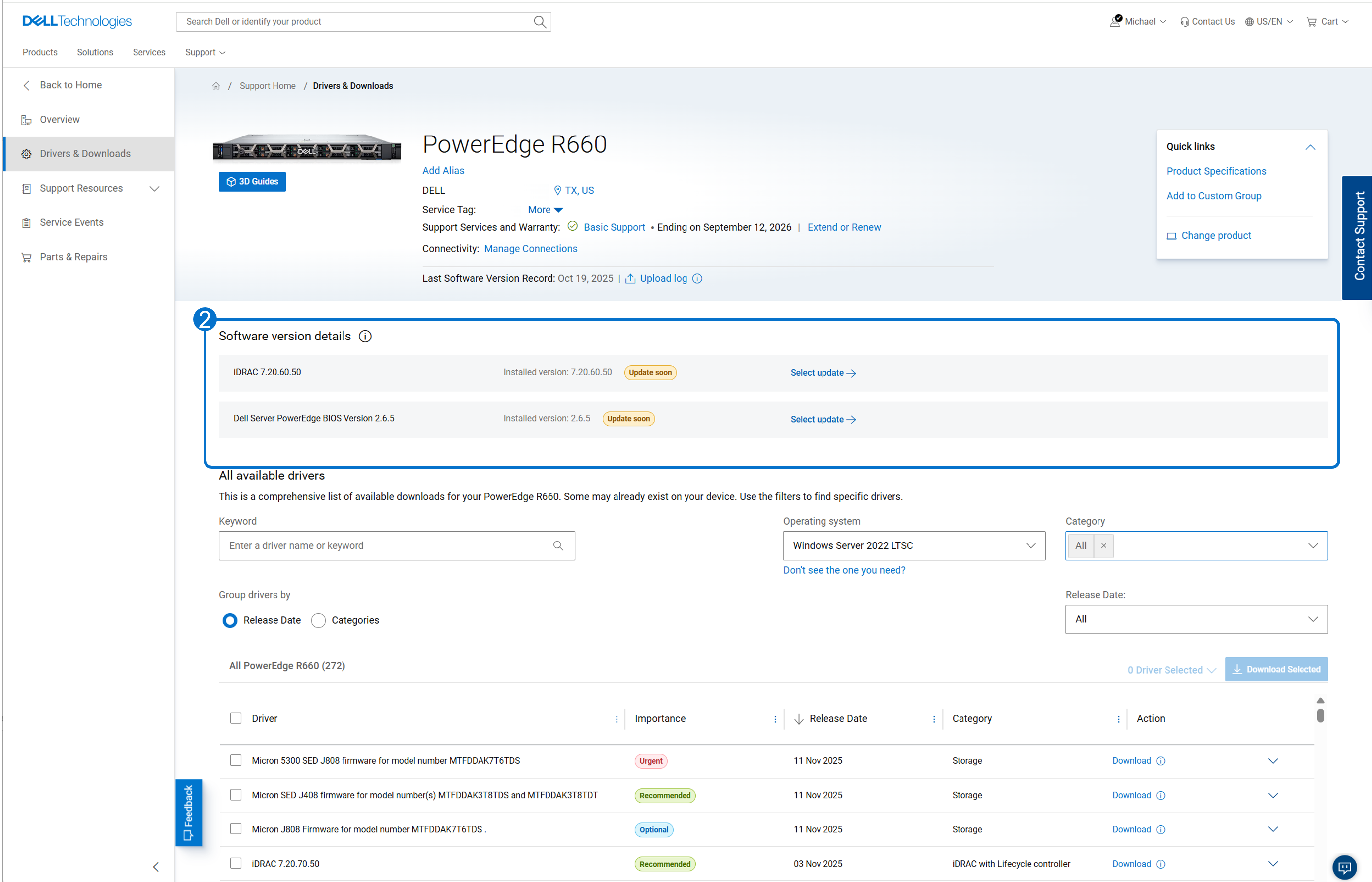
Obrázek 2: Podrobnosti o verzi softwaru
Dotaz: Jaké jsou stavy verze softwaru?
Odpověď: Stav verze softwaru se určí na základě záznamu o verzi softwaru společnosti Dell, který obsahuje nainstalované verze kódu pro váš produkt v porovnání s pokyny k minimální, doporučené a nejnovější verzi příslušného softwaru.
| Podrobnosti o verzi softwaru | Popis | Souhrn verze softwaru | Soulad s předpisy (je-li k dispozici) |
|---|---|---|---|
| Zastaralé (červená) |
Nainstalovaná verze softwaru je nižší než minimální návod. Aktualizujte verzi softwaru produktu co nejdříve. |
Pokud je jedna nebo více nainstalovaných verzí softwaru zastaralá; Přehledná verze softwaru bude Nutná aktualizace: Zastaralý | Nesoulad s předpisy |
| Brzy aktualizovat (žlutá) |
Nainstalovaná verze softwaru je nižší než doporučená verze a je na úrovni nebo vyšší než minimální obvyklá verze. Naplánujte aktualizaci verze softwaru produktu v budoucím cyklu aktualizací. |
Pokud bude brzy aktualizována jedna nebo více nainstalovaných verzí softwaru; Přehledná verze softwaru bude Nutná aktualizace: Aktualizovat brzy | V souladu s předpisy |
| Tento produkt má aktuální verze kódu, ale pro optimální výkon mohou být k dispozici aktualizace ovladačů. | Všechny nainstalované verze softwaru jsou na nebo vyšší doporučené verzi. | Všechny nainstalované verze softwaru jsou na nebo nad doporučenou verzí; Konecview verze softwaru bude Verze ovladače: Vyhledejte aktualizace | V souladu s předpisy |
| Instalovaná verze x.y.z (Poslední hlášení, prosím zkontrolujte) |
Nainstalovanou verzi softwaru nelze porovnat s pokyny k verzi softwaru a určit stav verze softwaru. |
Pokud jednu nebo více nainstalovaných verzí softwaru nelze porovnat; view verze softwaru bude Vyhledat aktualizace: Zkontrolujte verze kódu. Zkontrolujte nainstalovanou verzi softwaru produktu a porovnejte ji s minimálními, doporučenými a nejnovějšími pokyny k verzi softwaru, abyste zjistili stav. |
Nelze určit. |
| Nelze určit. |
Nelze určit stav verzí softwaru. To může být způsobeno následujícími příčinami:
|
Pokud nelze určit stav jedné nebo více verzí softwaru; Přehledná verze softwaru bude Udržujte software aktuální, abyste zajistili stav a zabezpečení svého majetku. Zkontrolujte nainstalovanou verzi softwaru produktu a porovnejte ji s minimálními, doporučenými a nejnovějšími pokyny k verzi softwaru, abyste zjistili stav. |
Nelze určit. |
Dotaz: Jak aktualizovat záznam verze softwaru společnosti Dell pomocí nainstalovaných verzí softwaru produktu?
Odpověď: Verze(y) nainstalovaného softwaru produktu jsou uloženy v záznamu o verzi softwaru společnosti Dell. Existuje několik způsobů, jak udržovat záznam o verzi softwaru společnosti Dell aktuální s nainstalovanými verzemi softwaru vašeho produktu.
- Konektivita: Připojte produkt prostřednictvím brány Secure Connect Gateway, zásuvného modulu OpenManage Enterprise Services nebo přímo a povolte automatizovaný přenos nainstalované verze softwaru. Jedná se o upřednostňovaný způsob povolení automatických aktualizací.
- Nahrání protokolu produktu: Nahrávání protokolů je k dispozici pro některé modely produktů, jak je znázorněno na obrázku 3, nebo prostřednictvím virtuálního asistenta. Záznam o verzi softwaru společnosti Dell se v případě úspěšné analýzy aktualizuje na základě nainstalované verze softwaru nahraného protokolu produktu.
- Kontaktování podpory společnosti Dell: V rámci kontaktu podpory společnosti Dell lze aktualizovat záznam o nainstalované verzi softwaru.
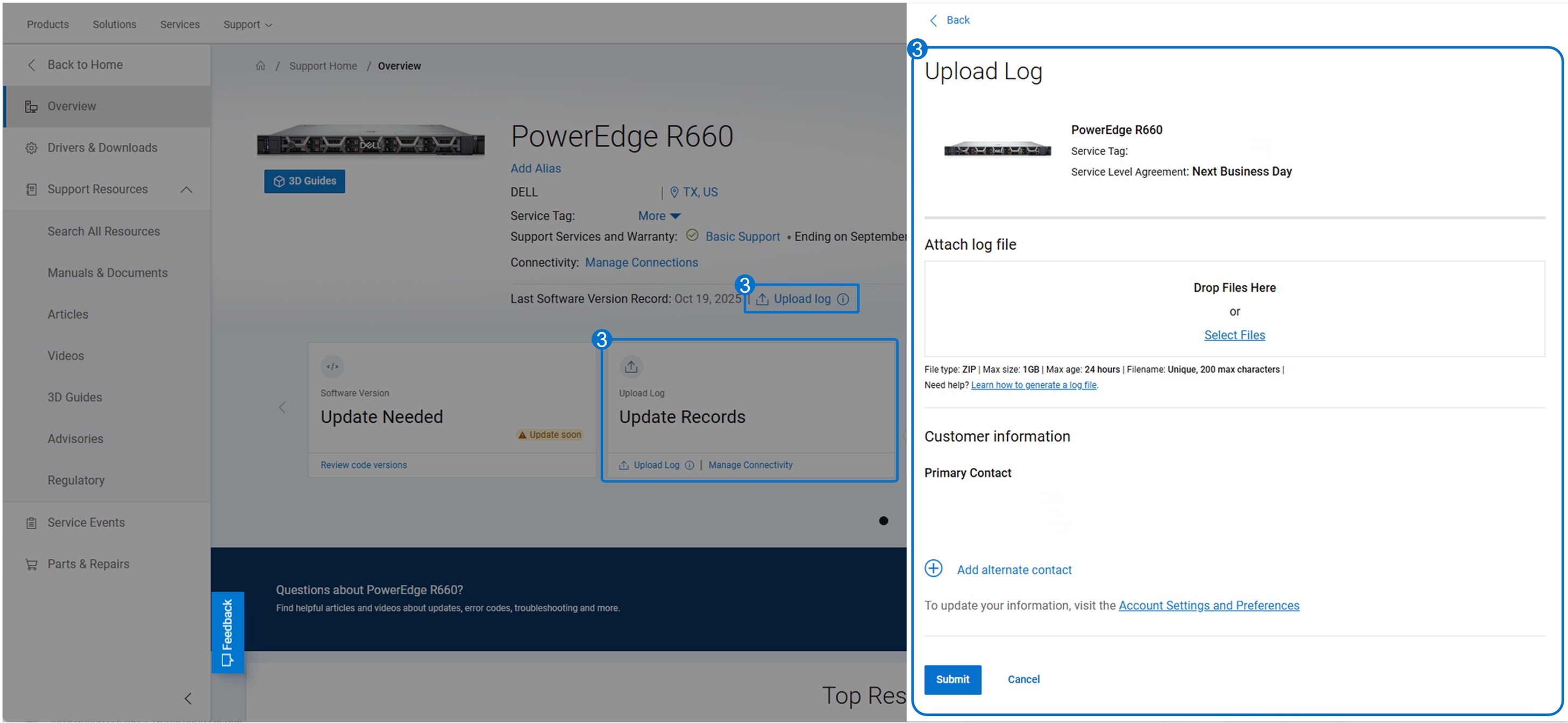
Obrázek 3: Protokol nahrání verze softwaru
Dotaz: Které modely produktů podporují personalizovaný stav verze softwaru?
Odpověď: Většina serverů PowerEdge 14. generace a nových modelů serverů (viz PowerEdge: Servery podle generace) a modely úložišť PowerStore Q, T a X nyní mohou zobrazit přizpůsobenou verzi softwaru včetně stavu verze softwaru, minimální, doporučené a nejnovější verze kódu. Mnoho serverů PowerEdge 14. generace a novějších má navíc možnost aktualizovat záznam verze softwaru společnosti Dell pomocí nainstalované verze softwaru produktu. viz obrázek 3.
Propriétés de l’article
Numéro d’article: 000353545
Type d’article: How To
Dernière modification: 23 mai 2026
Version: 5
Trouvez des réponses à vos questions auprès d’autres utilisateurs Dell
Services de support
Vérifiez si votre appareil est couvert par les services de support.