Le contrôle de la luminosité sous Windows 11 ne fonctionne pas sur les ordinateurs de bureau Dell tout-en-un
Résumé: L’article suivant fournit des informations sur le dysfonctionnement du curseur de luminosité dans les paramètres de Windows 11 sur les plates-formes Dell tout-en-un (AIO).
Cet article concerne
Cet article ne concerne pas
Cet article n’est associé à aucun produit spécifique.
Toutes les versions du produit ne sont pas identifiées dans cet article.
Symptômes
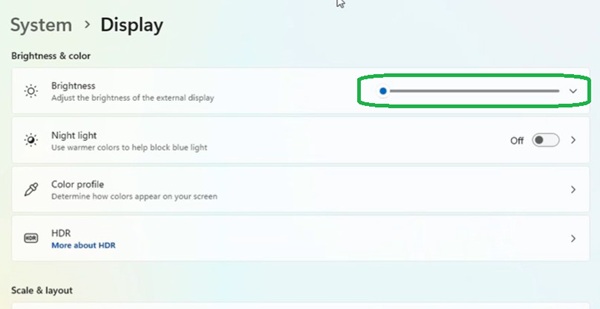
Le curseur de luminosité des paramètres Windows 11 sur un ordinateur de bureau Dell AIO ne fonctionne pas.
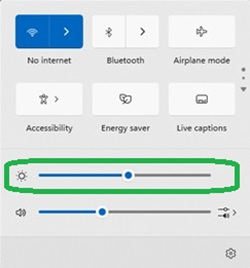
Le curseur de luminosité dans la barre d’état système de Windows ne fonctionne pas non plus.
- Le curseur est à zéro par défaut, mais l’écran est suffisamment lumineux pour voir l’image affichée. Le curseur peut être déplacé, mais il revient à zéro.
- Le curseur est déplacé, mais cela n’affecte pas la luminosité à l’écran.
Le curseur de luminosité ne fonctionne plus après la mise à jour du système d’exploitation vers la version Win11 26100.2314 (24H2).
Plates-formes concernées :
- Dell 24 EC24250 tout-en-un
- Dell 27 EC27250 tout-en-un
- Dell Pro 24 Plus tout-en-un QB24250
- Dell Pro 24 tout-en-un QC24250
- Inspiron 24 5410 All-in-One
- Inspiron 24 5411 All-in-One
- Inspiron 24 5415 tout-en-un
- Inspiron 24 5420 tout-en-un
- Inspiron 24 5421 tout-en-un
- Inspiron 27 7710 All-in-One
- Inspiron 27 7720 tout-en-un
- Inspiron 5401 AIO
- OptiPlex 5400 tout-en-un
- OptiPlex 7400 tout-en-un
- OptiPlex 7480 All-In-One
- OptiPlex 7490 All-In-One
- OptiPlex All-in-One 7410
- OptiPlex All-in-One 7420
- OptiPlex All-in-One Plus 7410
- OptiPlex All-in-One Plus 7420
Cause
Microsoft reconnaît un problème avec la mise à jour Win11 26100.2314 (24H2).
Résolution
Remarque : Avant de commencer, procédez comme suit :
- Sauvegardez toutes vos données personnelles. Pour plus d'informations, reportez-vous à l'article : Sauvegarde et restauration
- • Assurez-vous que l’ordinateur de bureau reste branché à l’alimentation.
- Mettez à jour l’application Dell On-Screen Display vers la dernière version disponible pour l’ordinateur de bureau. Pour télécharger et installer
Dell-On-Screen-Display-Application_WIN64.exe, reportez-vous au Guide de mise à jour des pilotes. - Installez le correctif 1D 2026 de Microsoft le 29 janvier 2026 : KB5074105 (build du système d’exploitation 26200.7705 et 26100.7705) préversion
.
- Installez le correctif 2D 2026 de Microsoft le 24 février 2026 : KB5077241 (build du système d’exploitation 26200.7922 et 26100.7922) préversion
- Redémarrez le bureau et vérifiez que le problème est résolu.
Produits concernés
Dell 24 All-in-One EC24250, Dell 27 All-in-One EC27250, Dell Pro 24 All-in-One Plus QB24250, Dell Pro 24 All-in-One QC24250, Inspiron 5401 AIO, Inspiron 24 5410 All-in-One, Inspiron 24 5411 All-in-One, Inspiron 24 5415 All-in-One
, Inspiron 24 5420 All-in-One, Inspiron 24 5421 All-in-One, Inspiron 27 7710 All-in-One, Inspiron 27 7720 All-in-One, OptiPlex 5400 All-In-One, OptiPlex 7400 All-In-One, OptiPlex All-In-One 7410, OptiPlex All-in-One Plus 7410, OptiPlex All-in-One 7420, OptiPlex All-in-One Plus 7420, OptiPlex 7480 All-In-One, OptiPlex 7490 All-In-One
...
Propriétés de l’article
Numéro d’article: 000364043
Type d’article: Solution
Dernière modification: 23 mai 2026
Version: 7
Trouvez des réponses à vos questions auprès d’autres utilisateurs Dell
Services de support
Vérifiez si votre appareil est couvert par les services de support.