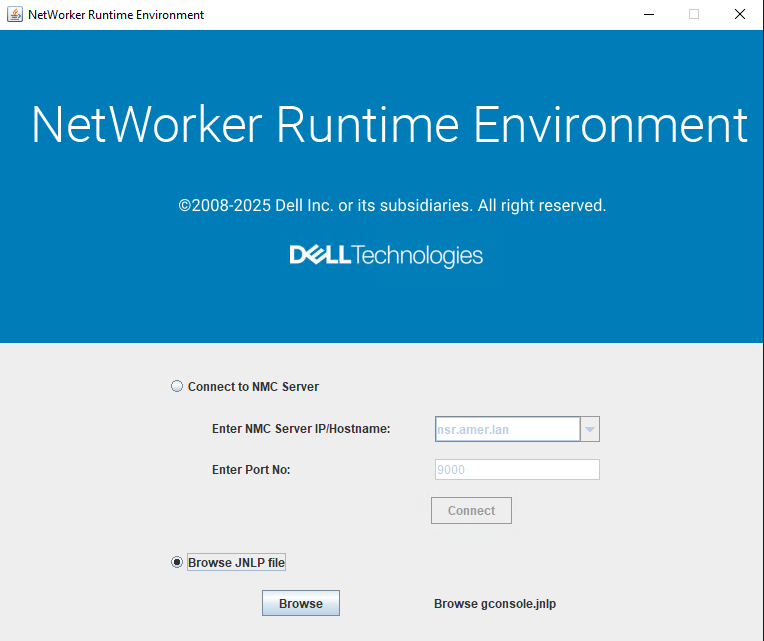
NetWorker Runtime Environment (NRE) : Introduction et installation
Résumé: Cet article de la base de connaissances Dell fournit des détails sur le logiciel et l’installation de NetWorker Runtime Environment sur différentes plates-formes.
Instructions
Présentation de NetWorker Runtime Environment (NRE)
Le NetWorker Server, le serveur NetWorker Management Console (NMC) et le serveur NetWorker Management Web UI (NWUI) s’appuient sur un environnement d’exécution Java (JRE) pour fonctionner. JRE doit être installé sur le serveur NetWorker, le serveur NMC, le serveur NWUI et tout hôte utilisé pour accéder à NMC.
Depuis le 1er janvier 2019, Oracle ne prend plus en charge ou ne met plus à jour Java Runtime Environment (JRE) 8, sauf si les utilisateurs disposent d’un contrat de licence avec Oracle. Pour assurer le support et l’accès aux mises à jour de sécurité Java, Dell Technologies a collaboré avec Oracle pour intégrer JVM/JRE aux produits de protection des données (DP) Dell Technologies. Le package Java spécifique à NetWorker s’appelle NetWorker Runtime Environment (NRE). Il est toujours possible d’utiliser JRE sous licence directement auprès d’Oracle.
Les utilisateurs NetWorker existants qui souhaitent utiliser NRE doivent se reporter au Guide du fichier Lisez-moi de NetWorker Runtime Edition. Pour plus d’informations, consultez le Guide d’installation de NetWorker et les Notes de mise à jour de NetWorker.
Ces documents sont disponibles à l’adresse suivante : Prise en charge de NetWorker | Manuels et documents (vous devez vous connecter avec votre compte de support Dell)
Logiciel NRE
1. Java Runtime Environment (JRE) actuel compatible avec NetWorker
2. Application Java permettant de lancer l’interface utilisateur Web NMC.
Le logiciel NRE peut être téléchargé à partir de : Prise en charge de NetWorker | Pilotes et téléchargements (vous devez vous connecter avec votre compte de support Dell)
Recherchez NetWorker Runtime Environment.
Plates-formes NRE prises en charge :
Le package est disponible pour les systèmes d’exploitation Windows 64 bits, Linux 64 bits et MAC.
L’environnement d’exécution NetWorker utilise la convention de dénomination suivante :
NRE x.y.z
Où :
Y et z sont des numéros de version attribués par Dell.
Les nouvelles versions de NRE sont publiées dans la section Téléchargements de NetWorker et sont indiquées dans Notes de mise à jour et bulletins d’information NetWorker mensuels.
Installation de NRE sur les plates-formes Windows
2. Dans le répertoire qui contient le package NRE téléchargé, exécutez la commande
nrewin-x.y.z.msi programme d’installation (par exemple : nrewin-8.0.1.msi).
3. Sur la page Welcome Wizard, cliquez sur Next.
4. Sur la page EULA, cochez « J’accepte les termes et contrats de licence », puis cliquez sur Next.
5. Pour accepter l’emplacement d’installation par défaut
C:\Program Files\NRE, cliquez sur Suivant.
Optionnel: Cochez la case pour créer un raccourci pour le lanceur de l’environnement d’exécution NetWorker sur le bureau.
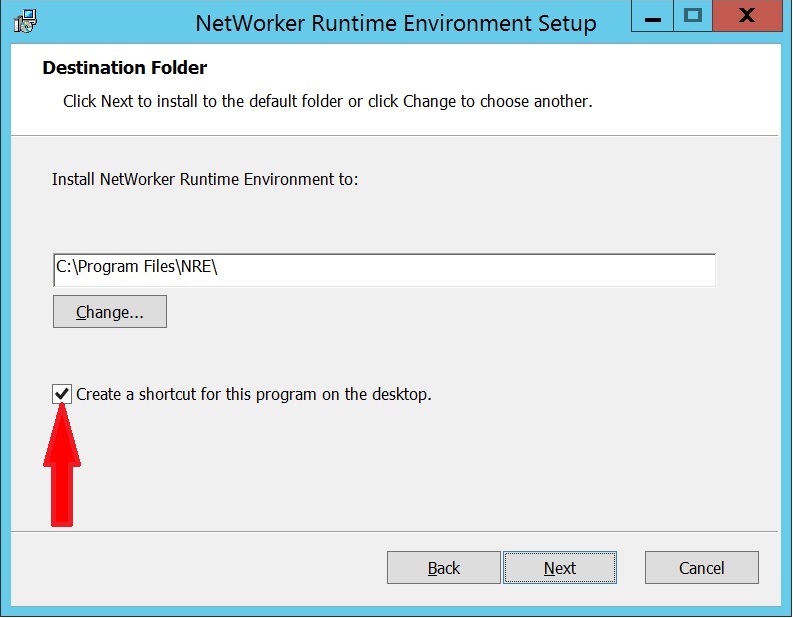
6. Pour poursuivre l’installation, cliquez sur Installer.
7. Pour terminer l’installation, cliquez sur Terminer.
Désinstallation de NRE sur les plates-formes Windows
2. Dans la fenêtre Programmes et fonctionnalités , sélectionnez « NetWorker Runtime Environment ».
3. Cliquez sur Désinstaller.
4. Cliquez sur Yes dans le message d’avertissement pour terminer la désinstallation.
Installation de NRE sur les plates-formes Linux :
2. Téléchargez le package NRE à partir du site Web de support en ligne vers un emplacement temporaire.
3. Pour installer le logiciel NetWorker Runtime Environment, exécutez l’une des commandes suivantes :
rpm -ivh nre-linux-x.y.z.rpm
rpm -ivh nre-linux-8.0.1.rpm
dpkg -i nre-linux-x.y.z.deb
Exemple :
dpkg -i nre-linux-8.0.21.deb
/opt/nre/nreconfig.sh" s’affiche :
root@system NRE]# rpm -ivh nre-linux-8.0.1.rpm
Installation of NRE
warning: nre-linux-8.0-20190427.021533-23.rpm: Header V3 RSA/SHA1 signature: NOKEY, key ID 1234dfb7
Preparing...
########################################### [100%]
1:nre
########################################### [100%]
NOTE: To complete configuration execute the following script:/opt/nre/nreconfig.sh
4. Pour configurer NRE, exécutez la commande
nreconfig.sh Script.
[root@system NRE]# /opt/nre/nreconfig.sh
Running the script after installation
Creating the installation log in /opt/nre/logs/install.log.
Performing initialization. Please wait...
nre configuration completed.
nreconfig.sh Le script génère le fichier journal d’installation et place un raccourci vers le lanceur NMC sur le bureau.
Désinstallation de NRE sur les plates-formes Linux
1. Connectez-vous à l’hôte avec le compte root.
2. Obtenez le nom du package NRE installé :
CentOS, Oracle Enterprise Linux, SuSE, Red Hat :
rpm -qa | grep nre
Debian et Ubuntu :
dpkg -l | grep nre3. Retirer NRE renvoyé par la commande ci-dessus à l’aide de
rpm -e commande, run :
CentOS, Oracle Enterprise Linux, SuSE, Red Hat :
rpm -e nre_package_name
Debian et Ubuntu :
dpkg -r nre_package_name
Installation de l’environnement d’exécution NetWorker sous un système d’exploitation MAC
2. Téléchargez le package logiciel NetWorker Runtime Environment à partir du site Web de support en ligne vers un emplacement temporaire.
3. Pour installer le logiciel NetWorker Runtime Environment, ouvrez le package logiciel, puis exécutez l’assistant d’installation.
4. Une fois l’installation terminée, cliquez sur Fermer.
Désinstallation de NetWorker Runtime Environment sous le système d’exploitation MAC
2. Exécutez le fichier d’application de désinstallation.
Lancement de l’interface utilisateur Web NMC
Pour 19.13+ Voir: NetWorker : Accéder à NMC après la mise à niveau vers la version 19.13 (ou une version ultérieure)
Pour les versions 19.12 et antérieures, procédez comme suit :
2. Choisissez l’une des options suivantes pour lancer l’interface utilisateur Web NMC :
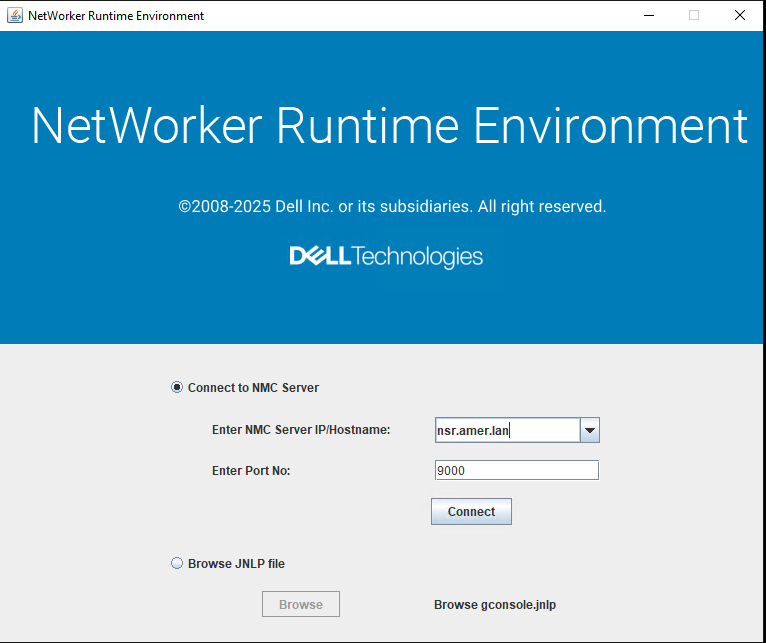
gconsole.jnlp fichier :