NVP vProxy: vSphere Web Client-plugin rapporterer om vellykket installation, men vises ikke
Résumé: vSphere-webklientens plugin rapporterer om vellykket installation, men vises ikke
Cet article concerne
Cet article ne concerne pas
Cet article n’est associé à aucun produit spécifique.
Toutes les versions du produit ne sont pas identifiées dans cet article.
Symptômes
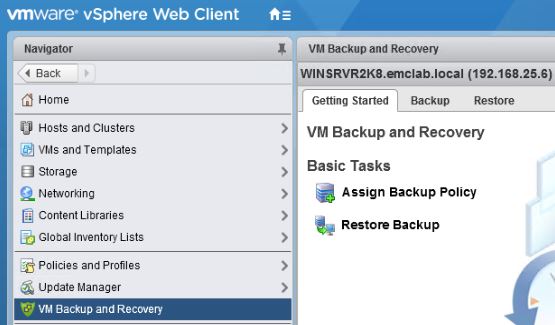
NetWorker VMware Protection-integrationen (NVP) er konfigureret med vProxy-enheden. vCenter-serveren vælges under VMware View i NetWorker Management Console (NMC) til at installere vCenter-pluginet. Resultaterne af installationen af vCenter-pluginet viser, at det er installeret, men vSphere-webklienten viser ikke Dell EMC NetWorker-pluginet.
Cause
vSphere-webklientens plugin kan være blevet installeret i en inkonsistent tilstand, eller tidligere plugininstallationsfiler forstyrrer den nye plugininstallation.
Résolution
Fjern de eksisterende Dell NetWorker-pluginregistreringer fra vCenter-serveren. Instruktionerne findes også i afsnittet "Fjern den flashbaserede vCenter-plug-in fra vSphere Web Client" i Dell EMC NetWorker VMware Integration Guide. For nemheds skyld indeholder KB-artiklen mere detaljerede trin til at fjerne registrering af Dell EMC NetWorker-plugin.
1) Log på vCenter Managed Object Browser (MOB) med administrator@vsphere.local-konto. DU kan få adgang til MOB fra en webbrowser, der kan få adgang til vCenters værtsnavn/IP-adresse: https://vcenter_name/mob
Bemærk: Når "Metodeaktiveringsresultat: ugyldiggørelse" vises, kan du angive det næste plugin og fjerne det. Gentag denne metode for hver af com.emc.networker.... Plugins.
2) Log på vCenter-serveren via SSH.
3) Genstart vSphere-webklienttjenesten på vCenter-serveren, se: https://docs.vmware.com/en/VMware-vSphere/7.0/com.vmware.vsphere.vcenter.configuration.doc/GUID-A0BB46B0-DE71-4C62-A5BF-22B17ED8AA98.html
1) Log på vCenter Managed Object Browser (MOB) med administrator@vsphere.local-konto. DU kan få adgang til MOB fra en webbrowser, der kan få adgang til vCenters værtsnavn/IP-adresse: https://vcenter_name/mob
a) Når du er logget på MOB, skal du vælge indhold
b) I vinduet Serviceindhold skal du vælge ExtensionManager
c) I vinduet Udvidelsesliste skal du vælge mere...
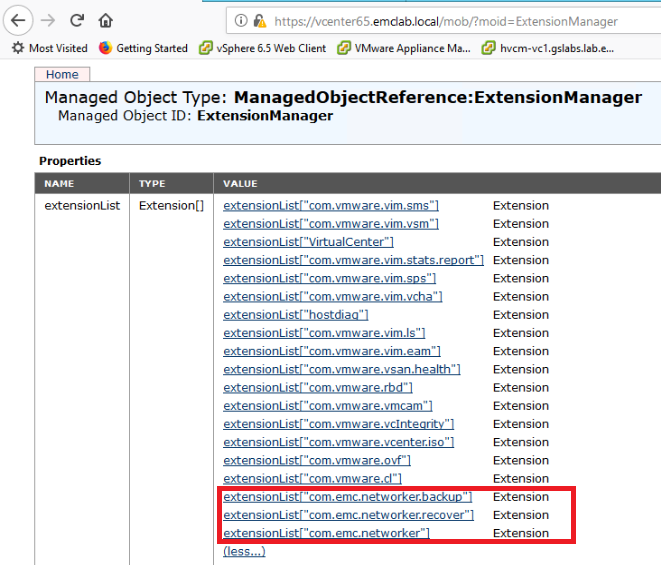
d) Der vil være 3 udvidelser til NetWorker vSphere-webklient-pluginet, disse skal fjernes:
b) I vinduet Serviceindhold skal du vælge ExtensionManager
c) I vinduet Udvidelsesliste skal du vælge mere...
d) Der vil være 3 udvidelser til NetWorker vSphere-webklient-pluginet, disse skal fjernes:
e) Under Metoder skal du vælge UnregisterExtension
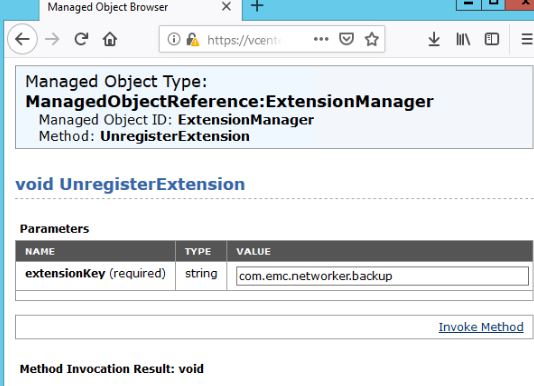
f) I vinduet UnregisterExtension skal du indtaste udvidelsesnavnet og vælge Invoke Method:
f) I vinduet UnregisterExtension skal du indtaste udvidelsesnavnet og vælge Invoke Method:
Bemærk: Når "Metodeaktiveringsresultat: ugyldiggørelse" vises, kan du angive det næste plugin og fjerne det. Gentag denne metode for hver af com.emc.networker.... Plugins.
g) Opdater VINDUET MOB ExtensionManager. Plugins til com.emc.networker skal være væk fra udvidelseslisten.
2) Log på vCenter-serveren via SSH.
a) Com.emc.networker.. dir skal fjernes fra vCenter-serverens serenity DB.
Linux: /etc/vmware/vsphere-client/vc-packages/vsphere-client-serenity
Bemærk: Denne placering kan variere afhængigt af vCenter-versionen. Se VMware-dokumentationen, hvis pluginet ikke kan findes i ovenstående angiv stier
F.eks:
Bemærk: Denne placering kan variere afhængigt af vCenter-versionen. Se VMware-dokumentationen, hvis pluginet ikke kan findes i ovenstående angiv stier
F.eks:
root@vcenter65 [ ~ ]# ls -l /etc/vmware/vsphere-client/vc-packages/vsphere-client-serenity
total 8
drwxr-xr-x 3 vsphere-client users 4096 Nov  6 17:02 com.emc.networker-9.2.1246
drwxr-xr-x 3 vsphere-client users 4096 Jul  6 17:06 com.vmware.vsan.health-6.5.0
b) Plugin kan fjernes ved at slette mappen com.emc.networker.
3) Genstart vSphere-webklienttjenesten på vCenter-serveren, se: https://docs.vmware.com/en/VMware-vSphere/7.0/com.vmware.vsphere.vcenter.configuration.doc/GUID-A0BB46B0-DE71-4C62-A5BF-22B17ED8AA98.html
4) Vent, indtil vSphere-webklienttjenesterne er startet, så du kan logge på vSphere-webklienten.
5) Log på NMC, og forsøg igen at installere pluginet.
6) Log ud af vSphere-webklienten, og log ind igen.
5) Log på NMC, og forsøg igen at installere pluginet.
6) Log ud af vSphere-webklienten, og log ind igen.
Produits concernés
NetWorkerProduits
NetWorkerPropriétés de l’article
Numéro d’article: 000166557
Type d’article: Solution
Dernière modification: 30 Apr 2025
Version: 5
Trouvez des réponses à vos questions auprès d’autres utilisateurs Dell
Services de support
Vérifiez si votre appareil est couvert par les services de support.