Extraction des programmes d’installation enfants du programme d’installation principal de Dell Data Security
Résumé: Découvrez comment extraire les programmes d’installation enfants du programme d’installation principal de Dell Data Security en suivant ces instructions.
Instructions
- depuis mai 2022, Dell Endpoint Security Suite Enterprise n’est plus couvert par les services de maintenance. Ce produit et ses articles ne sont plus mis à jour par Dell.
- Depuis janvier 2019, Dell Endpoint Security Suite Pro a atteint sa fin de maintenance. Ce produit et ses articles ne sont plus mis à jour par Dell.
- Pour plus d’informations, consultez l’article Politique relative à la fin de vie et à la fin de prise en charge de Dell Data Security. Si vous avez des questions sur d’autres articles, contactez votre équipe commerciale ou endpointsecurity@dell.com.
- Consultez l’article sur la sécurité des points de terminaison pour plus d’informations sur les produits actuels.
Cet article décrit comment extraire les programmes d’installation enfants du programme d’installation principal de Dell Data Security (anciennement Dell Data Protection).
Produits concernés :
- Dell Encryption Enterprise
- Dell Data Protection Enterprise Edition
- Dell Encryption Personal
- Dell Data Protection Personal Edition
- Dell Endpoint Security Suite Enterprise
- Dell Endpoint Security Suite Pro
Dell Data Security utilise des programmes d’installation principaux qui contiennent des programmes d’installation enfants individuels pour le logiciel. Les programmes d’installation principaux sont appelés DDSSetup.exe (anciennement DDPSetup.exe) ou DDSSuite.exe (anciennement DDPSuite.exe).
Les programmes d’installation principaux sont disponibles pour les produits Dell Data Security :
- DDSSetup.exe pour Dell Encryption Enterprise
- DDSSetup.exe pour Dell Encryption Personal
- DDSSuite.exe pour Dell Endpoint Security Suite Enterprise
- DDSSuite.exe pour Dell Endpoint Security Suite Pro
Les programmes d’installation principaux sont disponibles pour les produits Dell Data Protection existants :
- DDPSetup.exe pour Dell Data Protection Enterprise Edition
- DDPSetup.exe pour Dell Data Protection Personal Edition
- DDPSuite.exe pour Dell Data Protection Endpoint Security Suite
- DDPSuite.exe pour Dell Data Protection Endpoint Security Suite Enterprise
Cliquez sur le programme d’installation principal approprié pour connaître les étapes d’extraction des programmes d’installation enfants.
DDSSetup.exe
- Cliquez avec le bouton droit de la souris sur le menu Démarrer de Windows, puis cliquez sur Exécuter.

- Dans Run UI, saisissez
cmdpuis appuyez sur OK. L’invite de commande s’ouvre.

- Dans l’invite de commande, accédez à l’emplacement du DDSSetup.exe en saisissant la commande suivante, puis en appuyant sur Entrée.
CD "<LOCATION>" Remarque :
- <LOCATION> = L’emplacement de DDSSetup.exe
- l’emplacement indiqué dans cette capture d’écran peut être différent de celui de votre environnement.
- Saisissez la commande suivante, puis appuyez sur Entrée. Cela extrait les programmes d’installation enfants dans
C:\Extracted.<code>DDSSetup.exe /z"\"EXTRACT_INSTALLERS=C:\extracted\""</code> Remarque :
- Windows exige que le chemin d’accès qui
EXTRACT_INSTALLERSpécifie moins de 256 caractères. - Si les limitations de caractères posent un problème lors de l’extraction, exécutez de nouveau l’extraction dans un dossier du bureau pour réduire le nombre de caractères utilisés dans le chemin.
- Dans l’exemple,
C:\extractedest le chemin quiEXTRACT_INSTALLERSpécifie.
- Windows exige que le chemin d’accès qui
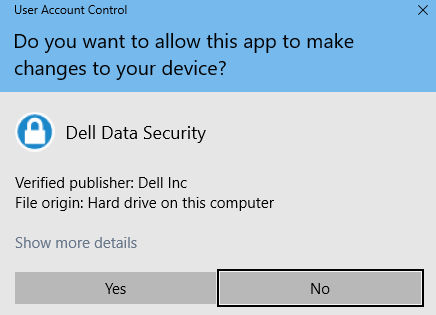
- Si le contrôle de compte d’utilisateur (UAC) est activé, cliquez sur Oui pour ouvrir DDSSetup.exe. Si UAC est désactivé, passez à l’étape 6.
- Le programme d’installation principal extrait les programmes d’installation enfants. Cliquez sur Terminer pour fermer l’Assistant InstallShield une fois que vous avez terminé.

- Les programmes d’installation enfants se trouvent dans le répertoire indiqué à l’étape 4.
DDSSuite.exe
- Cliquez avec le bouton droit de la souris sur le menu Démarrer de Windows, puis cliquez sur Exécuter.

- Dans Run UI, saisissez
cmdpuis appuyez sur OK. L’invite de commande s’ouvre.

- Dans l’invite de commande, accédez à l’emplacement du DDSSuite.exe en saisissant la commande suivante, puis en appuyant sur Entrée.
CD "<LOCATION of DDSSUITE.EXE>" Remarque :
- <LOCATION> = L’emplacement de DDSSuite.exe
- l’emplacement indiqué dans cette capture d’écran peut être différent de celui de votre environnement.
- Tapez, puis appuyez sur Entrée. Cela extrait les programmes d’installation enfants dans
C:\Extracted.DDSSuite.exe /z"\"EXTRACT_INSTALLERS=C:\extracted\"" Remarque :
- Windows exige que le chemin d’accès qui
EXTRACT_INSTALLERSpécifie moins de 256 caractères. - Si les limitations de caractères posent un problème lors de l’extraction, exécutez de nouveau l’extraction dans un dossier du bureau pour réduire le nombre de caractères utilisés dans le chemin.
- Dans l’exemple,
C:\extractedest le chemin quiEXTRACT_INSTALLERSpécifie.
- Windows exige que le chemin d’accès qui
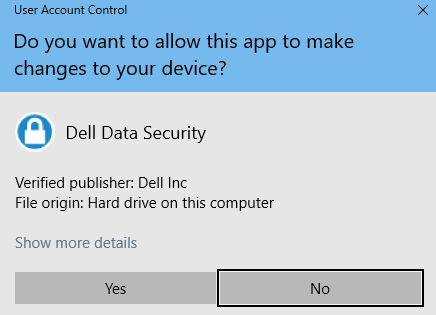
- Si le contrôle de compte d’utilisateur (UAC) est activé, cliquez sur Oui pour ouvrir DDSSuite.exe. Si UAC est désactivé, passez à l’étape 6.
- Le programme d’installation principal extrait les programmes d’installation enfants. Cliquez sur Terminer pour fermer l’Assistant InstallShield une fois que vous avez terminé.

- Les programmes d’installation enfants se trouvent dans le répertoire indiqué à l’étape 4.
DDPSetup.exe
- Cliquez avec le bouton droit de la souris sur le menu Démarrer de Windows, puis cliquez sur Exécuter.

- Dans Run UI, saisissez
cmdpuis appuyez sur OK. L’invite de commande s’ouvre.

- Dans l’invite de commande, accédez à l’emplacement du DDPSetup.exe en saisissant la commande suivante, puis en appuyant sur Entrée.
CD "" Remarque :
- <LOCATION> = L’emplacement de DDPSetup.exe"
- l’emplacement indiqué dans cette capture d’écran peut être différent de celui de votre environnement.
- Saisissez la commande suivante, puis appuyez sur Entrée. Cela extrait les programmes d’installation enfants dans
C:\Extracted.DDPSetup.exe /z"\"EXTRACT_INSTALLERS=C:\extracted\"" Remarque :
- Windows exige que le chemin d’accès qui
EXTRACT_INSTALLERSpécifie moins de 256 caractères. - Si les limitations de caractères posent un problème lors de l’extraction, exécutez de nouveau l’extraction dans un dossier du bureau pour réduire le nombre de caractères utilisés dans le chemin.
- Dans l’exemple,
C:\extractedest le chemin quiEXTRACT_INSTALLERSpécifie.
- Windows exige que le chemin d’accès qui
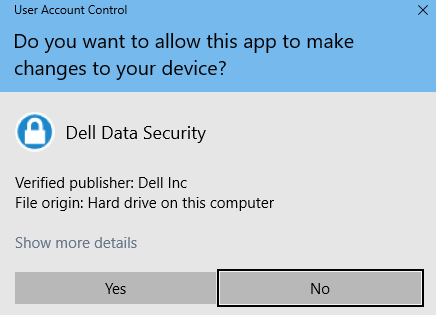
- Si le contrôle de compte d’utilisateur (UAC) est activé, cliquez sur Oui pour ouvrir DDPSetup.exe. Si UAC est désactivé, passez à l’étape 6.
- Le package du programme d’installation extrait les programmes d’installation enfants. Cliquez sur Terminer pour fermer l’Assistant InstallShield une fois que vous avez terminé.

- Les programmes d’installation enfants se trouvent dans le répertoire indiqué à l’étape 4.
DDPSuite.exe
- Cliquez avec le bouton droit de la souris sur le menu Démarrer de Windows, puis cliquez sur Exécuter.

- Dans Run UI, saisissez
cmdpuis appuyez sur OK. L’invite de commande s’ouvre.

- Dans l’invite de commande, accédez à l’emplacement du DDPSuite.exe en saisissant la commande suivante, puis en appuyant sur Entrée.
CD "<LOCATION>" Remarque :
- <LOCATION> = emplacement de DDPSuite
- l’emplacement indiqué dans cette capture d’écran peut être différent de celui de votre environnement.
- Saisissez la commande suivante, puis appuyez sur Entrée. Cela extrait les programmes d’installation enfants dans
C:\Extracted.DDPSuite.exe /z"\"EXTRACT_INSTALLERS=C:\extracted\""
 Remarque :
- Windows exige que le chemin d’accès qui
EXTRACT_INSTALLERSpécifie moins de 256 caractères. - Si les limitations de caractères posent un problème lors de l’extraction, exécutez de nouveau l’extraction dans un dossier du bureau pour réduire le nombre de caractères utilisés dans le chemin.
- Dans l’exemple,
C:\extractedest le chemin quiEXTRACT_INSTALLERSpécifie.
- Windows exige que le chemin d’accès qui
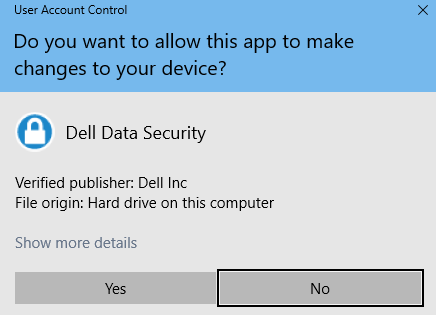
- Si le contrôle de compte d’utilisateur (UAC) est activé, cliquez sur Oui pour ouvrir DDPSuite.exe. Si UAC est désactivé, passez à l’étape 6.
- Le programme d’installation principal extrait les programmes d’installation enfants. Cliquez sur Terminer pour fermer l’Assistant InstallShield une fois que vous avez terminé.

- Les programmes d’installation enfants se trouvent dans le répertoire indiqué à l’étape 4.