Identification de la version du support externe Dell Encryption
Résumé: Découvrez comment identifier la version de Dell Encryption External Media et de Dell Data Protection External Media Edition.
Cet article concerne
Cet article ne concerne pas
Cet article n’est associé à aucun produit spécifique.
Toutes les versions du produit ne sont pas identifiées dans cet article.
Instructions
Remarque :
- À compter de février 2021, Dell Encryption Enterprise for Mac a atteint sa fin de maintenance. Ce produit et ses articles ne sont plus mis à jour par Dell. Pour plus d’informations, consultez l’article Politique relative à la fin de vie et à la fin de prise en charge de Dell Data Security. Si vous avez des questions sur d’autres articles, contactez votre équipe commerciale ou endpointsecurity@dell.com.
- Consultez l’article sur la sécurité des points de terminaison pour plus d’informations sur les produits actuels.
Il est utile de connaître la version de Dell Encryption External Media (anciennement Dell Data Protection External Media Edition) utilisée pour protéger un périphérique de stockage externe :
- Identifier les problèmes connus
- Déterminer les différences dans l’interface utilisateur
- Comprendre les changements de flux de travail.
- Vérifier la configuration matérielle
Produits concernés :
- Dell Encryption External Media
- Dell Data Protection External Media Edition
Systèmes d’exploitation concernés :
- Windows
- Mac
Les fichiers binaires Windows et Mac sont ajoutés à n’importe quel périphérique de stockage externe protégé par Dell Encryption External Media. Pour déterminer la version, cliquez sur Windows ou Mac pour plus d’informations.
Windows
- Connectez-vous à l’ordinateur Windows.
- Accédez à l’emplacement du support protégé.
- Cliquez avec le bouton droit de la souris sur
AccessEncryptedFiles.exe. Après avoir cliqué avec le bouton droit de la souris, sélectionnez Propriétés.
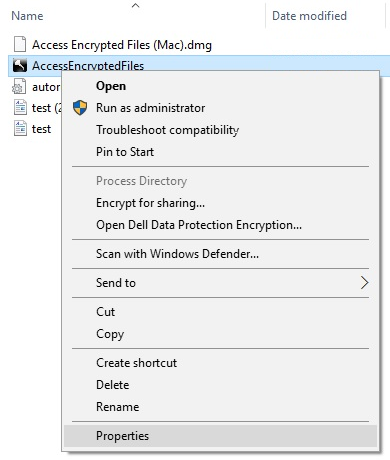
- Cliquez sur l’onglet Détails.

- Documentez la version du produit.
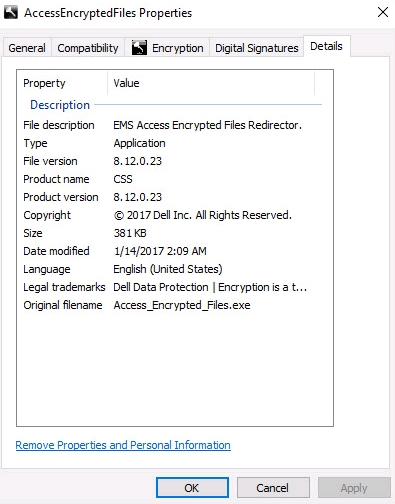 Remarque :
- La version du produit du client peut différer de la capture d’écran ci-dessus.
- Pour plus d’informations sur les systèmes d’exploitation Windows compatibles avec Dell Encryption External Media, reportez-vous à :
Mac
- Connectez-vous à l’ordinateur Mac.
- Accédez à l’emplacement du support protégé.
- Double clic
AccessEncryptedFiles.dmg. L’image disque est alors montée.
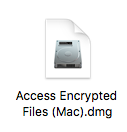
Remarque : AccessEncryptedFiles.dmg est supprimé si le périphérique s’est déjà authentifié via le service EMS. Remontez le support externe et annulez l’invite de demande d’authentification pour résoudre ce problème. - Cliquez avec le bouton droit de la souris sur AccessEncryptionExternalMedia, puis sélectionnez Lire les informations.
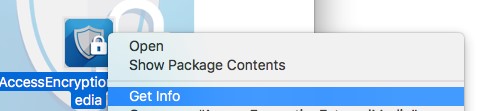 Remarque : Les versions antérieures du produit indiquent AccessDellExternalMediaShield au lieu de AccessEncryptionExternalMedia.
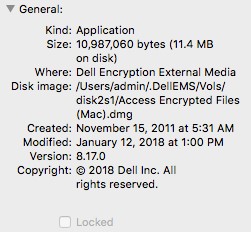
 - Développez la section Général, puis documentez la version. Dans cet exemple, 8.17.0 correspond à la version.
 Remarque :
- La version du client peut différer de la capture d’écran ci-dessus.
- Pour plus d’informations sur les systèmes d’exploitation Windows compatibles avec Dell Encryption External Media, consultez les articles suivants :
Pour contacter le support technique, consultez l’article Numéros de téléphone du support international Dell Data Security.
Accédez à TechDirect pour générer une demande de support technique en ligne.
Pour plus d’informations et de ressources, rejoignez le Forum de la communauté Dell Security.
Informations supplémentaires
Vidéos
Produits concernés
Dell EncryptionPropriétés de l’article
Numéro d’article: 000124924
Type d’article: How To
Dernière modification: 16 Jun 2026
Version: 17
Trouvez des réponses à vos questions auprès d’autres utilisateurs Dell
Services de support
Vérifiez si votre appareil est couvert par les services de support.