Så här återställer du ett förlorat lösenord för Cloudlink-konsolen om det finns ett secadmin-lösenord
Résumé: Artikeln visar ett sätt att återställa ett förlorat lösenord för Cloudlink-konsolen med REST API. Det går att återställa lösenord via Cloudlink WebGUI. Användaren måste kunna logga in på WebGUI som secadmin. ...
Cet article concerne
Cet article ne concerne pas
Cet article n’est associé à aucun produit spécifique.
Toutes les versions du produit ne sont pas identifiées dans cet article.
Instructions
1. Öppna avsnittet ABOUT i den vänstra rutan.
2. Välj sidan

REST-dokumentation 3. Klicka på knappen Öppna dokumentation .
Dokumentationssidan för Cloudlink Center REST API öppnas på en ny flik.
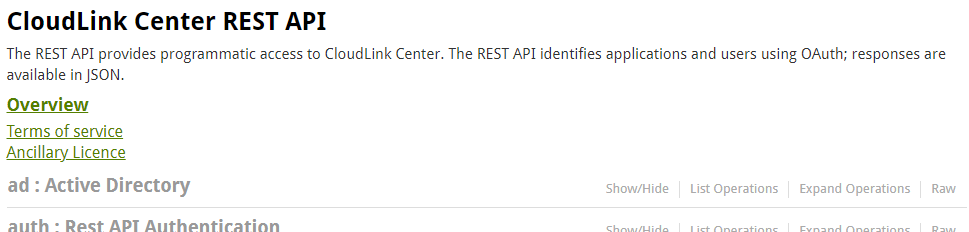
4. Bläddra ned till avsnittet Server:Server Configuration (
serverkonfiguration).5. Klicka på Visa/Dölj för att expandera avsnittet.

6. Klicka på ange cloudlink-lösenord för konsolen.
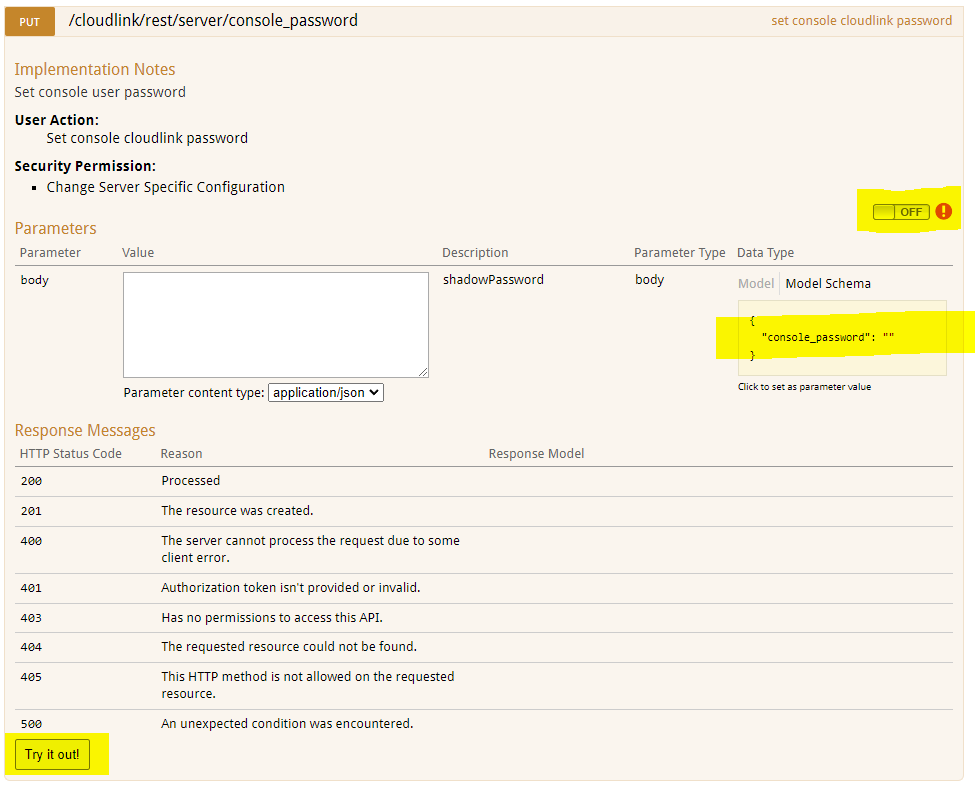
7. Klicka på OFF-knappen för att autentisera. Dialogrutan OAuth2.0 Omfångsval visas.

8. Markera alla och klicka på Auktorisera.
9. Inloggningsskärmen visas. Användaren måste ange secadmin-inloggningsuppgifter. (Ej tillgängligt i 7.1.x och senare.)
10. Klicka på den gula rutan Modellschema . Innehållet i lådan kopieras till den vita kartongen.

11. Ange det nya lösenordet för Cloudlink-konsolen i brödtextsrutan .
12. Klicka på Try it out! -knappen.
13. Åtgärdens resultat visas.

Svarskod 200 indikerar lyckad lösenordsändring.
2. Välj sidan
REST-dokumentation 3. Klicka på knappen Öppna dokumentation .
Dokumentationssidan för Cloudlink Center REST API öppnas på en ny flik.
4. Bläddra ned till avsnittet Server:Server Configuration (
serverkonfiguration).5. Klicka på Visa/Dölj för att expandera avsnittet.
6. Klicka på ange cloudlink-lösenord för konsolen.
7. Klicka på OFF-knappen för att autentisera. Dialogrutan OAuth2.0 Omfångsval visas.
8. Markera alla och klicka på Auktorisera.
9. Inloggningsskärmen visas. Användaren måste ange secadmin-inloggningsuppgifter. (Ej tillgängligt i 7.1.x och senare.)
10. Klicka på den gula rutan Modellschema . Innehållet i lådan kopieras till den vita kartongen.
11. Ange det nya lösenordet för Cloudlink-konsolen i brödtextsrutan .
12. Klicka på Try it out! -knappen.
13. Åtgärdens resultat visas.
Svarskod 200 indikerar lyckad lösenordsändring.
Produits concernés
CloudLink SecureVM, CloudLinkPropriétés de l’article
Numéro d’article: 000203931
Type d’article: How To
Dernière modification: 23 Feb 2023
Version: 5
Trouvez des réponses à vos questions auprès d’autres utilisateurs Dell
Services de support
Vérifiez si votre appareil est couvert par les services de support.