Jak resetovat ztracené heslo konzole Cloudlink, pokud je k dispozici heslo secadmin
Résumé: Článek ukazuje způsob, jak resetovat ztracené heslo konzole Cloudlink pomocí rozhraní REST API. Je možné provést resetování hesla z webového rozhraní Cloudlink. Uživatel se musí přihlásit do webového grafického rozhraní jako secadmin. ...
Cet article concerne
Cet article ne concerne pas
Cet article n’est associé à aucun produit spécifique.
Toutes les versions du produit ne sont pas identifiées dans cet article.
Instructions
1. V levém podokně otevřete část ABOUT .
2. Vyberte stránku Dokumentace REST na straně
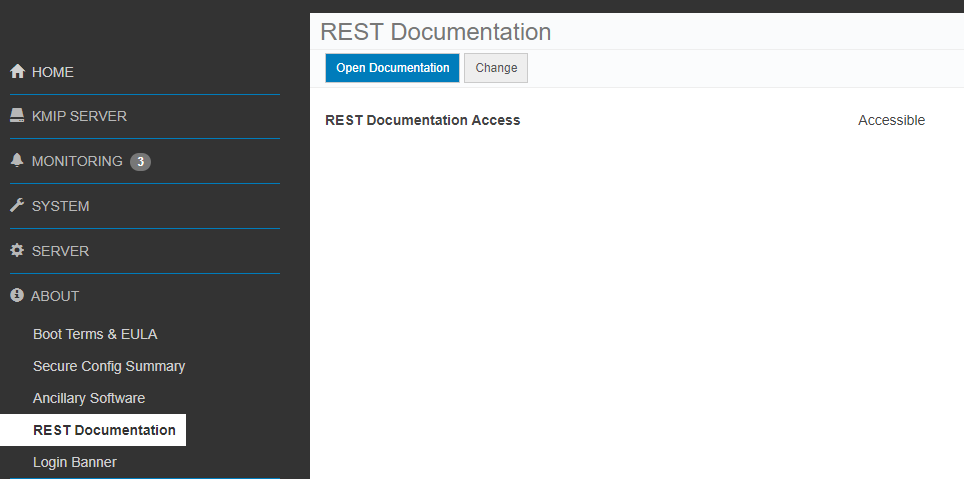
3. Klikněte na tlačítko Otevřít dokumentaci .
Na nové kartě se otevře stránka dokumentace cloudlink Center REST API.

4. Přejděte dolů do části Server:Server Configuration .
5. Rozbalením části klikněte na možnost Zobrazit/Skrýt .
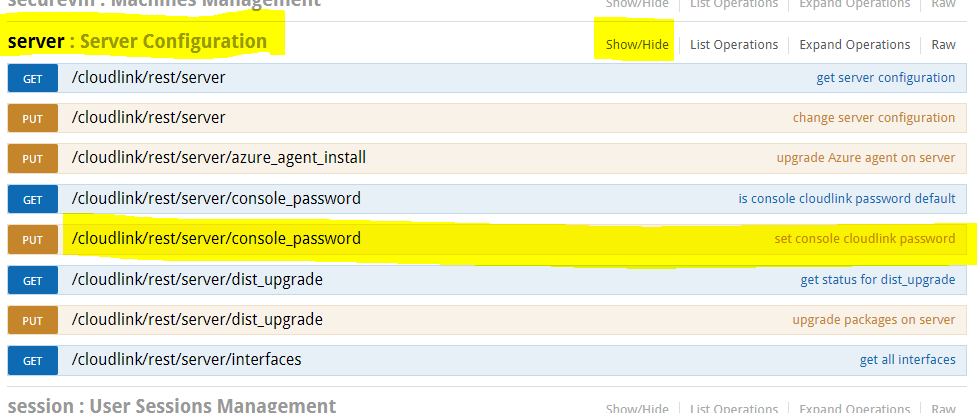
6. Klikněte na možnost Set Console CloudLink Password.
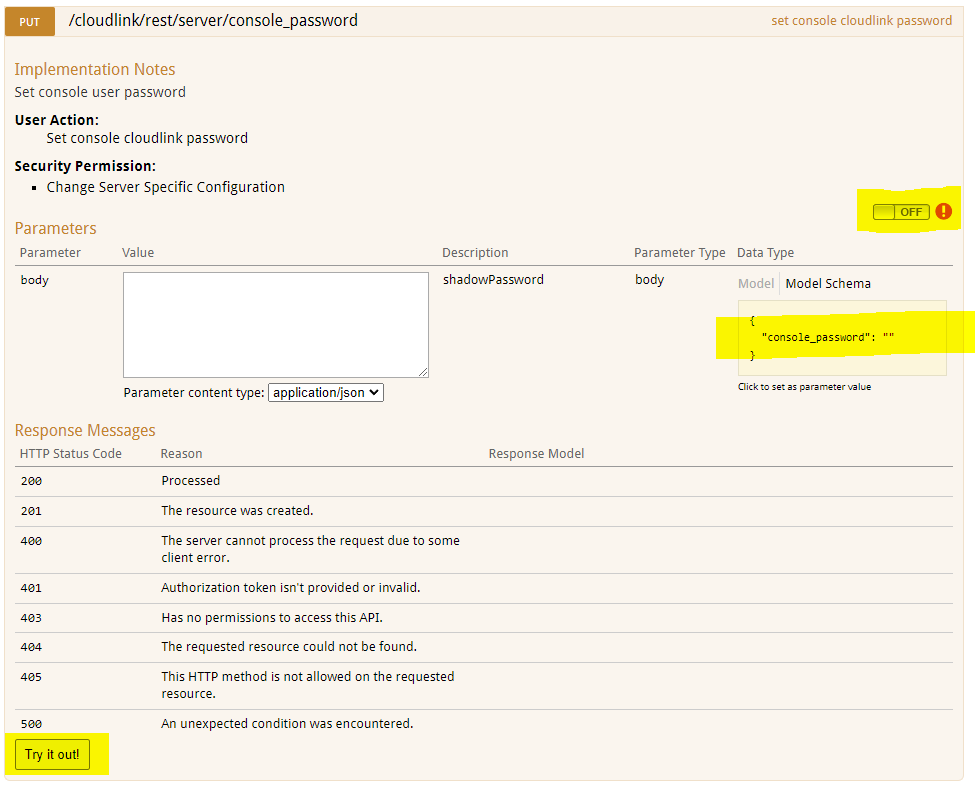
7. Ověření provedete kliknutím na přepínač OFF . Zobrazí se dialogové okno pro výběr oborů OAuth2.0.
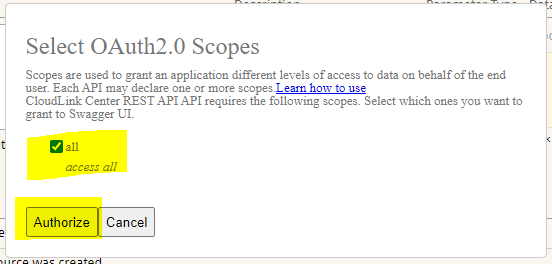
8. Vyberte možnost All a klikněte na tlačítko Authorize.
9. Zobrazí se přihlašovací obrazovka. Uživatel musí zadat přihlašovací údaje secadmin. (Není k dispozici v 7.1.x a vyšších.)
10. Klikněte na žluté pole Model Schema . Obsah krabice se kopíruje na tělo bílé krabice.

11. Do textového pole zadejte nové heslo konzole Cloudlink.
12. Klikněte na tlačítko Try it out!
13. Zobrazí se výsledek akce.

Kód odezvy 200 signalizuje úspěšnou změnu hesla.
2. Vyberte stránku Dokumentace REST na straně
3. Klikněte na tlačítko Otevřít dokumentaci .
Na nové kartě se otevře stránka dokumentace cloudlink Center REST API.
4. Přejděte dolů do části Server:Server Configuration .
5. Rozbalením části klikněte na možnost Zobrazit/Skrýt .
6. Klikněte na možnost Set Console CloudLink Password.
7. Ověření provedete kliknutím na přepínač OFF . Zobrazí se dialogové okno pro výběr oborů OAuth2.0.
8. Vyberte možnost All a klikněte na tlačítko Authorize.
9. Zobrazí se přihlašovací obrazovka. Uživatel musí zadat přihlašovací údaje secadmin. (Není k dispozici v 7.1.x a vyšších.)
10. Klikněte na žluté pole Model Schema . Obsah krabice se kopíruje na tělo bílé krabice.
11. Do textového pole zadejte nové heslo konzole Cloudlink.
12. Klikněte na tlačítko Try it out!
13. Zobrazí se výsledek akce.
Kód odezvy 200 signalizuje úspěšnou změnu hesla.
Produits concernés
CloudLink SecureVM, CloudLinkPropriétés de l’article
Numéro d’article: 000203931
Type d’article: How To
Dernière modification: 23 Feb 2023
Version: 5
Trouvez des réponses à vos questions auprès d’autres utilisateurs Dell
Services de support
Vérifiez si votre appareil est couvert par les services de support.