Mac에서 Dell UltraSharp USB-C 모니터 사용
Summary: 다음 문서에는 USB-C 케이블을 사용하는 Dell UltraSharp 모니터와 함께 Apple Mac 컴퓨터를 사용하는 방법에 대한 정보가 포함되어 있습니다.
Instructions
목차:
USB-C를 사용하는 Dell UltraSharp 모니터
USB-C를 사용하는 Dell UltraSharp 모니터는 USB-C 표준 및 VESA 디스플레이 모드를 준수합니다. Mac 컴퓨터는 USB-C 및 VESA 표준을 준수하며 Dell UltraSharp USB-C 모니터와 함께 사용해야 합니다.
Mac 컴퓨터용 USB-C를 사용하는 Dell UltraSharp 모니터입니다.
| USB-C를 사용하는 Dell UltraSharp 모니터 | USB-C | USB-C 포트를 통한 전원 공급 | USB-C 포트를 통한 USB 속도 | 최대 디스플레이 해상도 |
|---|---|---|---|---|
| U3818DW | DP* Alt 모드 | 최대 100W 및 95W(일반) | USB 2.0 | 3840 x 1600 @ 60Hz |
| U2419HC | DP* Alt 모드 | 65W | USB 2.0 또는 USB 3.1 ** | 60Hz에서 1920 x 1080 |
| U2719DC | DP* Alt 모드 | 65W | USB 2.0 또는 USB 3.0 ** | 60Hz에서 2560 x 1440 |
| U3219Q | DP* Alt 모드 | 90W | USB 2.0 | 3840 x 2160 @ 60Hz |
| U3419W | DP* Alt 모드 | 90W | USB 2.0 | 3440 x 1440 @ 60Hz |
| U4919DW | DP* Alt 모드 | 90W | USB 2.0 | 60Hz에서 5120 x 1440 |
| U2520D | DP* Alt 모드 | 90W | USB 2.0 또는 USB 3.0 ** | 60Hz에서 2560 x 1440 |
| U2520DR | DP* Alt 모드 | 90W | USB 2.0 또는 USB 3.0 ** | 60Hz에서 2560 x 1440 |
| U2720Q | DP* Alt 모드 | 90W | USB 2.0 또는 USB 3.0 ** | 3840 x 2160 @ 60Hz |
| U2720QM | DP* Alt 모드 | 90W | USB 3.1 | 3840 x 2160 @ 60Hz |
| U4320Q | DP* Alt 모드 | 90W | USB 2.0 또는 USB 3.1 | 3840 x 2160 @ 60Hz |
| UP2720Q | Thunderbolt 3 | 90W | USB 3.2 1세대/2세대 *** | 3840 x 2160 @ 60Hz |
| U2421E | DP* Alt 모드 | 90W | USB 3.2 Gen 1 | 1920 x 1200 @ 60Hz |
| U2421HE | DP* Alt 모드 | 65W | USB 2.0 또는 USB 3.1 ** | 60Hz에서 1920 x 1080 |
| U2721DE | DP* Alt 모드 | 65W | USB 2.0 또는 USB 3.0 ** | 60Hz에서 2560 x 1440 |
| U3421WE | DP* Alt 모드 | 90W | USB 2.0/3.2 1세대 ** | 3440 x 1440 @ 60Hz |
| U3821DW | DP* Alt 모드 | 90W | USB 2.0/3.2 1세대 ** | 3840 x 1600 @ 60Hz |
| U4021QW | Thunderbolt 3 | 90W | 호스트가 Thunderbolt 3인 경우: USB 2.0 또는 USB 3.2 Gen2. 호스트가 USB-C인 경우, 4레인 DP: USB 2.0 | 5120 x 2160 @ 60Hz |
| UP3221Q | Thunderbolt 3 | 90W | USB 3.2 1세대/2세대 *** | 3840 x 2160 @ 60Hz |
| U2422H | 데이터만(비디오는 지원되지 않음) | N/A | USB 3.2 2세대 ** | 60Hz에서 1920 x 1080 |
| U2422HE | DP* Alt 모드 | 90W | USB 3.2 2세대 ** | 60Hz에서 1920 x 1080 |
| U2422HX | 데이터만(비디오는 지원되지 않음) | N/A | USB 3.2 2세대 ** | 60Hz에서 1920 x 1080 |
| U2722D | 데이터만(비디오는 지원되지 않음) | N/A | USB 3.2 2세대 | 60Hz에서 2560 x 1440 |
| U2722DE | DP* Alt 모드 | 90W | USB 3.2 2세대 | 60Hz에서 2560 x 1440 |
| U2722DX | DP* Alt 모드 | 90W | USB 3.2 2세대 | 60Hz에서 2560 x 1440 |
| U2723QE | DP* Alt 모드 | 90W | USB 3.2 2세대 | 3840 x 2160 @ 60Hz |
| U2723QX | DP* Alt 모드 | 90W | USB 3.2 2세대 | 3840 x 2160 @ 60Hz |
| U3023E | DP* Alt 모드 | 90W | USB 3.2 2세대 | 2560 x 1600 @ 60Hz |
| U3223QE | DP* Alt 모드 | 90W | USB2.0/USB 3.2 2세대 | 3840 x 2160 @ 60Hz |
| U3223QZ | DP* Alt 모드 | 90W | USB 3.2 2세대 | 3840 x 2160 @ 60Hz |
| U3423WE | DP* Alt 모드 | 90W | USB2.0 또는 USB 3.2 2세대 ** | 3440 x 1440 @ 60Hz |
| U4323QE | DP* Alt 모드 | 90W | USB 3.2 2세대 | 3840 x 2160 @ 60Hz |
| U2424H | 데이터만(비디오는 지원되지 않음) | N/A | USB 3.2 Gen 2 | 1920 x 1080 @ 120Hz |
| U2424HE | DP* Alt 모드 | 90W | USB 3.2 Gen 2** | 1980 x 1080 @ 120Hz |
| U2724D | 데이터만(비디오는 지원되지 않음) | N/A | USB 3.2 Gen 2 | 2560 x 1440 @ 120Hz |
| U2724DE | Thunderbolt 4 | 90W | USB 3.2 Gen 2 | 2560 x 1440 @ 120Hz |
| U3224KB | Thunderbolt 4 | 140W | USB 3.2 2세대 | 6144 x 3456 @ 60Hz |
| U3224KBA | Thunderbolt 4 | 140W | USB 3.0*** | 6144 x 3456 @ 60Hz |
| U3824DW | DP* Alt 모드 | 90W | USB 2.0/3.0** | 3840 x 1600 @ 60Hz |
| U4924DW | DP* Alt 모드 | 90W | USB 2.0 또는 USB 3.0 ** | 60Hz에서 5120 x 1440 |
| U2725QE | Thunderbolt 4 | 140와트 | USB 3.2 Gen 2 | 3840 x 2160 @ 120Hz |
| U3225QE | Thunderbolt 4 | 140와트 | USB 3.2 Gen 2 | 3840 x 2160 @ 120Hz |
| U3425WE | Thunderbolt 4 | 90W | USB 3.2 Gen 2 | 3440 x 1440 @ 120Hz |
| U4025QW | Thunderbolt 4 | 140와트 | USB 3.2 Gen 2 | 5120 x 2160 @120Hz |
* DisplayPort
** USB-C 우선순위가 고속 데이터 속도로 설정된 USB 3.0
*** Thunderbolt 3 사용
모니터 설정
이 지침에 따라 USB-C 연결을 사용하여 Dell UltraSharp 모니터를 설정합니다.
- USB-C 또는 Thunderbolt 3 케이블을 사용하여 모니터에 Mac 컴퓨터를 연결합니다.
- Mac의 System Preferences에서 Displays를 선택하여 외부 모니터를 선택합니다.
- Display 탭을 선택하여 원하는 화면 해상도를 설정합니다.
- Color를 선택하고 Millions of Colors로 설정합니다.
- Refresh Rate를 선택하고Hertz를 60Hz로 설정합니다.
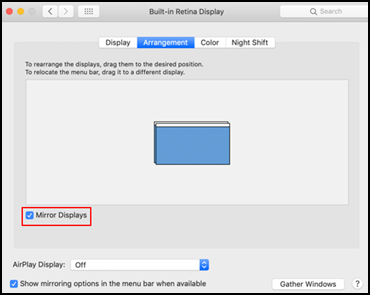
- 배열 탭을 선택하여 디스플레이 모드를 확장 데스크탑(디스플레이 미러링 확인란 선택 해제) 또는 디스플레이 미러링으로 설정합니다.
데이지 체인으로 다중 모니터 설정
- Mac은 Thunderbolt 3 연결을 사용하여 데이지 체인 모니터를 지원합니다.
- 일반적으로 Mac은 데이지 체인 설정(한 모니터는 Mac에 직접 연결되고 두 번째 모니터는 첫 번째 모니터에 연결됨)을 사용해 최대 2개의 모니터를 지원할 수 있습니다.
- 모니터 데이지 체인을 수행하려면 Mac에 Thunderbolt 3 포트가 있어야 하며, Mac에 직접 연결하는 첫 번째 모니터도 Thunderbolt 3를 지원해야 합니다(예를 들어 Dell UP2720Q 모니터는 Thunderbolt 3 지원).
- 데이지 체인 모니터에서 지원하는 해상도는 각 모니터에 필요한 대역폭에 따라 더 낮을 수 있습니다.
PIP(Picture in Picture), PBP(Picture by Picture) 또는 KVM을 사용하여 다중 모니터 설정
PIP(Picture in Picture) 및 PBP(Picture by Picture)를 사용하면 모니터에 연결된 두 대의 컴퓨터와 모니터를 동시에 사용할 수 있습니다. KVM 기능을 사용하면 사용자가 모니터에 연결된 키보드와 마우스 세트 하나로 최대 2대의 컴퓨터를 제어할 수 있습니다.
일부 대형 스크린 Dell UltraSharp USB-C 모니터에는 사용자의 생산성을 극대화하도록 지원하는 이러한 기능이 제공됩니다.
| USB-C를 사용하는 Dell UltraSharp 모니터 | PIP 또는 PBP | KVM |
|---|---|---|
| U3219Q | 예 | 예 |
| U4919DW | 예 | 예 |
| U4320Q | 예 | No |
| U2724D | 예 | No |
| U2725QE | 예 | 예 |
| U3225QE | 예 | 예 |
PIP, PBP 또는 KVM 스위치 설정에 대한 단계별 지침은 Dell 모니터 설명서를 참조하십시오.
USB-C 문제 해결
모니터에 아무것도 표시되지 않습니다. 화면이 표시되지 않거나 디스플레이에 아무것도 표시되지 않습니다.
- USB-C 또는 Thunderbolt 케이블을 확인합니다. Mac 컴퓨터와 함께 제공된 USB-C 케이블은 충전만 지원할 수 있습니다. Dell UltraSharp 모니터와 함께 제공된 USB-C 또는 Thunderbolt 케이블을 사용합니다.
- 그래픽 카드 사양을 확인하여 디스플레이 해상도가 지원되는지 확인하십시오.
- 그래픽 카드 드라이버의 업데이트를 확인합니다.
- 모니터 의 Input Selection 이 Auto Select 또는 USB-C로 설정되어 있는지 확인합니다. 이 작업은 모니터 OSD 메뉴를 통해 수행할 수 있습니다. Dell 모니터설명서를 참조하십시오.
- 컴퓨터가 모니터를 탐지하도록 합니다. System Preferences>Displays>Alt 또는 Option 키 >Detect Displays로 이동합니다.
모니터가 Mac을 충전하지 못합니다. 디스플레이가 보이지만 Mac이 충전되지 않습니다.
Mac과 함께 제공된 USB-C 케이블이 비디오와 충전을 동시에 지원하지 않을 수 있습니다. Dell 모니터와 함께 배송된 USB-C 또는 Thunderbolt 3 케이블을 사용하십시오.
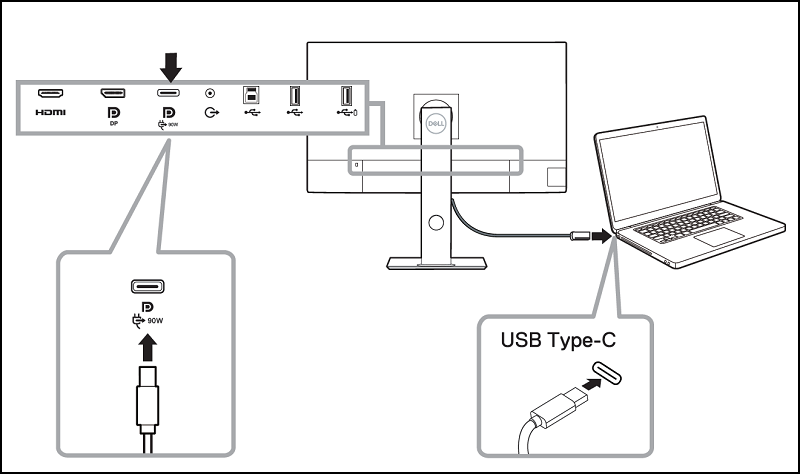
모델에 따라 모니터의 모든 USB-C 포트가 Mac을 충전하도록 전원 공급 기능을 지원하는 것은 아닙니다. 항상 모니터에 전원 공급 로고(65W 또는 90W)가 있는 USB-C 포트에 연결합니다. USB-C를 사용하는 Dell UltraSharp 모니터의 전원 공급 지원에 대한 자세한 내용은 표 1 을 참조하십시오. 예를 들어 Dell UltraSharp U3219Q 모니터는 USB-C를 통해 최대 90W의 전원 공급을 지원합니다.
모니터의 USB-C 포트는 65W 또는 90W의 전원만 제공합니다. Mac을 충전할 수 있습니까?
예, Mac을 충전할 수 있습니다. 그러나 Mac에 65W 또는 90W 이상이 필요한 경우 Mac을 완전히 충전하는 데 필요한 시간이 더 길어집니다. Mac에 65W 또는 90W 이상이 필요한 경우 Mac과 함께 제공된 전원 어댑터를 사용하여 충전을 최적화하는 것이 좋습니다.
모니터에서 최대 해상도를 얻을 수 없습니다.
- 그래픽 카드 사양을 확인하고 비디오 카드가 모니터의 최대 해상도를 지원하는지 확인합니다.
- 확장 데스크탑 모드를 사용해 봅니다. 이렇게 하려면 Mac의 System Preferences Displays>>Arrangement 탭 >Extended Desktop으로 이동합니다(Mirror Displays가 선택 해제되어 있는지 확인).
모니터에 이미지가 흔들리거나 흐릿하게 표시됩니다.
System Preferences 에서 디스플레이 해상도가 Scaled가 아니라 Default로 설정되어 있는지 확인합니다.
글꼴 크기가 모니터에 너무 작게 나타납니다.
Mac의 시스템 환경설정에서 더 큰 글꼴을 설정해 보십시오. Mac의 System Preferences>Display로 이동한 다음 Display 탭에서 Larger Text를 선택합니다.
Mac 컴퓨터의 키보드 컨트롤을 사용하여 모니터의 스피커 볼륨을 제어할 수 없습니다.
macOS에서는 사용자가 컴퓨터의 키보드 컨트롤을 사용하여 외부에서 연결된 디바이스의 사운드 볼륨 또는 화면 밝기를 제어할 수 없습니다. 모니터의 OSD 컨트롤 버튼을 사용하여 스피커 볼륨 또는 화면 밝기를 조정합니다.
도킹 스테이션 또는 어댑터를 사용하여 Dell 모니터를 Mac에 연결할 수 있습니까?
Dell은 타사 도크 또는 어댑터를 사용하여 Ultrasharp 모니터를 Mac 컴퓨터에 연결하는 것을 권장하지 않습니다.
모니터에 연결된 USB 디바이스의 간헐적인 성능:
UltraSharp 모니터 모델에 따라 USB-C 연결을 통해 지원되는 USB 대역폭은 USB 2.0 또는 USB 3.0입니다. USB-C를 통해 USB 2.0 속도만 지원하는 모니터에서 웹캠, 이더넷 어댑터와 같은 USB 3.0 디바이스를 사용하면 연결된 디바이스의 간헐적인 성능이 발생할 수 있습니다.
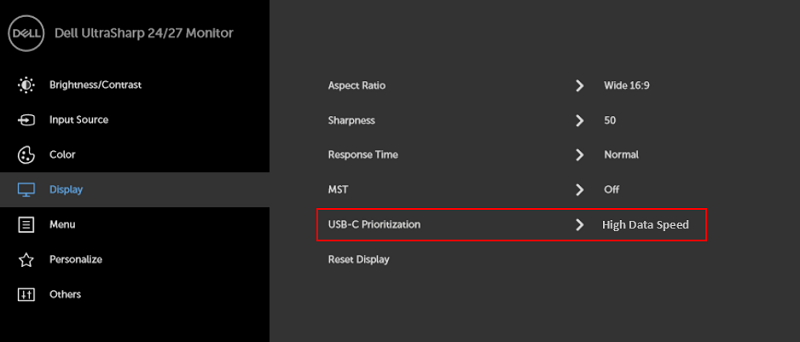
일부 Dell UltraSharp 모니터(예: U2719DC)를 이용하면 사용자가 USB-C Prioritization 설정 > High Data Speed를 사용하여 USB-C를 통한 USB 대역폭을 USB 2.0에서 3.0으로 전환할 수 있습니다. Dell 모니터설명서를 참조하십시오. 예를 들어 U2719HC OSD 메뉴의 USB-C 우선 순위 지정 옵션이 있습니다.
Dell UltraSharp U4919DW 울트라와이드 모니터에서 최대 해상도를 얻는 방법은 무엇입니까?
- 인텔 그래픽이 탑재된 Mac 시스템에서 사용자는 Dell U4919DW 모니터에 USB-C를 연결하여 최대 3840 x 1080 해상도를 표시할 수 있습니다.
- USB-C 연결을 통해 5120 x 1440의 더 높은 해상도를 얻으려면 인텔이 아닌 독립 그래픽 카드(NVIDIA 또는 AMD)가 장착된 Mac 컴퓨터를 사용하십시오.
U3419W 또는 U3818DW 모니터에 연결된 경우 MacOS 파워 차임벨 소리가 납니다.
일부 Mac 컴퓨터에서 절전 모드 상태에서 USB-C 연결을 통해 Dell U3419W 또는 U3818DW 모니터로 충전 중일 때 파워 차임벨 소리가 들릴 수 있습니다. 문제 해결을 위해 다음 중 하나를 수행해 봅니다.
- 운영 체제 및 드라이버를 업데이트합니다.
- Mac 컴퓨터에서 절전 모드를 비활성화합니다. System Preferences > Energy Saver > Prevent monitor from sleeping automatically when the display is off로 이동합니다.
- 컴퓨터 전원을 끌 때마다 Mac 컴퓨터에서 USB-C 케이블을 분리합니다.
- Mac 컴퓨터와 함께 제공된 전원 어댑터를 사용하여 충전합니다.
- 인텔은 더 이상 외부 모니터에서 단일 포트 5K 해상도를 지원하지 않습니다. 컴퓨터에 인텔 통합 그래픽만 있는 경우 외부 5K 모니터에서 5K 해상도를 얻으려면 2개의 포트를 연결해야 합니다.
Mac을 UP2720Q에 연결하면 화면이 표시되지 않거나 디스플레이가 표시되지 않습니다.
- UP2720Q 모니터는 Thunderbolt 3 Mac 컴퓨터에 연결하는 Thunderbolt 3(USB-C) 활성 케이블과 함께 배송됩니다. USB-C(DP Alt 모드 사용)만 지원하는 Mac 컴퓨터에서 이 케이블을 사용하면 화면이 표시되지 않을 수 있습니다.
- 사용자가 MacBook 2015와 같은 Mac 컴퓨터에서 USB-C(DP Alt 모드 포함)를 사용하는 경우 Thunderbolt 3(USB-C) 패시브 케이블 또는 USB-C DP 대체 모드 케이블을 별도로 구입하십시오. Thunderbolt 3(USBe-C) 패시브 케이블용 Dell 부품 번호: A9905599, A9905597, A9269731
참고: Thunderbolt 3의 경우 Mac의
 USB-C용(DP Alt 모드 사용)
 USB-C 포트 옆에 다음 아이콘이 표시될 수 있습니다.
Mac 버전의 Dell Display Manager 소프트웨어가 있습니까?
예. 이제 Dell Display Manager의 Mac 버전을 사용할 수 있습니다. Mac용 Dell Display Manager에서 지원하는 Dell 모니터 목록을 보려면 Dell.com/DDM 로 이동하십시오.
- mac OS 10.14, 10.15, 11
- 2018년 이후 출시된 MacBook Pro, Air, Mac Mini
- 2019년 이후 출시된 Mac Pro
- 인텔 또는 M1 칩셋이 장착된 Mac
macOS용 Dell Display 및 Peripheral Manager에 대해 자세히 알아보십시오.
Dell 모니터용 최신 펌웨어를 다운로드하려면
- Dell.com/Support/Drivers 로 이동합니다.
- 서비스 태그를 사용하여 Dell 모니터를 식별하거나 제품 카탈로그에서 모니터를 선택합니다.
- 운영 체제(Apple mac OS)를 선택하고 펌웨어 패키지를 다운로드합니다.