NetWorker:NetWorkerのアップグレード方法とアップグレード前のベスト プラクティス
Summary: NetWorkerをアップグレードまたはインストールする方法とアップグレード前のベスト プラクティスについて説明します。 ステップバイステップのプロセスには、Solve Procedure Generatorを使用します。
Ez a cikk a következő(k)re vonatkozik:
Ez a cikk nem vonatkozik a következő(k)re:
Ez a cikk nem kapcsolódik egyetlen konkrét termékhez sem.
Ez a cikk nem azonosítja az összes termékverziót.
Instructions
Procedure Generatorを使用します。
SolVeホーム ページまたはSolVe Desktopは、すべてのDell製品の手順を1つのアプリケーションに統合します。これは、すべてのDellのアップグレード手順を開始するのに最適な場所です。
すべてのマシンと環境は少しずつ異なるため、「SolVe」NetWorker手順ジェネレーターに従ってください。これは、インストールまたはアップグレードに役立つツールです。任意のWindowsマシン、ノートパソコン、デスクトップにインストールしても問題ありません。小さな実行可能ファイルがインストールされます。
無料でアクティブ化して、リストからNetWorkerパッケージを選択してください。SolVeは、ニーズに合わせた手順を生成します。[アップグレード]オプションを選択し、お使いの環境に関するすべての質問に答えます。アップグレードの実行に役立つ詳細な手順が提供されます。
すべてのマシンと環境は少しずつ異なるため、「SolVe」NetWorker手順ジェネレーターに従ってください。これは、インストールまたはアップグレードに役立つツールです。任意のWindowsマシン、ノートパソコン、デスクトップにインストールしても問題ありません。小さな実行可能ファイルがインストールされます。
無料でアクティブ化して、リストからNetWorkerパッケージを選択してください。SolVeは、ニーズに合わせた手順を生成します。[アップグレード]オプションを選択し、お使いの環境に関するすべての質問に答えます。アップグレードの実行に役立つ詳細な手順が提供されます。
ダウンロードするには、NetWorkerページに移動して、NetWorker製品の適切なアップグレード バージョンをダウンロードします。Solve Procedure Generatorに移動します。SolVeホーム ページ、またはツール > SolVe Desktopをダウンロードできます。

次の順序で、データ ゾーン内のホストをアップグレードします。
- NetWorkerサーバー
- NMCサーバー
- すべてのNetWorkerストレージ ノード
- NetWorkerクライアントとアプリケーション モジュール
アップグレードのヒント:
- 最新のNetWorkerソフトウェアは、次のDell NetWorker製品サポート ページから直接ダウンロードしてください。 https://www.dell.com/support/home/product-support/product/networker/drivers(有効なDellサポート アカウントが必要です)
- アップグレードが必要な各マシンからアクセスできるLAN内の一般的な場所に抽出します。これにより、すべての場所で同じバージョンが確実に使用されます。
- 各マシンを手動でアップグレードします。または、「NetWorkerソフトウェア管理ウィザード」を使用して、アップグレードを多数のマシンに同時にプッシュします。
次のヒントは、スムーズなアップグレードのために役立ちます。
インストール ガイド:
インストール ガイドの手順に従います。インストールおよびアップデート ガイドは、特定のバージョンのNetWorkerバージョンに基づいて、NetWorkerホームページの[マニュアルおよびドキュメント]にあります。お使いのNetWorkerバージョンに必要な最新ガイドを参照してください。
- NetWorkerサーバー、クライアント、ストレージ ノード、NMC(管理コンソール)、NWUI(Webユーザー インターフェイス)サーバーについては、バージョン固有のNetWorkerインストール ガイド:https://www.dell.com/support/product-details/product/networker/docs を参照してください
- NVE(NetWorker Virtual Edition)については、次を参照してください。NetWorker Virtual Edition: NetWorkerソフトウェアとNVEシステムをアップグレードする方法
- NetWorker VMware Protection (NVP) vProxyアプライアンスについては、次を参照してください。NVP vProxy:nsrvproxy_mgmtを使用してNVP vProxyアプライアンスをアップグレードする方法
互換性:
互換性を検証します。「互換性」にはハードウェアとソフトウェアの2つの種類があります。ハードウェアをアップグレードするときは常に、ソフトウェアの互換性を満たす必要があります。逆もまた然りで、ソフトウェアをアップグレードするたびに、ハードウェアの互換性を満たす必要があります。
ハードウェア: NAS、SAN、テープ ライブラリー、Data Domain DDOS、ドライバー、およびNetWorkerが使用する可能性のあるすべてのデバイスのファームウェアが最初に更新されていることを確認します。新しいNetWorkerまたはモジュールのバージョンと互換性があることを確認します。
ソフトウェア:クライアントとサーバー上のWindows、Linux、UNIXなどのオペレーティング システム バージョン間の互換性を確認します。また、お使いのコンピューターをアップグレードする順序を知るために、NetWorkerのバージョンに互換性があるかどうかも確認します。また、使用されている場合はVMwareバージョンを確認します。Exchange、SQL、NMM、Oracle、SAP、NMDA、VMware、Azure、AWSのデータベースおよびソフトウェア モジュールとの互換性を確認することをお勧めします。
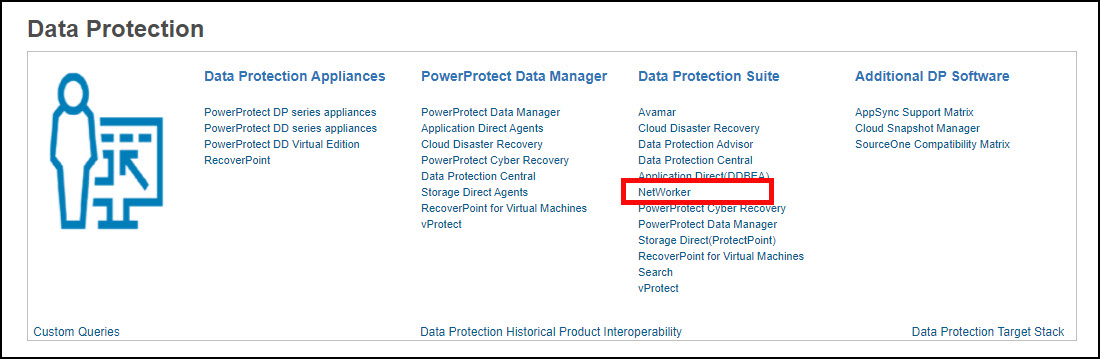
ソフトウェアの互換性については、E-Lab Navigatorのオンライン互換性ガイドを参照してください。次に、[> See more]を選択して、データ保護と可用性ソリューションを選択します。NetWorkerはData Protection Suiteの下に表示されます。
NetWorker互換性マトリックスが表示されます。アップグレードが予定されているNetWorkerバージョンを選択すると、互換性の詳細全体が表示されます。
ハードウェア: NAS、SAN、テープ ライブラリー、Data Domain DDOS、ドライバー、およびNetWorkerが使用する可能性のあるすべてのデバイスのファームウェアが最初に更新されていることを確認します。新しいNetWorkerまたはモジュールのバージョンと互換性があることを確認します。
ソフトウェア:クライアントとサーバー上のWindows、Linux、UNIXなどのオペレーティング システム バージョン間の互換性を確認します。また、お使いのコンピューターをアップグレードする順序を知るために、NetWorkerのバージョンに互換性があるかどうかも確認します。また、使用されている場合はVMwareバージョンを確認します。Exchange、SQL、NMM、Oracle、SAP、NMDA、VMware、Azure、AWSのデータベースおよびソフトウェア モジュールとの互換性を確認することをお勧めします。
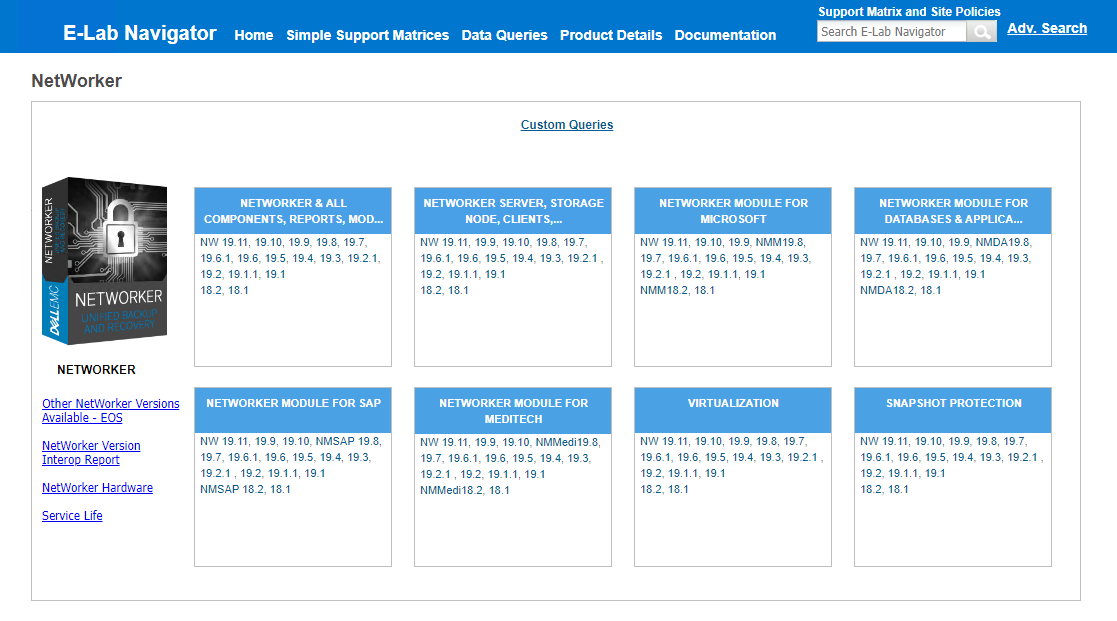
ソフトウェアの互換性については、E-Lab Navigatorのオンライン互換性ガイドを参照してください。次に、[> See more]を選択して、データ保護と可用性ソリューションを選択します。NetWorkerはData Protection Suiteの下に表示されます。
NetWorker互換性マトリックスが表示されます。アップグレードが予定されているNetWorkerバージョンを選択すると、互換性の詳細全体が表示されます。
スナップショット:
仮想マシン(VM)として構成されているNetWorkerシステムの場合は、アップグレードを実行する前に仮想マシンのスナップショットを実行します。これにより、アップグレード中またはアップグレード後に重大な問題が発生した場合に、スナップショットに戻すことができます。
ブートストラップ:
これは、NetWorkerサーバーのアップグレードのみを対象としています。アップグレードでは、サーバー保護バックアップ ジョブを実行し、ブートストラップ セーブセットの詳細を収集することをお勧めします。これは、NetWorkerディザスター リカバリー(nsrdr)を実行するために必要です。
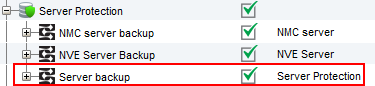
サーバー保護ポリシーを使用してサーバーのバックアップを実行します。
管理コマンド プロンプト(Windows)またはroot SSHセッション(Linux)から、ブートストラップ セーブセットの詳細を収集します
サーバー保護ポリシーを使用してサーバーのバックアップを実行します。
管理コマンド プロンプト(Windows)またはroot SSHセッション(Linux)から、ブートストラップ セーブセットの詳細を収集します
mminfo -B
Example:
nve:~ # mminfo -B
      date     time       ssid        volume                     device                                access info
       06/19/24 10:02:24  3463636208  nve.amer.lan.dddefault.001 ddve01-bkp.amer.lan_Default_DD_Device ddve01.amer.lan:/nve/Default_DD_Device
       06/20/24 10:00:14  2993960430  nve.amer.lan.dddefault.001 ddve01-bkp.amer.lan_Default_DD_Device ddve01.amer.lan:/nve/Default_DD_Device
       06/21/24 10:00:14  2608170862  nve.amer.lan.dddefault.001 ddve01-bkp.amer.lan_Default_DD_Device ddve01.amer.lan:/nve/Default_DD_Device
       06/22/24 10:00:18  2239158514  nve.amer.lan.dddefault.001 ddve01-bkp.amer.lan_Default_DD_Device ddve01.amer.lan:/nve/Default_DD_Device
       06/23/24 10:00:28  1920477820  nve.amer.lan.dddefault.001 ddve01-bkp.amer.lan_Default_DD_Device ddve01.amer.lan:/nve/Default_DD_Device
       06/24/24 10:00:14  1601797102  nve.amer.lan.dddefault.001 ddve01-bkp.amer.lan_Default_DD_Device ddve01.amer.lan:/nve/Default_DD_Device
       06/25/24 10:00:17  1199230321  nve.amer.lan.dddefault.001 ddve01-bkp.amer.lan_Default_DD_Device ddve01.amer.lan:/nve/Default_DD_Device
       06/26/24 10:00:15  3917225711  nve.amer.lan.dddefault.001 ddve01-bkp.amer.lan_Default_DD_Device ddve01.amer.lan:/nve/Default_DD_Device
Procedure Generator:
「SolVe」のNetWorker手順ジェネレーターを使用します。これは、インストールまたはアップグレードにお勧めのツールです。SolVeホームページに移動し、[アップグレード]オプションを選択して、環境に関するすべての質問に答えます。SolVe手順ジェネレーターは、アップグレードに役立つようにカスタマイズされた手順を提供します。
ライセンス:
ライセンスは、アップグレードの前に必ず考慮することが重要です。同じハードウェアを使用してアップグレードする場合、以前のバージョンに上書きインストールする場合、ハードウェアやオペレーティング システムを変更する場合は、ライセンス イネーブラ コードが事前に必要になります
Dellライセンス ホットライン(800-782-4362)に電話するか、licensing@dell.com にEメールでお問い合わせください。
詳細については、LKB000129838:「ライセンスの管理]を参照してください。
Dellライセンス ホットライン(800-782-4362)に電話するか、licensing@dell.com にEメールでお問い合わせください。
詳細については、LKB000129838:「ライセンスの管理]を参照してください。
依存 関係:
NetWorkerサーバー、クライアント、ストレージ ノード、NMC(管理コンソール)、NWUI(Webユーザー インターフェイス)サーバーについては、バージョン固有のNetWorkerインストール ガイド:https://www.dell.com/support/product-details/product/networker/docs を参照してください
NetWorker 19.12.x(およびそれ以前)のNetWorker、NMC、NWUIサーバーには、Java Runtime Environment (JRE) 1.8.xまたはNRE 8.0.xバージョンが必要です
NetWorker 19.13.x(以降)のNetWorker、NMC、NWUIサーバーには、Java Development Kit(JDK)17またはNRE 17.0.xバージョンが必要です。
NetWorker Runtime Environment (NRE): 概要とインストール
その他のOSおよびパッケージ固有の依存関係の詳細については、バージョン固有のNetWorkerインストール ガイドを参照してください。
ソフトウェアのアップグレード:
- アップグレードする各マシンからアクセスできる LAN 内の共通の場所に展開します。これにより、すべての場所で同じバージョンが確実に使用されます。
- 各マシンを手動でアップグレードします。または、「NetWorkerソフトウェア管理ウィザード」を使用して、アップグレードを多数のマシンに同時にプッシュします。
最新のソフトウェアを使用してください。
NetWorkerおよびすべてのモジュールに最新のソフトウェア ビジョンを使用します。
ライフサイクル終了日の詳細については、KBの「EMCSoftwareReleaseandEndofServiceLifeNotifications」添付ファイルを参照してください。Dellのコンバージド インフラストラクチャおよびストレージのライフサイクル終了製品リスト
ライフサイクル終了日の詳細については、KBの「EMCSoftwareReleaseandEndofServiceLifeNotifications」添付ファイルを参照してください。Dellのコンバージド インフラストラクチャおよびストレージのライフサイクル終了製品リスト
Additional Information
アップグレード サポートの詳細については、以下の記事を参照してください。デルアカウントでログインする必要があります。
アップグレード サポート:
アップグレード サポート:
KB 465622:「よく使用されるNetWorkerに関するマニュアルおよびツール(英語)」
KB 335539:NetWorker
を正常にアップグレードするためのヒントKB 336029: NetWorker:「ソフトウェア管理ウィザードの制限事項(英語)」
KB 334762:「NetWorkerバージョン8.0、8.1、8.2の累積修正プログラム(英語)」
KB 468759:NetWorker:「現在のブートストラップの場所を取得する方法(英語)」
KB 335944:「すべてのクライアントのインデックスをバックアップしてブートストラップを作成する方法(英語)」
KB 335479:「NetWorker管理コンソール(NMC)をバックアップ/リカバリーする方法(英語)」
KB 463616:NetWorker:NetWorker製品のサポート終了日(英語)」
ライセンスのサポート:
KB 335539:NetWorker
を正常にアップグレードするためのヒントKB 336029: NetWorker:「ソフトウェア管理ウィザードの制限事項(英語)」
KB 334762:「NetWorkerバージョン8.0、8.1、8.2の累積修正プログラム(英語)」
KB 468759:NetWorker:「現在のブートストラップの場所を取得する方法(英語)」
KB 335944:「すべてのクライアントのインデックスをバックアップしてブートストラップを作成する方法(英語)」
KB 335479:「NetWorker管理コンソール(NMC)をバックアップ/リカバリーする方法(英語)」
KB 463616:NetWorker:NetWorker製品のサポート終了日(英語)」
KB 463810:「NetWorkerライセンスのサポート(英語)」
KB 334772:「NetWorkerイネーブラーと認証コードのサポート(英語)」
KB 336221:「ベース イネーブラーを削除する方法(英語)」
KB 334772:「NetWorkerイネーブラーと認証コードのサポート(英語)」
KB 336221:「ベース イネーブラーを削除する方法(英語)」
Érintett termékek
Data Backup & Protection Software, NetWorker SeriesTermék tulajdonságai
Article Number: 000080598
Article Type: How To
Utoljára módosítva: 18 jún. 2025
Version: 19
Választ kaphat kérdéseire más Dell-felhasználóktól
Támogatási szolgáltatások
Ellenőrizze, hogy a készüléke rendelkezik-e támogatási szolgáltatással.