Windows Taakplanner gebruiken voor consistente controles van geplande RAID-arrays
Summary: In dit artikel wordt beschreven hoe u Windows Taakplanner gebruikt om regelmatig consistentiecontroles uit te voeren op een RAID-array.
Instructions
Een sterk aanbevolen routineonderhoudshandeling is om elke 30 dagen een "Check Consistency" uit te voeren in Dell OpenManage Server Administrator.
Een consistentiecontrole is een handmatige bewerking omdat deze een deel van de totale beschikbare bandbreedte van de RAID-controller verbruikt. De consistentiecontrole kan echter worden gepland op een tijdstip waarop deze de minste invloed heeft op de prestaties.
Opmerking: Consistentiecontrole kan alleen worden uitgevoerd op een gezonde RAID-array of virtuele schijf. Plan de taak tijdens een toegestane onderhoudsperiode voor minimale gevolgen voor de gebruiker.
Ga voor meer informatie naar hier.
Vereisten:
- Dell OpenManage Server Administrator 7.x of hoger met geïnstalleerde optie voor storagebeheer
- Beheerdersrechten voor het maken van geplande Windows-taken
Windows-planningstaak maken
- Op het Windows-bureaublad: Klik op Start ->Alle programma's ->Accessoires - Systeemtools en> vervolgens op Taakplanner.
(Opmerking: Er zijn verschillende methoden om de module Taakplanner te starten. Bovenstaand voorbeeld is een van de methoden. Zie voor andere methoden de Microsoft Technet Topic Start Task Scheduler. )
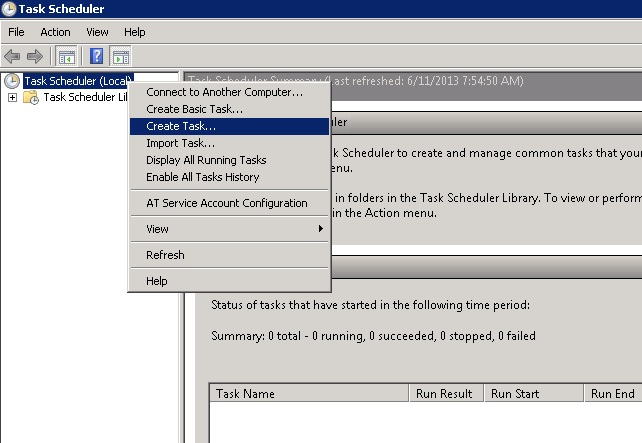
- In de Taakplanner-console: Klik met de rechtermuisknop op Taakplanner (lokaal) en klik vervolgens op Taak maken.
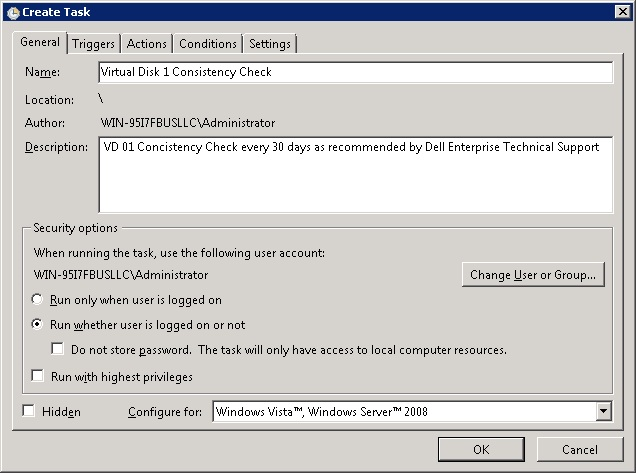
- Voer in het deelvenster Taak maken de relevante informatie in op het tabblad Algemeen . Zorg ervoor dat u de optie 'Uitvoeren ongeacht of gebruiker is aangemeld of niet' selecteert.
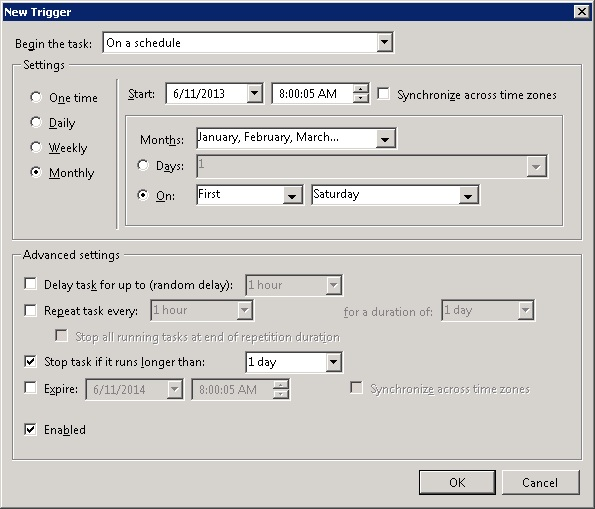
- Klik vervolgens op het tabblad Triggers en klik vervolgens op Nieuw om een nieuw triggerschema te maken. Selecteer in het deelvenster Nieuwe trigger alle relevante opties en klik op OK om door te gaan.
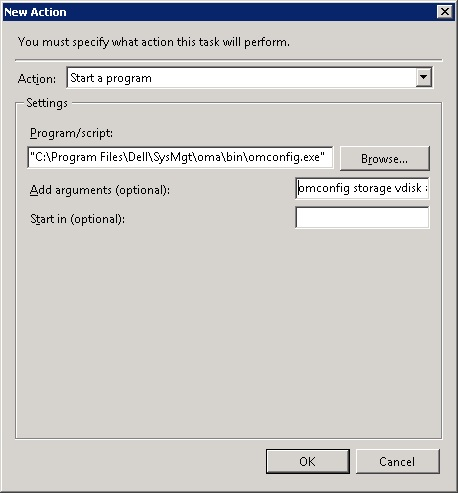
- Klik vervolgens op het tabblad Acties en klik vervolgens op Nieuw om een nieuwe actie te maken. Voer in het deelvenster Nieuwe actie het 'Programma/Script' en de 'argumenten' in en klik vervolgens op OK. Voor het beoogde doel gebruiken we de volgende opdracht en switch. Als u klaar bent, klikt u op OK om door te gaan.
Programma/script: C:\Program Files\Dell\SysMgt\oma\bin\omconfig.exe
Argumenten toevoegen: omconfig storage vdisk action=checkconsistency controller=x vdisk=x
x = Component-ID (Controller=0, vdisk=1
Opmerking: Voor andere opties voor de opdrachtregelinterface (CLI) klikt u op Dell OpenManage Server Administrator opdrachtregelinterfacegids.
- Klik in het deelvenster Taak maken op OK om de nieuw gemaakte taak op te slaan. Voer desgevraagd een gebruikersaccount in met voldoende beheerdersrechten om het hierboven ingevoerde programma of script uit te voeren.
- Test bij de volgende gelegenheid de nieuw toegevoegde planningstaak om er zeker van te zijn dat de taak Consistentiecontrole wordt gestart. U kunt de consistentiecontrole uitvoeren met OpenManage Server Administrator - Storagebeheer.
Zie voor meer informatie: Gids voor opslagbeheer voor Server Administrator