Zamanlanmış RAID dizisi tutarlılık denetimleri için Windows Görev Zamanlayıcı'yı kullanma
Summary: Bu makalede, düzenli aralıklarla bir RAID dizisinde tutarlılık denetimleri gerçekleştirmek için Windows Görev Zamanlayıcı'nın nasıl kullanılacağı gösterilmektedir.
Instructions
Önemle tavsiye edilen rutin bakım işlemleri, Dell OpenManage Server Administrator'da her 30 günde bir "Tutarlılık Denetimi" gerçekleştirmektir.
Tutarlılık denetimi, RAID denetleyicisinin toplam kullanılabilir bant genişliğinin bir kısmını tükettiği için manuel bir işlemdir. Ancak tutarlılık denetimi, performans üzerinde en az etkiye sahip olduğu bir zaman için zamanlanabilir.
Not: Tutarlılık Kontrolü yalnızca sağlıklı bir RAID dizisinde veya sanal diskte gerçekleştirilebilir. Görevi kullanıcıyı en az etkilemesi için izin verilen bakım süresi boyunca planlayın.
Daha fazla bilgi için buraya gidin.
Önkoşullar:
- Dell OpenManage Server Administrator 7.x veya üzeri ile Depolama Yönetimi seçeneği yüklü
- Windows Zamanlanmış Görevleri oluşturmak için yönetici ayrıcalıkları
Windows Zamanlama Görevi Oluşturma
- Windows Masaüstünde: Başlat ->Tüm Programlar ->Aksesuarlar ->Sistem Araçları'na ve ardından Görev Zamanlayıcı'ya tıklayın.
(Not: Görev Zamanlayıcı ek bileşeni konsolunu başlatmanın birkaç yöntemi vardır; Yukarıdaki örnek, yöntemlerden biridir. Diğer yöntemler için Görev Zamanlayıcı'yı Başlatma adlı Microsoft Technet konusuna bakın. )
- Görev Zamanlayıcı konsolunda: Görev Zamanlayıcı'ya (Yerel) sağ tıklayın, ardından Görev Oluştur'a tıklayın.
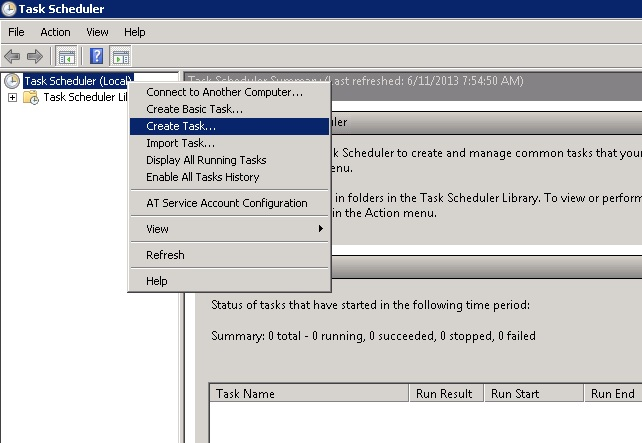
- Görev Oluştur panelinde, Genel sekmesine ilgili bilgileri girin. Emin olun ve 'Kullanıcının oturum açıp açmadığını çalıştır' seçeneğini seçin.

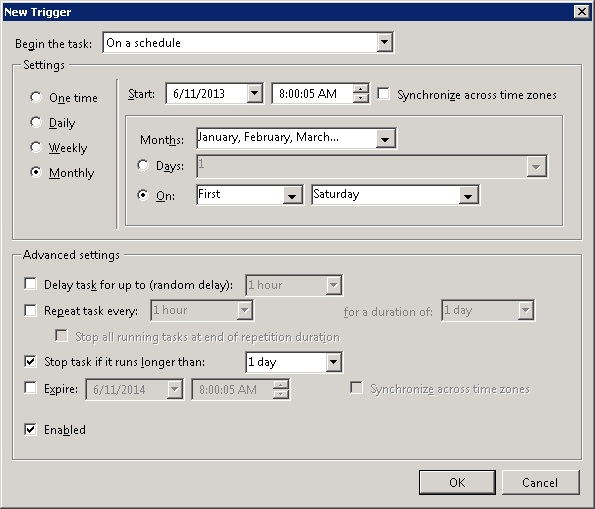
- Ardından, Tetikleyiciler sekmesine tıklayın, ardından yeni bir tetikleyici programı oluşturmak için Yeni'ye tıklayın. Yeni Tetikleyici panelinde, ilgili tüm seçenekleri seçin ve devam etmek için Tamam'a tıklayın.
- Ardından, Eylemler sekmesine tıklayın ve ardından yeni bir eylem oluşturmak için Yeni'ye tıklayın. Yeni Eylem panelinde, 'Program/Komut Dosyası'nı ve 'bağımsız değişkenleri' girin ve ardından Tamam'a tıklayın. Amacımız için aşağıdaki komutu ve anahtarı kullanın. Hazır olduğunuzda devam etmek için Tamam öğesine tıklayın.
Program/komut dosyası: C:\Program Files\Dell\SysMgt\oma\bin\omconfig.exe
Bağımsız değişken ekleyin: omconfig storage vdisk action=checkconsistency controller=x vdisk=x
x = Bileşen Kimliği (Denetleyici=0, vdisk=1
Not: Diğer Komut Satırı Arayüzü (CLI) seçenekleri için Dell OpenManage Server Administrator Komut Satırı Arayüzü Kılavuzu na tıklayın.

- Görev Oluştur panelinde, yeni oluşturulan görevi kaydetmek için Tamam'a tıklayın. İstenirse, yukarıda girilen 'Programı/komut dosyasını' çalıştırmak için yeterli yönetici ayrıcalıklarına sahip bir kullanıcı hesabı girin.
- Bir sonraki fırsatta, Tutarlılık Denetimi görevini başlattığından emin olmak için yeni eklenen zamanlama görevini test edin. Tutarlılık Kontrolü işlemini OpenManage Server Administrator - Depolama Yönetimi üzerinden görüntüleyebilirsiniz.
Daha fazla referans için bkz. Sunucu Yöneticisi Depolama Yönetimi Kılavuzu