VMware vSAN: vSphere Web Client를 사용하여 캐시 디스크를 교체하는 방법

Summary: 이 문서에서는 Perc S100 카드에서 결함이 발생한 디스크를 교체하는 방법을 설명합니다.

Ez a cikk a következő(k)re vonatkozik: Ez a cikk nem vonatkozik a következő(k)re: Ez a cikk nem kapcsolódik egyetlen konkrét termékhez sem. Ez a cikk nem azonosítja az összes termékverziót.

Instructions

참고: 이 문서는 vSphere/ESXi 8.x 및 vSphere/ESX 9.x의 vSAN OSA(Original Storage Architecture) 디스크 그룹에 적용됩니다. SSD와 하드 디스크 드라이브가 혼합된 하이브리드 vSAN OSA 환경에서는 캐시 메모리로 사용되는 SSD를 캐시 디스크라고 하고 데이터 공간으로 사용되는 하드 디스크 드라이브를 용량 디스크라고 합니다. 올플래시 OSA 구성에서 캐시 계층 SSD는 여전히 쓰기 버퍼 역할을 하며 동일한 방식으로 관리됩니다.
 
주의: vSAN 8.0 이상에서 사용할 수 있는 vSAN ESA(Express Storage Architecture)는 기존 캐시 및 용량 디스크 그룹 모델을 사용하지 않습니다. ESA는 로 관리되는 단일 계층 스토리지 풀을 사용합니다. esxcli vsan storagepool 명령의 출력을 표시합니다. 이 문서는 vSAN ESA 환경에는 적용되지 않습니다. ESA 디스크 교체 절차는 Broadcom vSAN ESA 설명서를 참조하십시오.
주의: vSAN 클러스터에서 중복 제거 및 압축이 활성화된 경우 장애가 발생한 디스크를 교체하기 전에 vSAN에서 전체 디스크 그룹을 제거해야 합니다. 디스크 그룹을 먼저 제거하지 않으면 데이터가 손실되거나 예기치 않은 동작이 발생할 수 있습니다.


캐시 디스크를 교체하는 방법(vSAN 8.x 및 9.x OSA)

캐시 디스크에서 문제가 발생하면 전체 디스크 그룹에 영향을 줍니다. 디스크 그룹을 제거하고 교체 캐시 디스크로 다시 생성해야 합니다.

참고: vSAN 버전에 따라 캐시 디스크에서 문제가 발생한 경우에도 vSphere Client에 디스크 그룹 아이콘이 나타나지 않을 수 있습니다. 이 경우 CLI 기반 제거에 대한 아래의 추가 정보: 디스크 그룹을 제거할 수 없음 을 참조하십시오.

교체 단계

  1. vSphere Client에서 영향을 받는 호스트로 이동하여 유지 보수 모드로 전환합니다. 환경에 적합한 데이터 제거 모드를 선택합니다.

    • 전체 데이터 마이그레이션 - 호스트의 모든 데이터를 마이그레이션합니다. 가장 안전한 옵션이지만 클러스터 용량이 충분해야 하고 시간이 가장 오래 걸립니다.
    • 데이터 액세스 보장 - 적어도 하나의 데이터 복제본을 액세스 가능한 상태로 유지합니다. 전체 마이그레이션보다 빠르지만 이중화가 일시적으로 감소할 수 있습니다.
    • 데이터 마이그레이션 없음 - 데이터를 마이그레이션하지 않고 즉시 유지 보수 모드로 전환합니다. 다른 호스트에 대한 데이터 이중화가 이미 충분한 경우 간단한 유지 보수 기간에만 사용합니다.

    유지 보수 모드 옵션에 대한 자세한 지침은 사용 중인 버전의 Broadcom vSAN 문서 자료: vCenter에서 호스트 객체에 대한 vSAN > 디스크 관리 구성을 > 참조하십시오.

  2. vSphere Client에서 영향을 받는 호스트로 이동합니다. vSAN > 디스크 관리를 구성합니다>. 장애가 발생한 캐시 디스크가 포함된 디스크 그룹을 선택하고 Remove (도구 모음의 제거 아이콘)를 클릭합니다. 캐시 디스크를 제거하면 전체 디스크 그룹이 제거됩니다.

  3. 장애가 발생한 캐시 디스크를 물리적으로 교체합니다.

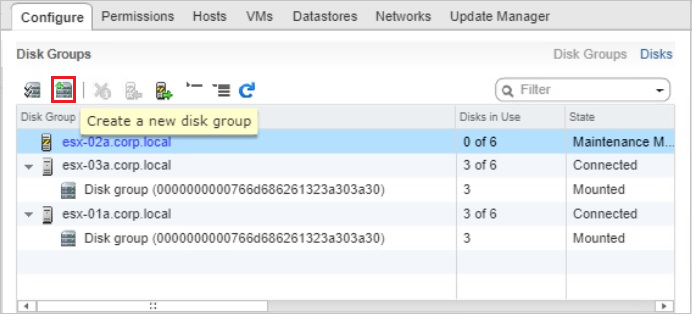
  4. 물리적 교체 후 vSphere Client에서 vSAN > 디스크 관리 구성 > 으로 돌아가서 툴바에서 새 디스크 그룹 생성 아이콘을 클릭합니다.
    자리 표시자 이미지: 툴바에 새 디스크 그룹 생성 아이콘이 강조 표시된 vSphere Web Client 디스크 그룹 보기. 이 이미지를 vSAN > 디스크 관리 구성 > 에서 동일한 디스크 관리 보기를 보여 주는 현재 vSphere Client 8.x 또는 9.x 스크린샷으로 교체합니다.

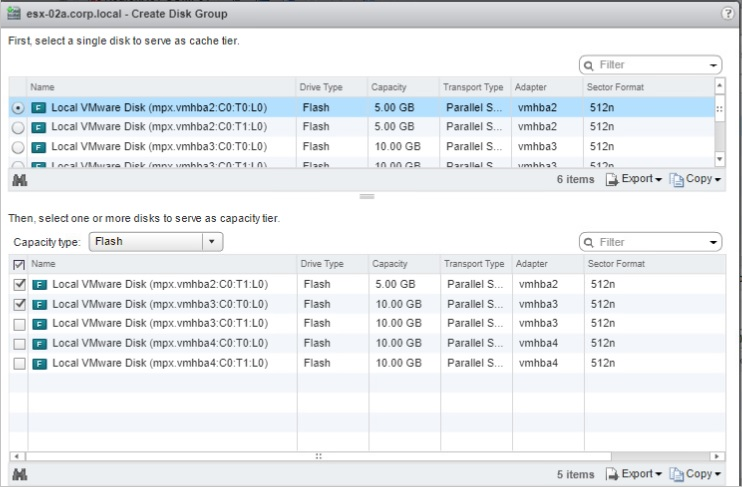
  5. Create Disk Group 대화 상자의 상단(캐시 계층) 목록에서 교체 캐시 디스크를 선택하고 하단(용량 계층) 목록에서 용량 디스크를 선택한 다음 OK를 클릭합니다.
    자리 표시자 이미지: 위쪽 목록에서 캐시 디스크를 선택하고 아래쪽 목록에서 선택한 용량 디스크를 보여 주는 디스크 그룹 생성 대화 상자입니다. 이 이미지를 디스크 그룹 생성 대화 상자의 현재 vSphere Client 8.x 또는 9.x 스크린샷으로 교체합니다.

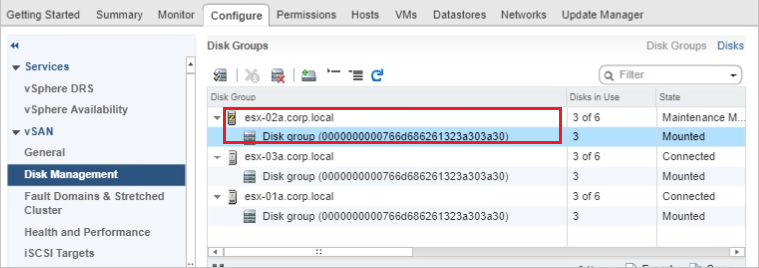
  6. 새로 생성된 디스크 그룹이 디스크 관리에 표시되면 호스트의 유지 보수 모드를 종료합니다.
    자리 표시자 이미지: 사용 중인 디스크와 함께 다시 생성된 디스크 그룹 및 유지 보수 모드 상태를 보여 주는 Disk Groups 보기입니다. 이 이미지를 디스크 그룹 재생성 후 디스크 관리 보기를 보여주는 현재 vSphere Client 8.x 또는 9.x 스크린샷으로 교체합니다.

  7. 재생성된 디스크 그룹의 용량이 vSAN 데이터 저장소의 총 용량에 추가되었는지 확인합니다.

  8. 문제가 해결된 후에도 상태 알림이 남아 있을 수 있으므로 모니터링 > vSAN > 상태로 이동하고 승인 또는 녹색으로 재설정 을 클릭하여 알림을 수동으로 지웁니다.
    자리 표시자 이미지: 확인 및 녹색으로 재설정 옵션과 함께 상태 알림을 표시하는 vSAN 상태 경보 패널. 이 이미지를 vSAN 상태 보기의 현재 vSphere Client 8.x 또는 9.x 스크린샷으로 교체합니다.


추가 정보: 디스크 그룹을 제거할 수 없음

디스크 그룹 아이콘이 vSphere Client에 나타나지 않거나 GUI를 통해 디스크 그룹을 제거하지 못할 수 있습니다. 이 경우 CLI를 사용하여 캐시 디스크를 교체하기 전에 디스크 그룹 또는 개별 용량 디스크를 제거합니다.

방법 1: UUID별로 디스크 그룹 제거(권장)

이는 vSAN 8.x 및 9.x를 포함한 vSAN 6.6 이상에서 선호되는 방법입니다.

  1. SSH를 사용하여 ECS 호스트에 연결합니다.

  2. 다음을 실행하여 디스크 그룹 UUID를 식별합니다.

    esxcli vsan storage list

    장애가 발생한 캐시 디스크가 포함된 디스크 그룹에 대한 vSAN 디스크 그룹 UUID 를 찾습니다.

  3. UUID별로 전체 디스크 그룹을 제거합니다.

    esxcli vsan storage remove -u <VSAN Disk Group UUID>
    예:

    esxcli vsan storage remove -u 52a038e0-b564-e579-a498-4ceb5aa9e372
  4. 위의 교체 단계에 설명된 대로 캐시 디스크를 물리적으로 교체하고 vSphere Client를 사용하여 새 디스크 그룹을 생성합니다.


방법 2: 용량 디스크를 개별적으로 제거

UUID 기반 방법을 사용할 수 없거나 실패하는 경우 각 용량 디스크를 개별적으로 제거합니다.

  1. SSH를 사용하여 ECS 호스트에 연결합니다.

  2. 다음 명령 중 하나를 실행하여 용량 디스크 디바이스 이름을 식별합니다.

    esxcli vsan storage list

    또는

    vdq -q -H

    형식 형식의 용량 디스크 식별자를 기록해 둡니다. mpx.vmhbax:Cx:Tx:Lx.

  3. 각 용량 디스크를 개별적으로 제거합니다.

    esxcli vsan storage remove --evacuation-mode=noAction --disk=mpx.vmhbax:Cx:Tx:Lx

    예:

    esxcli vsan storage remove --evacuation-mode=noAction --disk=mpx.vmhba1:C0:T4:L0
  4. 캐시 디스크를 물리적으로 교체하고 vSphere Client를 사용하여 새 디스크 그룹을 생성합니다. 이제 교체된 캐시 디스크와 제거된 기존 용량 디스크를 선택할 수 있습니다.


추가 리소스

Érintett termékek

OEMR R230, OEMR R240, OEMR R250, OEMR XE R250, OEMR R260, OEMR XE R260, OEMR R330, OEMR R340, OEMR R350, OEMR XE R350, OEMR R360, OEMR XE R360, OEMR R430, OEMR R440, PowerEdge XR2, OEMR R450, OEMR R530, OEMR R540, OEMR R550, OEMR R5500, OEMR R630 , OEMR R640, OEMR XL R640, OEMR R6415, OEMR R650, OEMR R650xs, OEMR R6515, OEMR R6525, OEMR R660, OEMR XL R660, OEMR R660xs, OEMR R6615, OEMR R6625, OEMR R730, OEMR R730xd, OEMR R740, OEMR XL R740, OEMR R740xd, OEMR XL R740xd, OEMR R740xd2, OEMR R7415, OEMR R7425, OEMR R750, OEMR R750xa, OEMR R750xs, OEMR R7515, OEMR R7525, OEMR R760, OEMR R760xa, OEMR R760XD2, OEMR XL R760, OEMR R760xs, OEMR R7615, OEMR R7625, OEMR R830, OEMR R840, OEMR R860, OEMR R930, OEMR R940, OEMR R940xa, OEMR R960, OEMR T130, OEMR T140, OEMR T150, OEMR T330, OEMR T340, OEMR T350, OEMR T360, OEMR T430, OEMR T440, OEMR T550, OEMR T560, OEMR T630, OEMR T640, OEMR XL T640, OEMR XL R230, OEMR XL R240, OEMR XL R330, OEMR XL R340, OEMR XL R630, OEMR XL R660xs, OEMR XL R6615, OEMR XL R6625, OEMR XL R6715, OEMR XL R6725, OEMR XL R730, OEMR XL R730XD, OEMR XL R760xs, OEMR XL R7615, OEMR XL R7625, OEMR XL R7715, OEMR XL R7725, OEMR XR11, OEMR XR12, OEMR XR4510c, OEMR XR4520c, OEMR XR5610, OEMR XR7620, OEMR XR8610t, OEMR XR8620t, PowerEdge C4130, Poweredge C4140, PowerEdge c6320, PowerEdge c6320p, PowerEdge C6420, PowerEdge C6520, PowerEdge C6525, PowerEdge C6615, PowerEdge C6620, Poweredge FC430, Poweredge FC630, PowerEdge FC640, Poweredge FC830, PowerEdge HS5610, PowerEdge HS5620, PowerEdge M630, PowerEdge M630 (for PE VRTX), PowerEdge M640, PowerEdge M640 (for PE VRTX), PowerEdge M830, PowerEdge M830 (for PE VRTX), PowerEdge MX740C, PowerEdge MX750c, PowerEdge MX760c, PowerEdge MX840C, PowerEdge R230, PowerEdge R240, PowerEdge R250, PowerEdge R260, PowerEdge R330, PowerEdge R340, PowerEdge R350, PowerEdge R360, PowerEdge R430, PowerEdge R440, PowerEdge R450, PowerEdge R470, PowerEdge R530, PowerEdge R530xd, PowerEdge R540, PowerEdge R550, PowerEdge R630, PowerEdge R640, PowerEdge R6415, PowerEdge R650, PowerEdge R650xs, PowerEdge R6515, PowerEdge R6525, PowerEdge R660, PowerEdge R660xs, PowerEdge R6615, PowerEdge R6625, PowerEdge R670, PowerEdge R730, PowerEdge R730xd, PowerEdge R740, PowerEdge R740XD, PowerEdge R740XD2, PowerEdge R7415, PowerEdge R7425, PowerEdge R750, PowerEdge R750XA, PowerEdge R750xs, PowerEdge R7515, PowerEdge R7525, PowerEdge R760, PowerEdge R760XA, PowerEdge R760xd2, PowerEdge R760xs, PowerEdge R7615, PowerEdge R7625, PowerEdge R770, PowerEdge R7715, PowerEdge R7725, PowerEdge R830, PowerEdge R840, PowerEdge R860, PowerEdge R930, PowerEdge R940, PowerEdge R940xa, PowerEdge R960, PowerEdge T130, PowerEdge T140, PowerEdge T150, PowerEdge T160, PowerEdge T30, PowerEdge T330, PowerEdge T340, PowerEdge T350, PowerEdge T360, PowerEdge T40, PowerEdge T430, PowerEdge T440, PowerEdge T550, PowerEdge T560, PowerEdge T630, PowerEdge T640, POWEREDGE VRTX, PowerEdge XR11, PowerEdge XR12, PowerEdge XR4510c, PowerEdge XR4520c, PowerEdge XR5610, PowerEdge XR7620, PowerEdge XR8610t, PowerEdge XR8620t, VMware ESXi 7.x, VMware ESXi 8.x, VMware ESXi 9.x, VMware VSAN, Dell EMC vSAN C6420 Ready Node, Dell EMC vSAN MX740c Ready Node, Dell EMC vSAN MX750c Ready Node, Dell vSAN Ready Node MX760c, Dell EMC vSAN R440 Ready Node, Dell EMC vSAN R640 Ready Node, Dell EMC vSAN R6415 Ready Node, Dell EMC vSAN R650 Ready Node, Dell EMC vSAN R6515 Ready Node, vSAN Ready Node R660, Dell vSAN R6615 Ready Node, Dell vSAN R670 Ready Node, Dell vSAN R6715 Ready Node, Dell EMC vSAN R740 Ready Node, Dell EMC vSAN R740xd Ready Node, Dell EMC vSAN R750 Ready Node, Dell EMC vSAN R7515 Ready Node, Dell EMC vSAN R760 Ready Node, Dell vSAN R7615 Ready Node, Dell vSAN Ready Node R7625, Dell vSAN R770 Ready Node, Dell vSAN R7715 Ready Node, Dell vSAN R7725 Ready Node, Dell EMC vSAN R840 Ready Node, Dell EMC vSAN T350 Ready Node ...
Termék tulajdonságai
Article Number: 000120252
Article Type: How To
Utoljára módosítva: 14 aug. 2026
Version:  11
Választ kaphat kérdéseire más Dell-felhasználóktól
Támogatási szolgáltatások
Ellenőrizze, hogy a készüléke rendelkezik-e támogatási szolgáltatással.