VMware vSAN: como substituir um disco de cache usando o vSphere Web Client

Summary: Este artigo explica como substituir um disco com defeito em uma placa Perc S100.

Ez a cikk a következő(k)re vonatkozik: Ez a cikk nem vonatkozik a következő(k)re: Ez a cikk nem kapcsolódik egyetlen konkrét termékhez sem. Ez a cikk nem azonosítja az összes termékverziót.

Instructions

Observação: Este artigo se aplica a grupos de discos da arquitetura de armazenamento original (OSA) do vSAN no vSphere/ESXi 8.x e no vSphere/ESX 9.x. Em um ambiente híbrido vSAN OSA em que SSDs e unidades de disco rígido são misturados, o SSD usado como memória cache é chamado de disco cache, e a unidade de disco rígido usada como espaço de dados é chamada de disco de capacidade. Em uma configuração OSA all-flash, a SSD do nível de cache ainda serve como um buffer de gravação e é gerenciada da mesma maneira.
 
Aviso: o vSAN Express Storage Architecture (ESA), disponível no vSAN 8.0 e posterior, não usa o modelo tradicional de grupo de discos de cache e capacidade. O ESA usa um pool de armazenamento de nível único gerenciado com esxcli vsan storagepool . Este artigo não se aplica a ambientes vSAN ESA. Consulte a documentação do Broadcom vSAN ESA para obter os procedimentos de substituição de disco do ESA.
Atenção: Quando a desduplicação e a compactação estão ativadas no cluster do vSAN, todo o grupo de discos deve ser removido do vSAN antes de substituir o disco com falha. A falha em remover o grupo de discos primeiro pode resultar em perda de dados ou comportamento inesperado.


Como substituir um disco de cache (OSA do vSAN 8.x e 9.x)

Se ocorrer um problema em um disco de cache, ele afetará todo o grupo de discos. O grupo de discos deve ser removido e recriado com o disco de cache de substituição.

Observação: Dependendo da versão do vSAN, o ícone do grupo de discos pode não aparecer no vSphere Client mesmo que o problema tenha ocorrido em um disco de cache. Nesse caso, consulte Informações adicionais: Não é possível remover o grupo de discos abaixo para a remoção baseada em CLI.

Etapas de substituição

  1. No vSphere Client, navegue até o host afetado e coloque-o no modo de manutenção. Selecione o modo de evacuação de dados apropriado para seu ambiente:

    • Migração de dados completa — Migra todos os dados do host. Essa é a opção mais segura, mas requer capacidade suficiente do cluster e leva mais tempo.
    • Garantir a acessibilidade dos dados — garante que pelo menos uma cópia dos dados permaneça acessível. Mais rápido do que a migração completa, mas pode reduzir temporariamente a redundância.
    • Sem migração de dados — Entra no modo de manutenção imediatamente sem migrar dados. Use somente para breves janelas de manutenção quando a redundância de dados já for suficiente em outros hosts.

    Para obter orientações detalhadas sobre as opções do modo de manutenção, consulte a documentação do Broadcom vSAN para sua versão: Configure > o vSAN > Disk Management no objeto host no vCenter.

  2. Navegue até o host afetado no vSphere Client: Configure > o vSAN > Disk Management. Selecione o grupo de discos que contém o disco de cache com falha e clique em Remove (ícone de remoção na barra de ferramentas). A remoção do disco de cache remove todo o grupo de discos.

  3. Substitua fisicamente o disco de cache com falha.

  4. Após a substituição física, volte para Configurar > o gerenciamento de disco do vSAN > no vSphere Client e clique no ícone Criar um novo grupo de discos na barra de ferramentas.
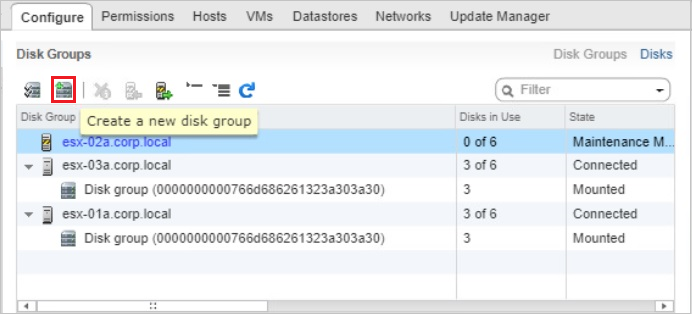
    Imagem de espaço reservado: exibição de grupos de discos do vSphere Web Client mostrando o ícone Criar um novo grupo de discos realçado na barra de ferramentas. Substitua essa imagem por uma captura de tela atual do vSphere Client 8.x ou 9.x mostrando a mesma exibição de gerenciamento de disco em Configurar > o gerenciamento de disco do vSAN > .

  5. Na caixa de diálogo Create Disk Group, selecione o disco de cache de substituição na lista superior (nível de cache), selecione os discos de capacidade na lista inferior (nível de capacidade) e clique em OK.
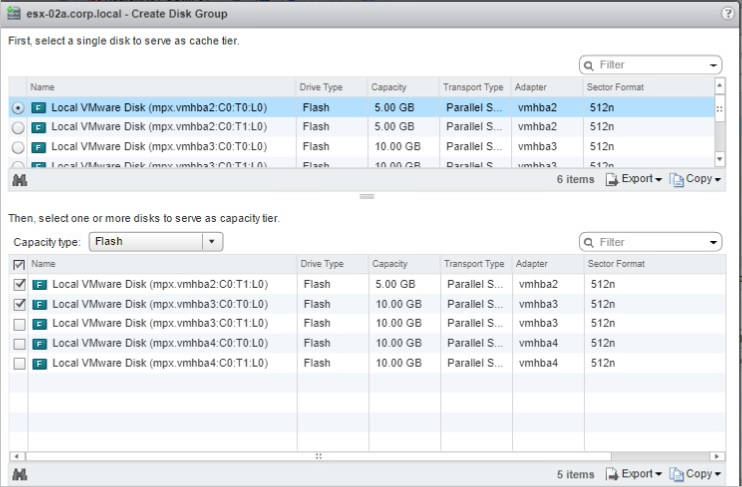
    Imagem de espaço reservado: caixa de diálogo Create Disk Group mostrando um disco de cache selecionado na lista superior e discos de capacidade selecionados na lista inferior. Substitua essa imagem por uma captura de tela atual do vSphere Client 8.x ou 9.x da caixa de diálogo Create Disk Group.

  6. Depois que o grupo de discos recém-criado for exibido no Gerenciamento de disco, saia do modo de manutenção no host.
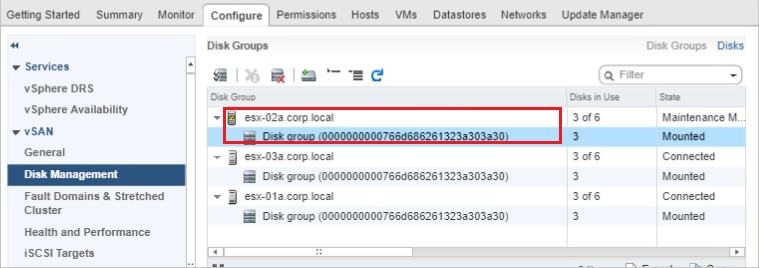
    Imagem de espaço reservado: visualização de grupos de discos mostrando o grupo de discos recriado com discos em uso e o estado do modo de manutenção. Substitua essa imagem por uma captura de tela atual do vSphere Client 8.x ou 9.x mostrando a visualização do Gerenciamento de disco após a recriação do grupo de discos.

  7. Confirme se a capacidade do grupo de discos recriado foi adicionada à capacidade total do datastore vSAN.

  8. Como os alertas de integridade podem permanecer mesmo depois que o problema for resolvido, navegue até Monitorar > a integridade do vSAN > e clique em Confirmar ou Redefinir para verde para limpar os alertas manualmente.

    Imagem de espaço reservado: painel de alarmes de integridade do vSAN mostrando alertas de integridade com as opções Acknowledge e Reset To Green. Substitua essa imagem por uma captura de tela atual do vSphere Client 8.x ou 9.x da exibição vSAN Health.


Informações adicionais: Não é possível remover o grupo de discos

O ícone do grupo de discos pode não aparecer no vSphere Client ou a remoção do grupo de discos pode falhar por meio da GUI. Nesse caso, use a CLI para remover o grupo de discos ou os discos de capacidade individual antes de substituir o disco de cache.

Método 1: Remover o grupo de discos por UUID (recomendado)

Esse é o método preferencial no vSAN 6.6 e posterior, incluindo o vSAN 8.x e 9.x.

  1. Conecte-se a um host do ECS usando SSH:

  2. Identifique o UUID do grupo de discos executando:

    esxcli vsan storage list

    Localize o UUID do grupo de discos do vSAN para o grupo de discos que contém o disco de cache com falha.

  3. Remova todo o grupo de discos por UUID:

    esxcli vsan storage remove -u <VSAN Disk Group UUID>

    Exemplo:

    esxcli vsan storage remove -u 52a038e0-b564-e579-a498-4ceb5aa9e372
  4. Substitua o disco de cache fisicamente e crie um novo grupo de discos usando o vSphere Client, conforme descrito nas etapas de substituição acima.


Método 2: Remover discos de capacidade individualmente

Se o método baseado em UUID não estiver disponível ou falhar, remova cada disco de capacidade individualmente.

  1. Conecte-se a um host do ECS usando SSH:

  2. Identifique os nomes dos dispositivos do disco de capacidade executando um dos seguintes comandos:

    esxcli vsan storage list

    ou

    vdq -q -H

    Observe os identificadores de disco de capacidade no formato mpx.vmhbax:Cx:Tx:Lx.

  3. Remova cada disco de capacidade individualmente:

    esxcli vsan storage remove --evacuation-mode=noAction --disk=mpx.vmhbax:Cx:Tx:Lx

    Exemplo:

    esxcli vsan storage remove --evacuation-mode=noAction --disk=mpx.vmhba1:C0:T4:L0
  4. Substitua fisicamente o disco de cache e crie um novo grupo de discos usando o vSphere Client. O disco de cache substituído e os discos de capacidade existentes que foram removidos agora estão disponíveis para seleção.


Recursos adicionais

Érintett termékek

OEMR R230, OEMR R240, OEMR R250, OEMR XE R250, OEMR R260, OEMR XE R260, OEMR R330, OEMR R340, OEMR R350, OEMR XE R350, OEMR R360, OEMR XE R360, OEMR R430, OEMR R440, PowerEdge XR2, OEMR R450, OEMR R530, OEMR R540, OEMR R550, OEMR R5500, OEMR R630 , OEMR R640, OEMR XL R640, OEMR R6415, OEMR R650, OEMR R650xs, OEMR R6515, OEMR R6525, OEMR R660, OEMR XL R660, OEMR R660xs, OEMR R6615, OEMR R6625, OEMR R730, OEMR R730xd, OEMR R740, OEMR XL R740, OEMR R740xd, OEMR XL R740xd, OEMR R740xd2, OEMR R7415, OEMR R7425, OEMR R750, OEMR R750xa, OEMR R750xs, OEMR R7515, OEMR R7525, OEMR R760, OEMR R760xa, OEMR R760XD2, OEMR XL R760, OEMR R760xs, OEMR R7615, OEMR R7625, OEMR R830, OEMR R840, OEMR R860, OEMR R930, OEMR R940, OEMR R940xa, OEMR R960, OEMR T130, OEMR T140, OEMR T150, OEMR T330, OEMR T340, OEMR T350, OEMR T360, OEMR T430, OEMR T440, OEMR T550, OEMR T560, OEMR T630, OEMR T640, OEMR XL T640, OEMR XL R230, OEMR XL R240, OEMR XL R330, OEMR XL R340, OEMR XL R630, OEMR XL R660xs, OEMR XL R6615, OEMR XL R6625, OEMR XL R6715, OEMR XL R6725, OEMR XL R730, OEMR XL R730XD, OEMR XL R760xs, OEMR XL R7615, OEMR XL R7625, OEMR XL R7715, OEMR XL R7725, OEMR XR11, OEMR XR12, OEMR XR4510c, OEMR XR4520c, OEMR XR5610, OEMR XR7620, OEMR XR8610t, OEMR XR8620t, PowerEdge C4130, Poweredge C4140, PowerEdge c6320, PowerEdge c6320p, PowerEdge C6420, PowerEdge C6520, PowerEdge C6525, PowerEdge C6615, PowerEdge C6620, Poweredge FC430, Poweredge FC630, PowerEdge FC640, Poweredge FC830, PowerEdge HS5610, PowerEdge HS5620, PowerEdge M630, PowerEdge M630 (for PE VRTX), PowerEdge M640, PowerEdge M640 (for PE VRTX), PowerEdge M830, PowerEdge M830 (for PE VRTX), PowerEdge MX740C, PowerEdge MX750c, PowerEdge MX760c, PowerEdge MX840C, PowerEdge R230, PowerEdge R240, PowerEdge R250, PowerEdge R260, PowerEdge R330, PowerEdge R340, PowerEdge R350, PowerEdge R360, PowerEdge R430, PowerEdge R440, PowerEdge R450, PowerEdge R470, PowerEdge R530, PowerEdge R530xd, PowerEdge R540, PowerEdge R550, PowerEdge R630, PowerEdge R640, PowerEdge R6415, PowerEdge R650, PowerEdge R650xs, PowerEdge R6515, PowerEdge R6525, PowerEdge R660, PowerEdge R660xs, PowerEdge R6615, PowerEdge R6625, PowerEdge R670, PowerEdge R730, PowerEdge R730xd, PowerEdge R740, PowerEdge R740XD, PowerEdge R740XD2, PowerEdge R7415, PowerEdge R7425, PowerEdge R750, PowerEdge R750XA, PowerEdge R750xs, PowerEdge R7515, PowerEdge R7525, PowerEdge R760, PowerEdge R760XA, PowerEdge R760xd2, PowerEdge R760xs, PowerEdge R7615, PowerEdge R7625, PowerEdge R770, PowerEdge R7715, PowerEdge R7725, PowerEdge R830, PowerEdge R840, PowerEdge R860, PowerEdge R930, PowerEdge R940, PowerEdge R940xa, PowerEdge R960, PowerEdge T130, PowerEdge T140, PowerEdge T150, PowerEdge T160, PowerEdge T30, PowerEdge T330, PowerEdge T340, PowerEdge T350, PowerEdge T360, PowerEdge T40, PowerEdge T430, PowerEdge T440, PowerEdge T550, PowerEdge T560, PowerEdge T630, PowerEdge T640, POWEREDGE VRTX, PowerEdge XR11, PowerEdge XR12, PowerEdge XR4510c, PowerEdge XR4520c, PowerEdge XR5610, PowerEdge XR7620, PowerEdge XR8610t, PowerEdge XR8620t, VMware ESXi 7.x, VMware ESXi 8.x, VMware ESXi 9.x, VMware VSAN, Dell EMC vSAN C6420 Ready Node, Dell EMC vSAN MX740c Ready Node, Dell EMC vSAN MX750c Ready Node, Dell vSAN Ready Node MX760c, Dell EMC vSAN R440 Ready Node, Dell EMC vSAN R640 Ready Node, Dell EMC vSAN R6415 Ready Node, Dell EMC vSAN R650 Ready Node, Dell EMC vSAN R6515 Ready Node, vSAN Ready Node R660, Dell vSAN R6615 Ready Node, Dell vSAN R670 Ready Node, Dell vSAN R6715 Ready Node, Dell EMC vSAN R740 Ready Node, Dell EMC vSAN R740xd Ready Node, Dell EMC vSAN R750 Ready Node, Dell EMC vSAN R7515 Ready Node, Dell EMC vSAN R760 Ready Node, Dell vSAN R7615 Ready Node, Dell vSAN Ready Node R7625, Dell vSAN R770 Ready Node, Dell vSAN R7715 Ready Node, Dell vSAN R7725 Ready Node, Dell EMC vSAN R840 Ready Node, Dell EMC vSAN T350 Ready Node ...
Termék tulajdonságai
Article Number: 000120252
Article Type: How To
Utoljára módosítva: 14 aug. 2026
Version:  11
Választ kaphat kérdéseire más Dell-felhasználóktól
Támogatási szolgáltatások
Ellenőrizze, hogy a készüléke rendelkezik-e támogatási szolgáltatással.