ショートカットとCMDコマンドを使用してWindows 10および11のデバイス マネージャーにアクセスする
Summary: ショートカット、コマンド、およびCMDを使用してデバイス マネージャーを開く方法について説明します。デバイス マネージャーのショートカット、デバイス マネージャー コマンド、Windows 11およびWindows 10でデバイス マネージャーにアクセスする方法について説明します。
Ez a cikk a következő(k)re vonatkozik:
Ez a cikk nem vonatkozik a következő(k)re:
Ez a cikk nem kapcsolódik egyetlen konkrét termékhez sem.
Ez a cikk nem azonosítja az összes termékverziót.
Instructions
注:MicrosoftによるWindows 10のサポートは2025年10月14日で終了となります。詳細については、Microsoft Windows 10のサポート終了のお知らせを参照してください。
デバイス マネージャーについて
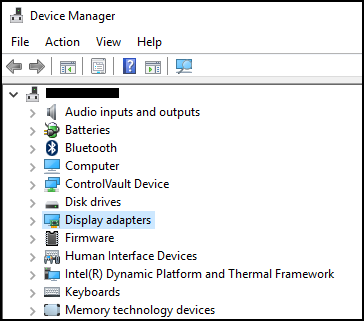
デバイス マネージャーは、コンピューターに接続されているハードウェアを表示および制御するために使用できる、Microsoft Windows内のコントロール パネル アプレットです。ドライバーが正しくインストールされていない場合は、デバイスがデバイス マネージャーのリストに表示されないことがあります。ドライバーに関する問題は、デバイス マネージャーでもハイライトされる場合があります。
注:デバイス マネージャーにアクセスする方法は多数ありますが、この記事では、最も簡単な方法を示します。
「ファイル名を指定して実行する」ボックスを使用する方法
次の方法は、Windows10および11で動作するはずです。
- [デバイス マネージャー]を開くには、Windowsロゴ キーとRキーを同時に押します。これにより、[ ファイル名を指定して実行]ボックスが開きます。
![Windowsの[ファイル名を指定して実行]ボックス](https://supportkb.dell.com/img/ka0Do000000ltZ6IAI/ka0Do000000ltZ6IAI_ja_1.jpeg)
- 次の入力を行います。
devmgmt.msc - [OK]をクリックするか、Enterキーを押します。
- デバイス マネージャー が開きます。
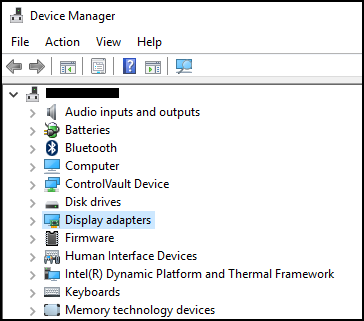
コマンド プロンプトを使用する方法
キーボードにWindowsロゴ キーがない場合は、代わりにコマンド プロンプトを使用できます。
- [スタート]メニューまたは検索バーをクリックします。
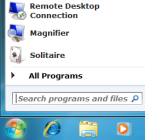
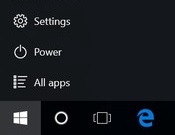
- 「cmd」と入力すると、コマンド プロンプトが表示されます。
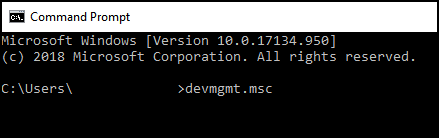
- 「
devmgmt.msc - Enter>キーを押します。
- デバイス マネージャー が開きます。
Érintett termékek
Alienware, Dell All-in-One, Dell Pro All-in-One, Inspiron, OptiPlex, Vostro, XPS, G Series, G Series, Alienware, Dell Plus, Dell Pro, Dell Pro Max, Dell Pro Plus, Dell Pro Premium, Inspiron, Latitude, Dell Pro Rugged, Vostro, XPS, Fixed Workstations
, Mobile Workstations
...
Termék tulajdonságai
Article Number: 000123570
Article Type: How To
Utoljára módosítva: 14 júl. 2025
Version: 10
Választ kaphat kérdéseire más Dell-felhasználóktól
Támogatási szolgáltatások
Ellenőrizze, hogy a készüléke rendelkezik-e támogatási szolgáltatással.