Como definir manualmente a opção de linha de inicialização do kernel nomodeset no Linux
Summary: Resolva problemas de inicialização relacionados a gráficos no Linux. Saiba como definir a opção de inicialização do Ubuntu "nomodeset" do GRUB e usar a linha de inicialização do kernel "nomodeset" para uma inicialização mais suave. ...
Ez a cikk a következő(k)re vonatkozik:
Ez a cikk nem vonatkozik a következő(k)re:
Ez a cikk nem kapcsolódik egyetlen konkrét termékhez sem.
Ez a cikk nem azonosítja az összes termékverziót.
Symptoms
A mídia YGeneric Canonical Ubuntu (algumas mídias OEM Dell) ou outra mídia Linux não inicializa no ambiente ao vivo ou no instalador como de costume e, em vez disso, o computador pode parar de responder ou ficar preso.
A primeira etapa da solução de problemas que pode resolver o problema de inicialização e permitir a instalação do Ubuntu é desativar os recursos gráficos Intel configurando a opção nomodeset antes da inicialização.
Você pode fazer isso para inicialização única, conforme mostrado na Solução 1, ou também pode torná-la permanente, como visto na Solução 2.
Cause
Nota: A Solução 1 é boa para inicializar com USB ou instalar a mídia. A Solução 2 é boa para tornar permanente se o sistema operacional travar ou parar de responder após a instalação.
Resolution
Solução 1
- Com a mídia conectada, ligue o computador.
- Preste atenção na tela do carregador de inicialização GNU GRUB .
- Quando você vir a opção para Ubuntu como mostrado, pressione a tecla E no teclado.
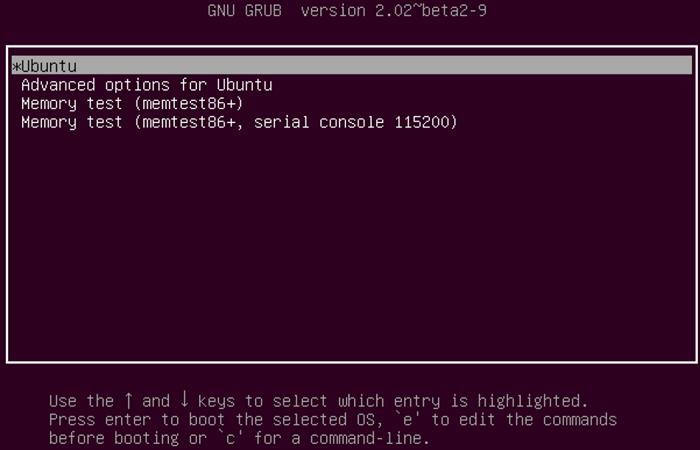
- No editor, use as teclas de seta para localizar o final da linha que começa com o seguinte. Cada carregador de inicialização pode dizer algo um pouco diferente.
linux /boot/vmlinuz***
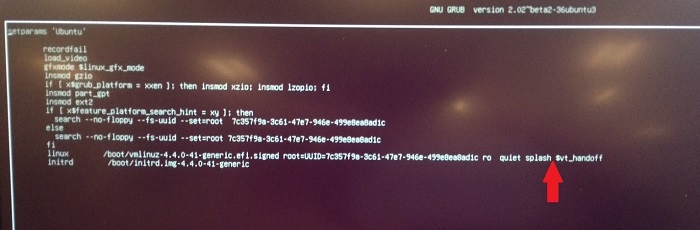
- Digite a seguinte opção de linha no final da linha.
nomodeset
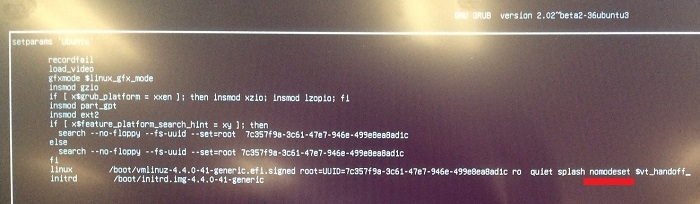
- Pressione as teclas CTRL+X para inicializar no instalador normal ou no ambiente ativo como o normal.
Solução 2
- Abra um terminal e digite o seguinte:
sudo gedit /etc/default/grub - Digite a senha, se for solicitado.
- Mova o cursor para a linha que se parece com a seguinte:
GRUB_CMDLINE_LINUX_DEFAULT="quiet splash"
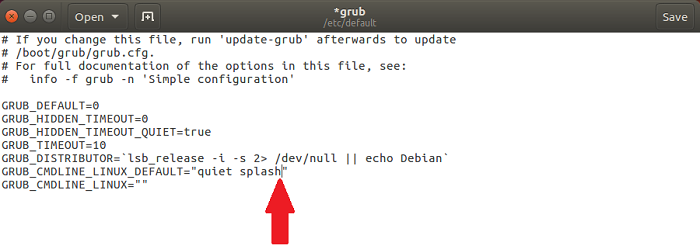
- Altere essa linha para corresponder ao seguinte:
GRUB_CMDLINE_LINUX_DEFAULT="quiet splash nomodeset"
(você também pode remover as variáveis quiet ou splash para solucionar problemas de ausência de inicialização)
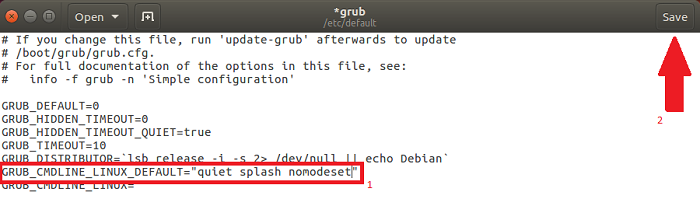
- Clique em Save.
- Feche a janela.
- No terminal, digite o seguinte e pressione Enter:
sudo update-grub2 - Quando terminar, reinicie o computador com esta alteração.
Additional Information
 Fora da garantia? Sem problemas. Acesse o site Dell.com/support/home/pt-br, digite a etiqueta de serviço Dell e visualize as ofertas.
NOTA: As ofertas estão disponíveis apenas para clientes de computador pessoal dos EUA, Canadá, Reino Unido, França, Alemanha e China . Isso não se aplica a servidores nem a armazenamento.
Termék tulajdonságai
Article Number: 000123893
Article Type: Solution
Utoljára módosítva: 21 júl. 2026
Version: 11
Választ kaphat kérdéseire más Dell-felhasználóktól
Támogatási szolgáltatások
Ellenőrizze, hogy a készüléke rendelkezik-e támogatási szolgáltatással.