Hur man manuellt ställer in nomodeset Kernel Boot Line-alternativ i Linux
Summary: Lös grafikrelaterade startproblem med Linux. Lär dig hur du ställer in GRUB "nomodeset" Ubuntu-startalternativet och använder "nomodeset"-kärnstartlinjen för smidigare start.
Ez a cikk a következő(k)re vonatkozik:
Ez a cikk nem vonatkozik a következő(k)re:
Ez a cikk nem kapcsolódik egyetlen konkrét termékhez sem.
Ez a cikk nem azonosítja az összes termékverziót.
Symptoms
YGeneric Canonical Ubuntu-media (vissa OEM-, Dell-media) eller andra Linux-media startar inte till live-miljön eller installationsprogrammet som vanligt och istället kan datorn sluta svara eller fastna.
Det första felsökningssteget som kan lösa ditt startproblem och låta dig installera Ubuntu är att inaktivera Intels grafikfunktioner genom att ställa in nomodeset alternativet före start.
Du kan göra detta antingen för engångsstart som visas i lösning 1 eller så kan du också göra det permanent som visas i lösning 2.
Cause
Observera: Lösning 1 är bra för att starta från USB eller installera media. Lösning 2 är bra för att göra permanent om ditt operativsystem kraschar eller slutar svara efter installationen.
Resolution
Lösning 1
- När media är anslutet och slå på datorn.
- Håll utkik efter skärmen GNU GRUB bootloader.
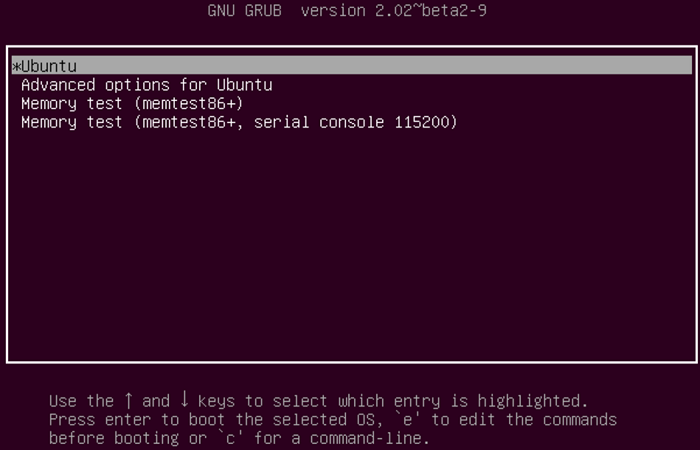
- När du ser alternativet för Ubuntu som det visas trycker du på E-tangenten på tangentbordet.
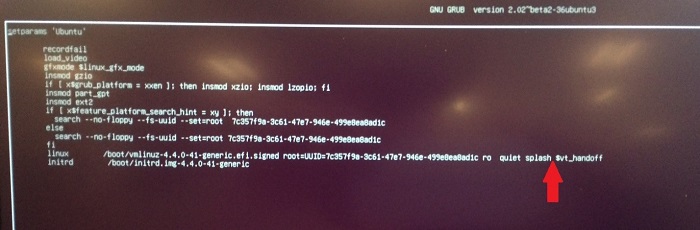
- I redigeraren använder du piltangenterna för att hitta slutet av raden som börjar med följande. Varje bootloader kan säga något lite annorlunda.
linux /boot/vmlinuz***
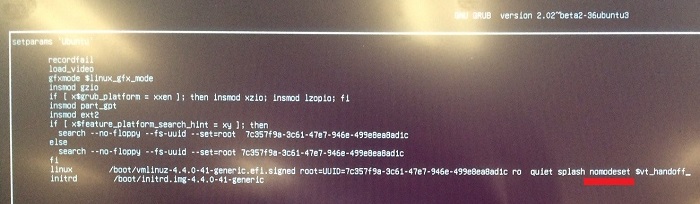
- Skriv följande radalternativ i slutet av raden.
nomodeset
- Tryck på CTRL+X-tangenterna för att starta upp till det normala installationsprogrammet eller live-miljön som vanligt.
Lösning 2
- Öppna en terminal och skriv följande:
sudo gedit /etc/default/grub - Ange ditt lösenord om du uppmanas till det.
- Flytta markören till raden som ser ut så här:
GRUB_CMDLINE_LINUX_DEFAULT="quiet splash"
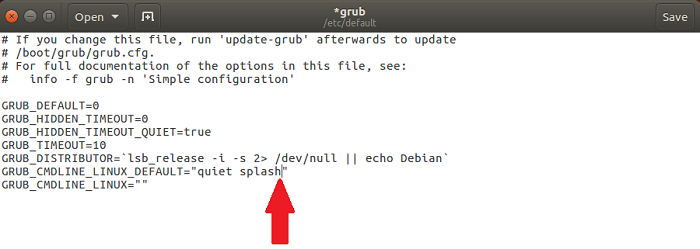
- Ändra den raden så att den matchar följande:
GRUB_CMDLINE_LINUX_DEFAULT="quiet splash nomodeset"
(Du kan även ta bort variablerna quiet och eller splash för att felsöka problem med uppstart som inte kan starta)
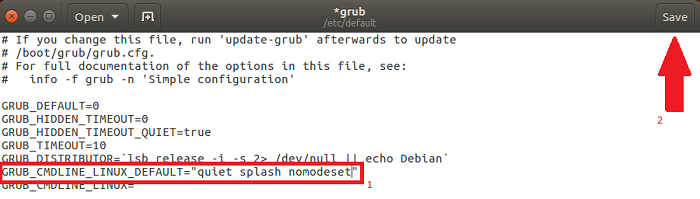
- Klicka på Spara.
- Stäng fönstret.
- I terminalen skriver du följande och trycker på enter:
sudo update-grub2 - När det är klart startar du om datorn med den här ändringen gjord.
Additional Information
 Har garantin upphört att gälla? Inga problem. Gå till Dell.com/support och ange ditt Dell Service Tag-nummer för att se våra erbjudanden.
OBSERVERA: Erbjudandena är endast tillgängliga för kunder med persondatorer i USA, Kanada, Storbritannien, Frankrike, Tyskland och Kina . Det här gäller inte servrar och lagring.
Termék tulajdonságai
Article Number: 000123893
Article Type: Solution
Utoljára módosítva: 21 júl. 2026
Version: 11
Választ kaphat kérdéseire más Dell-felhasználóktól
Támogatási szolgáltatások
Ellenőrizze, hogy a készüléke rendelkezik-e támogatási szolgáltatással.