如何在 Linux 中手動設定 nomodeset 核心開機行選項
Summary: 解決 Linux 的顯示卡相關開機問題。瞭解如何設定 GRUB「nomodeset」Ubuntu 開機選項,以及使用「nomodeset」核心開機行,以獲得更順暢的開機。
Ez a cikk a következő(k)re vonatkozik:
Ez a cikk nem vonatkozik a következő(k)re:
Ez a cikk nem kapcsolódik egyetlen konkrét termékhez sem.
Ez a cikk nem azonosítja az összes termékverziót.
Symptoms
YGeneric Canonical Ubuntu 媒體 (部分 OEM Dell 媒體) 或其他 Linux 媒體無法像往常一樣開機至即時環境或安裝程式,電腦可能會停止回應或卡住。
可能解決您的開機問題並允許您安裝 Ubuntu 的第一個故障診斷步驟,是在開機前設定 nomodeset 選項,以停用 Intel 顯示卡功能。
您可以對一次性啟動執行此操作,如解決方案 1 所示,也可以將其設置為永久啟動,如解決方案 2 所示。
Cause
注意: 解決方案 1 適合從 USB 或安裝媒體開機。解決方案 2 適用於在安裝後作業系統崩潰或停止回應時建立永久解決方案。
Resolution
解決方案 1
- 在連接媒體的情況下,開啟電腦。
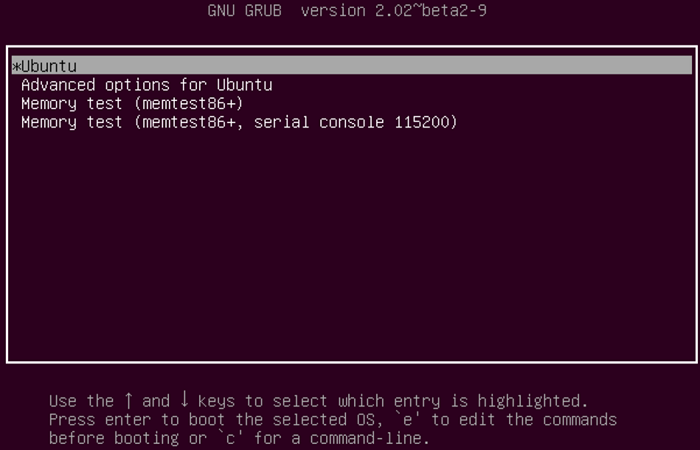
- 注意 GNU GRUB 引導載入器螢幕。
- 當您看到顯示的 Ubuntu 選項時,按下鍵盤 上的 E 鍵。
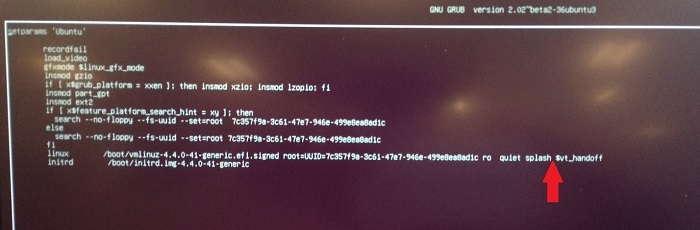
- 在編輯器中,使用箭頭鍵查找以以下內容開頭的行尾。每個引導載入程式可能會說一些稍微不同的東西。
linux /boot/vmlinuz***
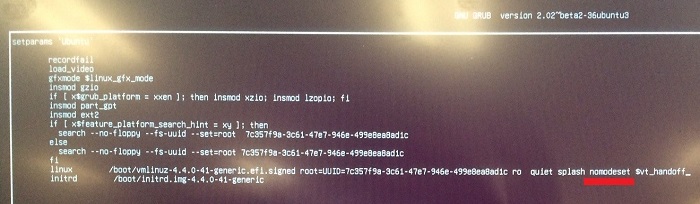
- 在行結尾輸入下列行選項。
nomodeset
- 按下 CTRL+X 鍵即可開機至正常安裝程式或即時環境 (如同正常)。
解決方案 2
- 開啟終端機並鍵入以下內容:
sudo gedit /etc/default/grub - 如果出現提示,請輸入您的密碼。
- 將游標移至類似以下內容的行:
GRUB_CMDLINE_LINUX_DEFAULT="quiet splash"
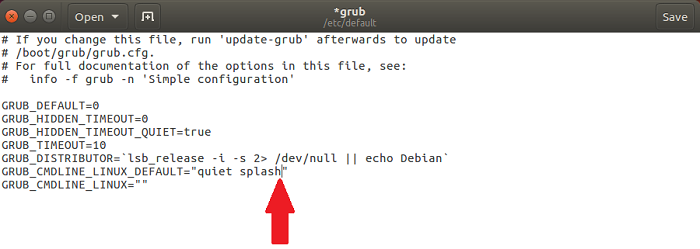
- 變更該行以符合以下內容:
GRUB_CMDLINE_LINUX_DEFAULT="quiet splash nomodeset"
(您也可以移除 quiet 和/或 splash 變數,以針對無開機問題進行故障診斷)
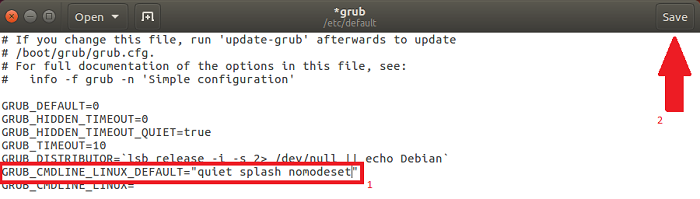
- 按一下儲存。
- 關閉視窗。
- 在終端機中,鍵入以下內容,然後按 Enter 鍵:
sudo update-grub2 - 完成後,請重新開機電腦使變更生效。
Additional Information
 保固過期?沒問題。瀏覽 Dell.com/support 網站,輸入您的 Dell 產品服務編號,並檢視我們提供的內容。
注意:提供的內容僅適用於美國、加拿大、英國、法國、德國和中國的個人電腦客戶。不適用於伺服器和儲存裝置。
Termék tulajdonságai
Article Number: 000123893
Article Type: Solution
Utoljára módosítva: 21 júl. 2026
Version: 11
Választ kaphat kérdéseire más Dell-felhasználóktól
Támogatási szolgáltatások
Ellenőrizze, hogy a készüléke rendelkezik-e támogatási szolgáltatással.