Як вручну встановити опцію завантаження ядра nomodeset у Linux
Summary: Вирішіть проблеми завантаження, пов'язані з графікою, у Linux. Дізнайтеся, як налаштувати опцію завантаження Ubuntu в GRUB "nomodeset" і використовувати лінію завантаження ядра "nomodeset" для більш плавного завантаження. ...
Ez a cikk a következő(k)re vonatkozik:
Ez a cikk nem vonatkozik a következő(k)re:
Ez a cikk nem kapcsolódik egyetlen konkrét termékhez sem.
Ez a cikk nem azonosítja az összes termékverziót.
Symptoms
YGeneric Canonical Ubuntu медіа (деякі OEM Dell) або інші медіа Linux не завантажуються в живому середовищі або інсталяторі, як зазвичай, і натомість комп'ютер може перестати відповідати або застрягти.
Перший крок усунення несправностей, який може вирішити вашу проблему з завантаженням і дозволити встановити Ubuntu, — це вимкнути графічні функції Intel, встановивши опцію nomodeset перед завантаженням.
Ви можете зробити це або для одноразового завантаження, як показано в Solution 1, або зробити це постійним, як у Solution 2.
Cause
Примітка: Рішення 1 добре підходить для завантаження з USB або Install. Рішення 2 добре підходить для того, щоб зробити систему постійною, якщо ваша ОС виходить з ладу або перестає відповідати після встановлення.
Resolution
Рішення 1
- З підключеним носіям увімкніть комп'ютер.
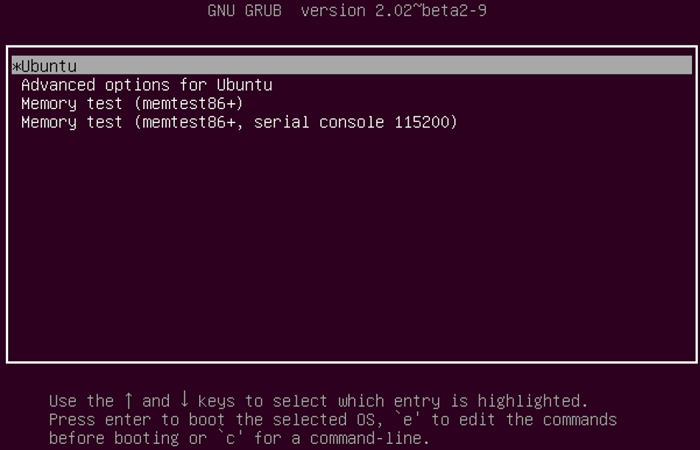
- Слідкуйте за екраном завантажувача GNU GRUB .
- Коли побачите опцію Ubuntu , як показано, натисніть клавішу E на клавіатурі.
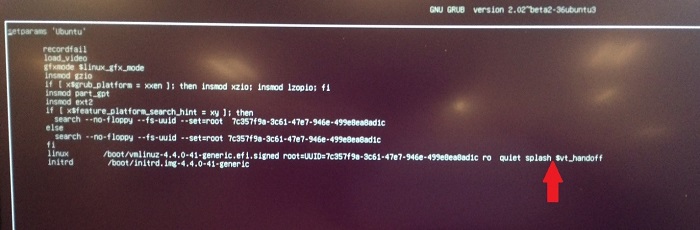
- У редакторі використовуйте стрілки, щоб знайти кінець рядка, що починається з наступного позначення. Кожен завантажувач може показувати щось трохи інше.
linux /boot/vmlinuz***
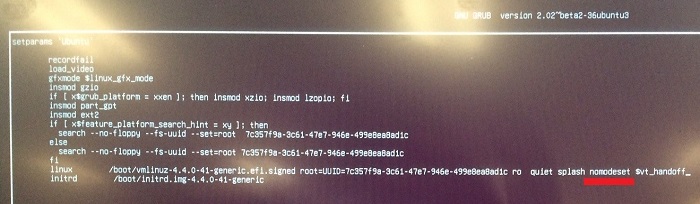
- Введіть наступний рядок у кінець рядка.
nomodeset
- Натисніть клавіші CTRL+X , щоб завантажити звичайний інсталятор або реальне середовище, як зазвичай.
Рішення 2
- Відкрийте термінал і введіть наступне:
sudo gedit /etc/default/grub - Введіть свій пароль, якщо вас запитають.
- Перемістіть курсор на лінію, яка виглядає так:
GRUB_CMDLINE_LINUX_DEFAULT="quiet splash"
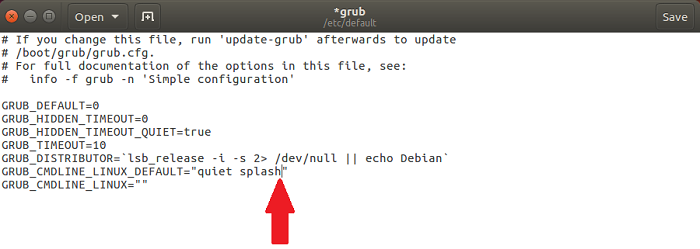
- Змініть цей рядок, щоб він відповідав наступному:
GRUB_CMDLINE_LINUX_DEFAULT="quiet splash nomodeset"
(Ви також можете видалити тихі або splash змінні для вирішення проблем без завантаження)
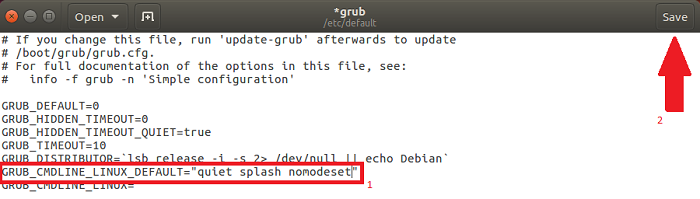
- Натисніть «Зберегти».
- Закрий вікно.
- У терміналі введіть наступне і натисніть enter:
sudo update-grub2 - Після завершення перезавантажте комп'ютер із цією зміною.
Additional Information
 Гарантія закінчена? Без проблем. Перейдіть на сайт Dell.com/support , введіть свій сервісний тег Dell і перегляньте наші пропозиції.
ПРИМІТКА: Пропозиції доступні лише для клієнтів персональних комп'ютерів у США, Канаді, Великій Британії, Франції, Німеччині та Китаю . Сервер і сховище не застосовуються.
Termék tulajdonságai
Article Number: 000123893
Article Type: Solution
Utoljára módosítva: 21 júl. 2026
Version: 11
Választ kaphat kérdéseire más Dell-felhasználóktól
Támogatási szolgáltatások
Ellenőrizze, hogy a készüléke rendelkezik-e támogatási szolgáltatással.