Автоматическое шифрование устройств BitLocker для компьютеров Dell
Summary: Шифрование BitLocker обеспечивает надежную защиту компьютеров Dell. Узнайте о необходимых требованиях, важнейших технических характеристиках оборудования и основных этапах управления для эффективной защиты Windows. ...
Instructions
BitLocker — это средство безопасности Windows, которое защищает файлы путем шифрования (скремблирования) данных на жестком диске. Если кто-то попытается получить доступ к вашему диску без разрешения, он не сможет прочитать ваши файлы.
Вот что происходит на компьютере Dell:
- BitLocker включается автоматически при первой настройке Windows 10 или Windows 11
- Он тихо работает в фоновом режиме, вы не заметите, что он там
- Компьютер создает специальный ключ восстановления (например, пароль резервного копирования), который сохраняется в вашей учетной записи Microsoft
Возможно, вы читаете эту статью, потому что:
- Компьютер запрашивает ключ восстановления BitLocker
- Вам необходимо отремонтировать или обслуживать компьютер Dell
- Вы хотите проверить, зашифрован ли ваш диск
- Вы хотите отключить шифрование
Проверка шифрования компьютера
Хотите проверить, защищает ли BitLocker ваш накопитель? Вот как это проверить.
- Нажмите правой кнопкой мыши кнопку Пуск (логотип Windows в углу).
- Выберите Терминал (администратор) или Windows PowerShell (администратор).
- Если появится всплывающее окно с вопросом «Вы хотите разрешить этому приложению вносить изменения?», выберите «Да».
- Введите эту команду точно так, как показано, и нажмите Enter:
manage-bde -status C:(Если Windows установлена на другом диске, замените букву диска «C»)
- Посмотрите на результаты в разделе "Статус конверсии":
- Полное шифрование = BitLocker включен и защищает файлы
- Полностью расшифровано = BitLocker выключен
- Выполняется шифрование = BitLocker в настоящее время шифрует диск (это может занять некоторое время)
- Выполняется расшифровка = BitLocker удаляется
Что это значит для вас?
Если на накопителе отображается состояние «Fully Encrypted», это означает, что ваши файлы защищены. Необходимо сохранить ключ восстановления в надежном месте (ниже показано, как это сделать).
Найдите и сохраните ключ восстановления BitLocker
Ключ восстановления — это 48-значное число, которое работает как резервный пароль. Она может понадобиться, если:
- Вы обновляете BIOS или микропрограмму компьютера.
- Вы заменяете оборудование, такое как системная плата или жесткий диск
- Windows не распознает компьютер после ремонта
- Вы перемещаете жесткий диск на другой компьютер
Где найти ключ восстановления
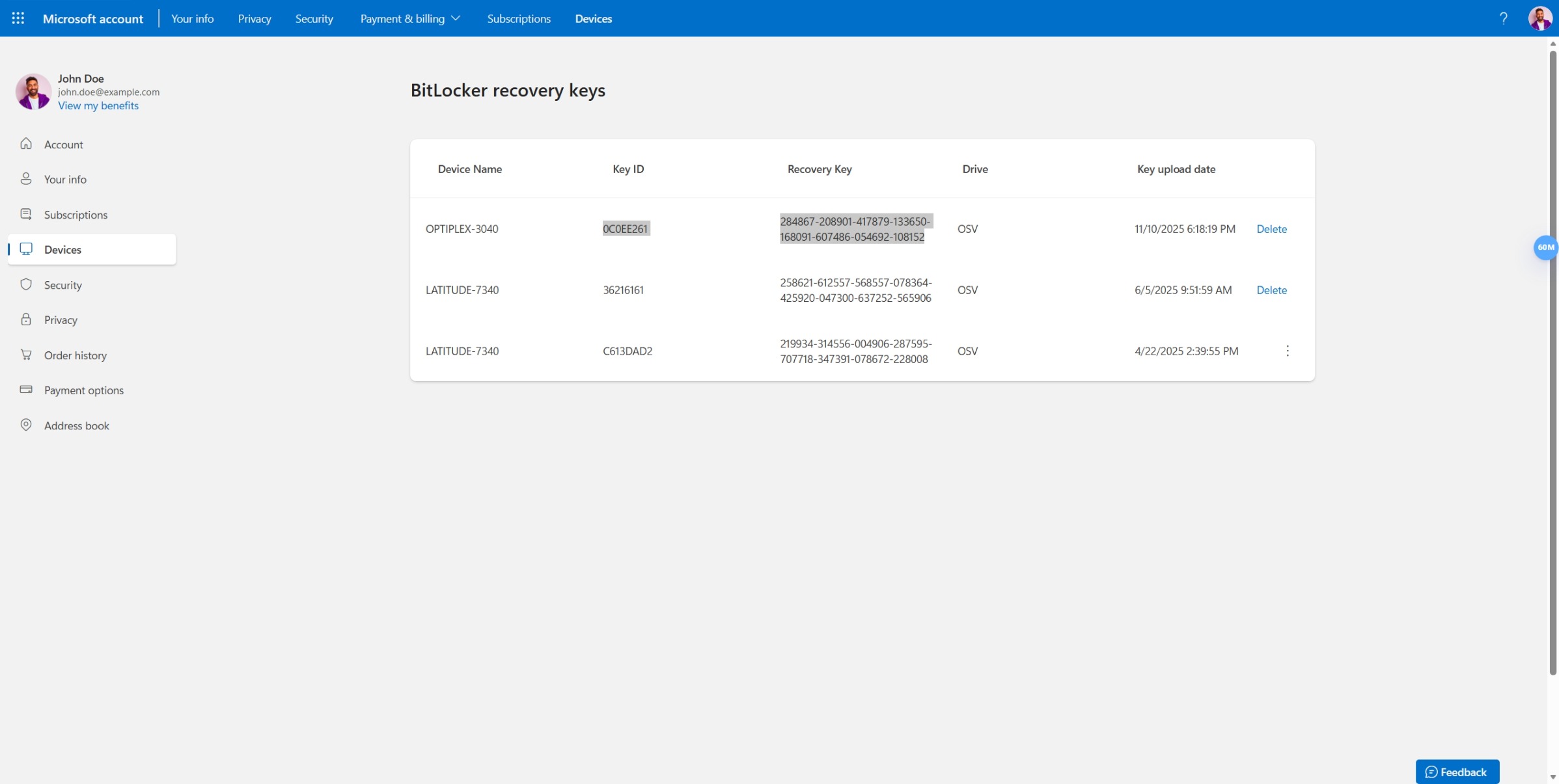
Вариант 1. Проверьте свою учетную запись Microsoft (наиболее распространенный)
- На любом устройстве перейдите в account.microsoft.com/devices/recoverykey
- Войдите в систему с помощью той же учетной записи Microsoft, которую вы используете на компьютере Dell
- Вы увидите список ключей восстановления для всех своих устройств
- Найдите тот, который соответствует имени и дате вашего компьютера
Вариант 2: Проверьте наличие распечатанной копии
При первой установке Windows может появиться запрос на печать или сохранение ключа восстановления. Проверьте эти места:
- Флэш-накопитель USB, который использовался во время настройки
- Печатные документы с момента приобретения компьютера
- Текстовый файл, сохраненный в папке «Документы»
Вариант 3. Проверьте свою учетную запись Azure Active Directory (для рабочих компьютеров)
Если компьютером Dell управляет ваша рабочая или учебная организация, сделайте следующее.
- Обратитесь к ИТ-администратору, возможно, у него есть ваш ключ восстановления
- Или проверьте портал управления устройствами вашей организации
Сохраните резервную копию сейчас
Если вы нашли ключ восстановления, создайте резервную копию прямо сейчас.
- Выберите Пуск > Параметры > Конфиденциальность и безопасность > Шифрование устройства
- Выберите Создать резервную копию ключа восстановления
- Выберите, где его сохранить:
- В свою учетную запись Microsoft (рекомендуется, вы можете получить к ней доступ с любого устройства)
- На флэш-накопитель USB (извлеките накопитель и сохраните в безопасном месте)
- Распечатайте ее (храните бумагу в надежном месте, не на компьютере)
Компьютер запрашивает ключ восстановления. Что делать
Если вы видите синий экран с запросом ключа восстановления BitLocker, не паникуйте. Обычно это происходит после:
- Обновление BIOS компьютера
- Ремонт или замена оборудования
- Перемещение жесткого диска на другой компьютер
- Некоторые обновления Windows
Вот что нужно сделать:
- Найдите ключ восстановления , выполнив указанные выше действия
- Введите все 48 цифр на синем экране (включая тире, если они отображаются)
- Нажмите клавишу Enter.
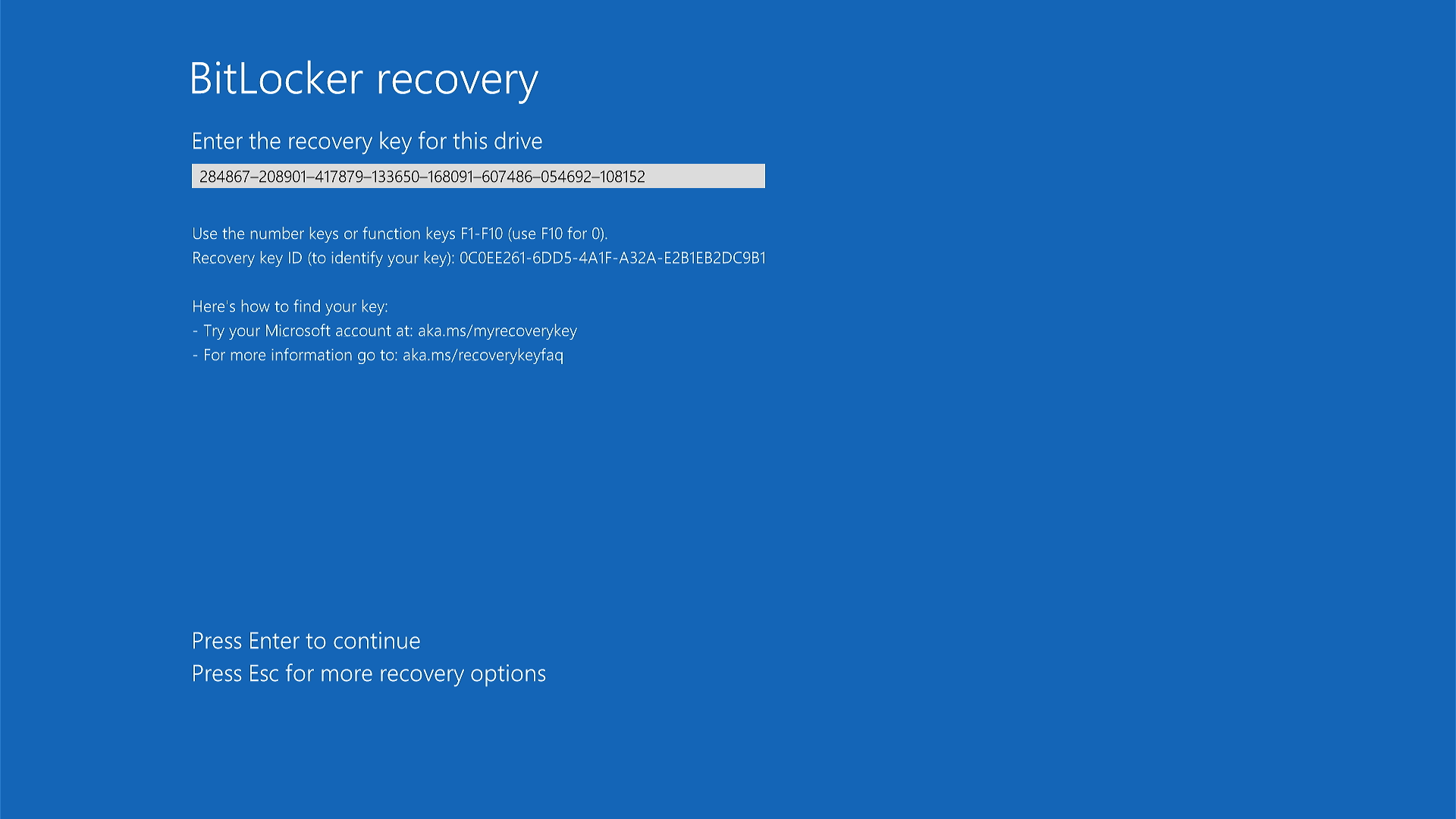
Компьютер должен запуститься нормально.
Что делать, если не удается найти ключ восстановления?
Если вы проверили везде и не можете найти, возможно, потребуется переустановить Windows (что приведет к удалению файлов).
Временная приостановка шифрования для обслуживания или ремонта
Если вы берете компьютер Dell в ремонт или обслуживаете его самостоятельно, сначала следует приостановить (приостановить) BitLocker. Это предотвратит появление синего экрана ключа восстановления после обслуживания.
Когда нужно приостановить BitLocker:
- Перед обновлением BIOS компьютера выполните следующие действия.
- Перед ремонтом оборудования (системной платы, жесткого диска, памяти)
- Перед тем, как отнести компьютер в сервисный центр Dell
- Перед серьезными изменениями в системе
Приостановка BitLocker
- Нажмите на кнопку Пуск правой кнопкой мыши.
- Выберите Терминал (администратор) или Windows PowerShell (администратор).
- Выберите Да, если появится запрос разрешить изменения.
- Введите следующую команду и нажмите Enter:
Suspend-BitLocker -MountPoint "C:" -RebootCount 0(Замените букву диска буквой диска, если она отличается.)
- Появится сообщение о том, что BitLocker приостановлен.
Что происходит сейчас?
Защита BitLocker приостановлена, но ваши файлы остаются зашифрованными. После завершения обслуживания BitLocker будет приостановлен до тех пор, пока вы не включите его снова.
Повторное включение BitLocker после обслуживания
После завершения восстановления снова включите защиту BitLocker.
- Нажмите на кнопку Пуск правой кнопкой мыши.
- Выберите Терминал (администратор) или Windows PowerShell (администратор).
- Выберите Да, если появится запрос разрешить изменения.
- Введите следующую команду и нажмите Enter:
Resume-BitLocker -MountPoint "C:"
Ваши файлы снова защищены.
Зачем ставить на паузу, а не выключать полностью?
Приостановка занимает всего несколько секунд. Полное отключение BitLocker может занять несколько часов, а затем еще несколько часов для повторного включения. Приостановка выполняется быстрее и проще для ремонта.
Отключите BitLocker навсегда
Прежде чем начать: Тщательно обдумайте, стоит ли отключать BitLocker. После отключения любой пользователь, получивший доступ к жесткому диску, сможет читать ваши файлы, даже если кто-то украдет ваш компьютер или извлечет диск.
Рекомендуется отключить его, если:
- Вы готовитесь к восстановлению образа резервной копии Windows
- Вы безвозвратно извлекаете жесткий диск
- Вы отдаете или утилизируете свой компьютер (после очистки данных)
Отключение BitLocker
Вариант 1: Использование настроек Windows (проще)
- Выберите Пуск > Параметры > Конфиденциальность и безопасность > Шифрование устройства
- Отключите шифрование устройства
- Дождитесь завершения дешифрования (на экране появится индикатор выполнения)
Вариант 2. Использование командной строки
- Нажмите на кнопку Пуск правой кнопкой мыши.
- Выберите Терминал (администратор) или Windows PowerShell (администратор).
- Выберите Да, если появится запрос разрешить изменения.
- Введите следующую команду и нажмите Enter:
manage-bde -off C:(Замените букву диска буквой диска, если она отличается.)
- Начнется расшифровка. Вы можете продолжать пользоваться компьютером, но он может работать медленнее.
Чтобы проверить ход выполнения дешифрования, выполните следующие действия.
Выполните действия, описанные выше в разделе «Проверка шифрования компьютера». Найдите сообщение «Decryption in Progress» и процент выполнения.
Дополнительно: Предотвращение использования BitLocker в новых установках Windows
Этот раздел предназначен только для ИТ-специалистов и опытных пользователей.
Если вы готовите компьютеры для организации и хотите предотвратить автоматическое включение BitLocker, вы можете изменить реестр Windows перед установкой.
Измените реестр, чтобы предотвратить шифрование
Перед установкой Windows:
- Добавьте этот раздел реестра в файл Windows image:
Location:HKEY_LOCAL_MACHINE\SYSTEM\CurrentControlSet\Control\BitLocker
Name.PreventDeviceEncryption
Изменить значение DWORD (32-разрядное)1Верно
Вопросы и ответы
В. Будет ли BitLocker замедлять работу компьютера?
Ответ: Нет. Современные компьютеры Dell оснащены специальным оборудованием, которое автоматически выполняет шифрование. Вы не заметите никакой разницы в скорости.
В. Компьютеры Dell поставляются с включенной функцией BitLocker?
Ответ: Нет. При отправке с завода компьютеры Dell не шифруются. BitLocker включается автоматически при первой домашней настройке Windows.
В. Можно ли выключить BitLocker и включить его позже?
О: Да, но это занимает много времени. На его выключение может уйти несколько часов, а на повторное включение — несколько часов. Если вам нужно обслуживать компьютер, приостановите BitLocker, это будет намного быстрее.
Вопрос: Что произойдет, если я забуду ключ восстановления?
О. Без ключа восстановления невозможно разблокировать компьютер. Даже Dell и Microsoft не могут помочь вам восстановить его. Вот почему так важно хранить ключ восстановления в нескольких безопасных местах.
Вопрос: Совпадает ли мой ключ восстановления с паролем Windows?
Ответ: Нет. С помощью пароля Windows вы войдете в свою учетную запись. Ключ восстановления разблокирует весь жесткий диск, если Windows не запускается в обычном режиме.
Вопрос: Почему BitLocker включился, не спросив меня?
О. Windows автоматически включает BitLocker во время установки для защиты файлов. Это функция безопасности, встроенная в Windows 10 и Windows 11.
Additional Information
Рекомендованные статьи
Ниже приведены некоторые рекомендованные статьи по этой теме, которые могут вас заинтересовать.
- BitLocker запрашивает ключ восстановления, а вы не можете его найти
- Включение или отключение BitLocker с модулем TPM в Windows
- BitLocker не включается или запрашивает ключ восстановления при перезагрузке Windows 10, UEFI и микропрограммой TPM 1.2
- Как найти ключ восстановления BitLocker в учетной записи Microsoft
- Как разблокировать BitLocker, когда он прекращает принимать ключи восстановления