Вирішити помилку «Жоден завантажувальний пристрій не знайдено» в режимі спадкування на комп'ютерах Dell
Summary: Resolve помилка «Не знайдено завантажувальних пристроїв» на ноутбуках і настільних комп'ютерах. Дізнайтеся, як виправити відсутність доступного, виявленого чи знайденого завантажувального пристрою, переключившись у режим UEFI та перевстановивши Windows 10 або Linux. ...
Symptoms
Дотримуйтесь наведених нижче рекомендацій, щоб вирішити наступне повідомлення про помилку:
Помилка No Boot Device Found з'являється, коли послідовність завантаження встановлена в режим спадщини або операційна система встановлена у режимі спадщини.
Помилка «Завантажувальний пристрій не знайдено»
Після встановлення операційної системи може з'явитися наступна помилка: Завантажувальний пристрій не знайдено.
Ця помилка виникає, коли послідовність завантаження BIOS пристрою встановлена в режим спадщини.

Якщо операційна система встановлена в режимі Legacy, повідомлення про помилку з'являється при перезавантаженні комп'ютера. Збій не можна виправити, змінивши налаштування BIOS назад на Unified Extensible Firmware Interface (UEFI). Операційну систему слід перевстановити.
- Підтримуються лише операційні системи Windows 10 і вище, а також Linux у режимі завантаження UEFI на цих конкретних комп'ютерах Dell.
- Переконайтеся, що режим UEFI увімкнений у BIOS перед повторною установкою операційної системи.
- Використання оптичного приводу для встановлення операційної системи не підтримується в режимі legacy, оскільки в меню завантаження немає опції Optical Drive.
- Згадані комп'ютери Dell мають процесор Coffee Lake 7-го покоління (і вище). Комп'ютери розроблені для завантаження виключно в UEFI; середовище завантаження.
- Внаслідок цього операційна система не завантажується, якщо на цих комп'ютерах вибрано старий режим завантаження.
Cause
Resolution
Якщо операційна система встановлена з UEFI до зміни послідовності завантаження, комп'ютер можна відновити, повернувши послідовність завантаження назад на UEFI.
Якщо операційна система встановлена у режимі спадщини, комп'ютер не можна відновити, змінивши послідовність завантаження назад у режим UEFI.
Потрібно виконати перевстановлення операційної системи.
Виконайте кроки нижче, щоб перевстановити Windows 10 або новішу версію:
- З режиму вимкнення ввімкніть комп'ютер і натисніть F2 на логотипі Dell, щоб завантажити меню налаштувань BIOS.
- Виберіть «Завантаження послідовності » та змініть опцію з «Спадщина » на UEFI , потім натисніть «Застосувати » у нижньому правому куті екрана:
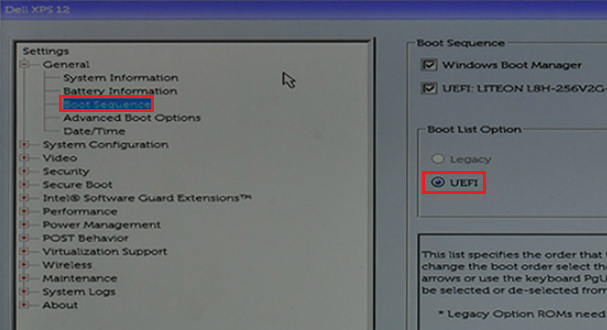
- Виберіть Розширені опції завантаження , вимкніть Увімкнути ROM Legacy Option, потім натисніть Застосувати у нижньому правому куті екрана:

- Виберіть Secure Boot -> Secure Boot Enable і змініть опцію з Вимкнено на Увімкнено.
- Потім натисніть «Застосувати » у нижньому правому куті екрана:

- Натисніть «Вихід » у нижньому правому куті екрана і чекайте, поки комп'ютер перезавантажиться.
- Перевстановити операційну систему Windows 10.
Виконайте кроки нижче, щоб встановити операційну систему Linux:
- Дотримуйтесь кроків 1–3 з наведених вище кроків для встановлення Windows 10 (ці кроки ті ж самі для інсталяції Linux).
- Перевірте, що опція Secure > Boot Secure BootEnable вимкнена в BIOS:

- Виберіть операцію SATA -> SATA Operation і перейдіть у режим AHCI :
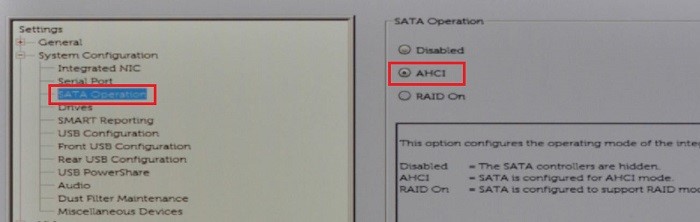
- Натисніть «Вихід » у нижньому правому куті і чекайте, поки комп'ютер перезавантажиться.
- Перевстановіть операційну систему Linux.
Дивіться статті Dell Knowledge Base для детальнішої інформації:
Additional Information
Рекомендовані статті
Ось кілька рекомендованих статей на цю тему, що можуть вас зацікавити.
- Як увімкнути опцію завантаження з CD або DVD з увімкненим режимом завантаження UEFI
- Завантажувальний пристрій не знайдено, коли ви змінюєте послідовність завантаження в застарілий режим
- Вирішення проблем із застарілим режимом завантаження на нових ноутбуках Dell
- Налаштування BIOS для дозволу завантаження PXE на ноутбуках Dell Latitude